AI プロンプト・テンプレートの共有方法
v14で追加されたAIを関数のように使って結果を返すことができる「AI 関数」や、AIを使ってチャートの解釈や分析レポートを簡単に作ることができる「AI ノートエディター」の機能は、使用したプロンプトをテンプレート登録することができます。
AI 関数やAI ノートエディターの使い方については、以下のノートをご覧下さい。
作成したテンプレートを他の人に共有したい場合、Exploratory サーバーにパブリッシュをすることで、チームとしてプロンプトを共有し、さらに更新をかけあうことが可能です。
そこで、このノートでは作成したAI プロンプト・テンプレートのパブリッシュ、インポートの方法を紹介します。
AI プロンプト・テンプレートをパブリッシュする
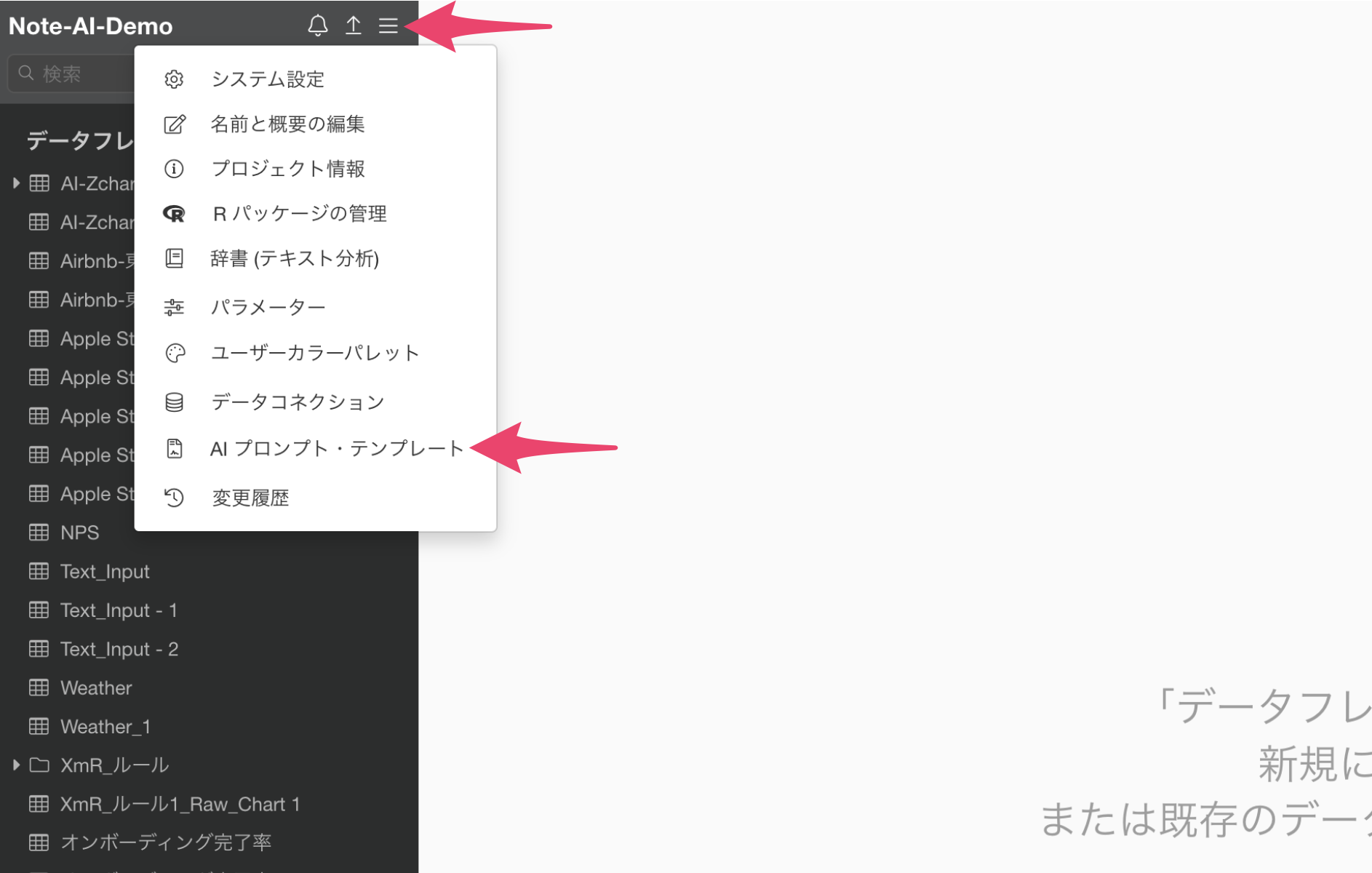
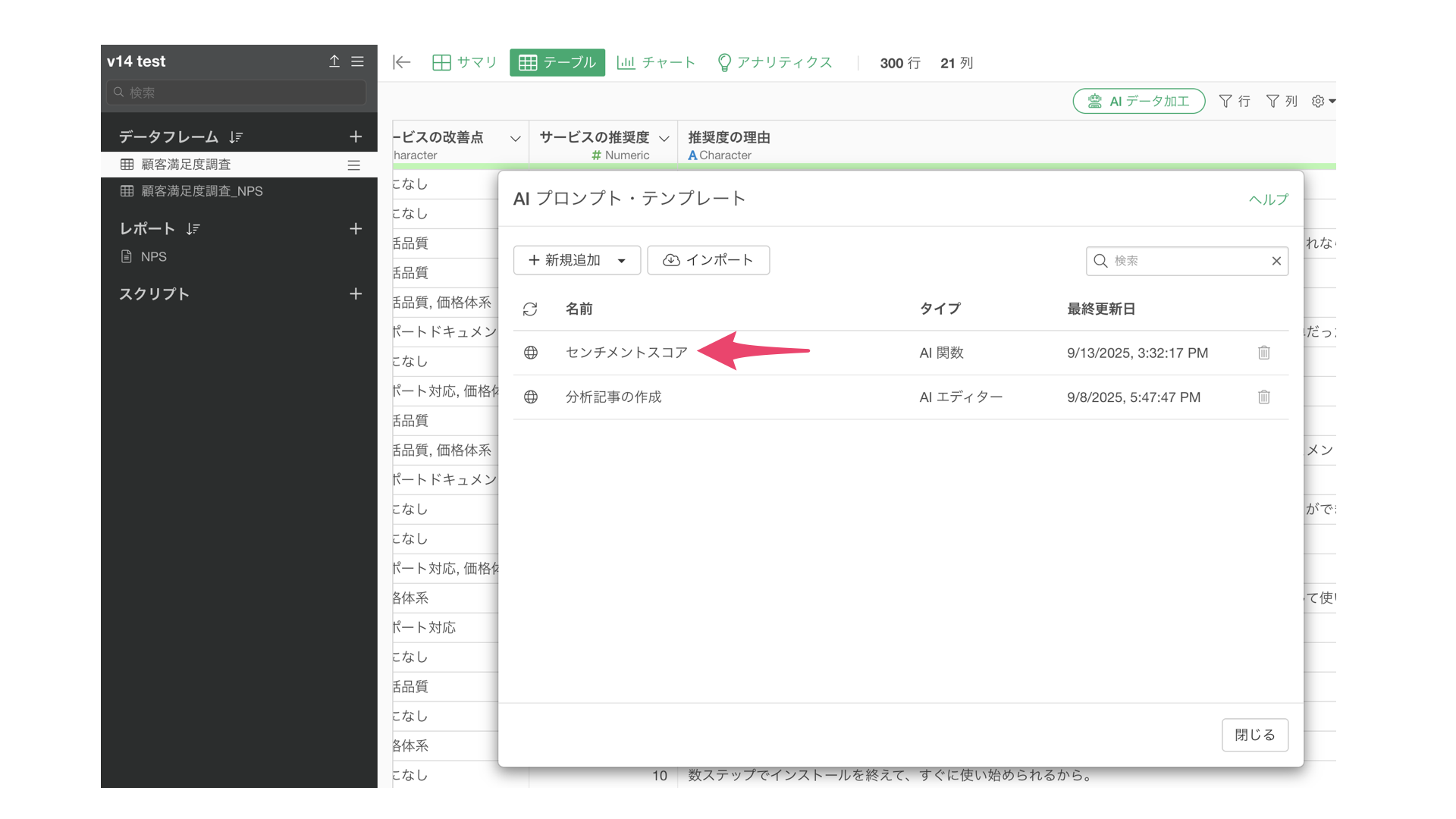
プロジェクトのメニューから「AI プロンプト・テンプレート」を選択します。
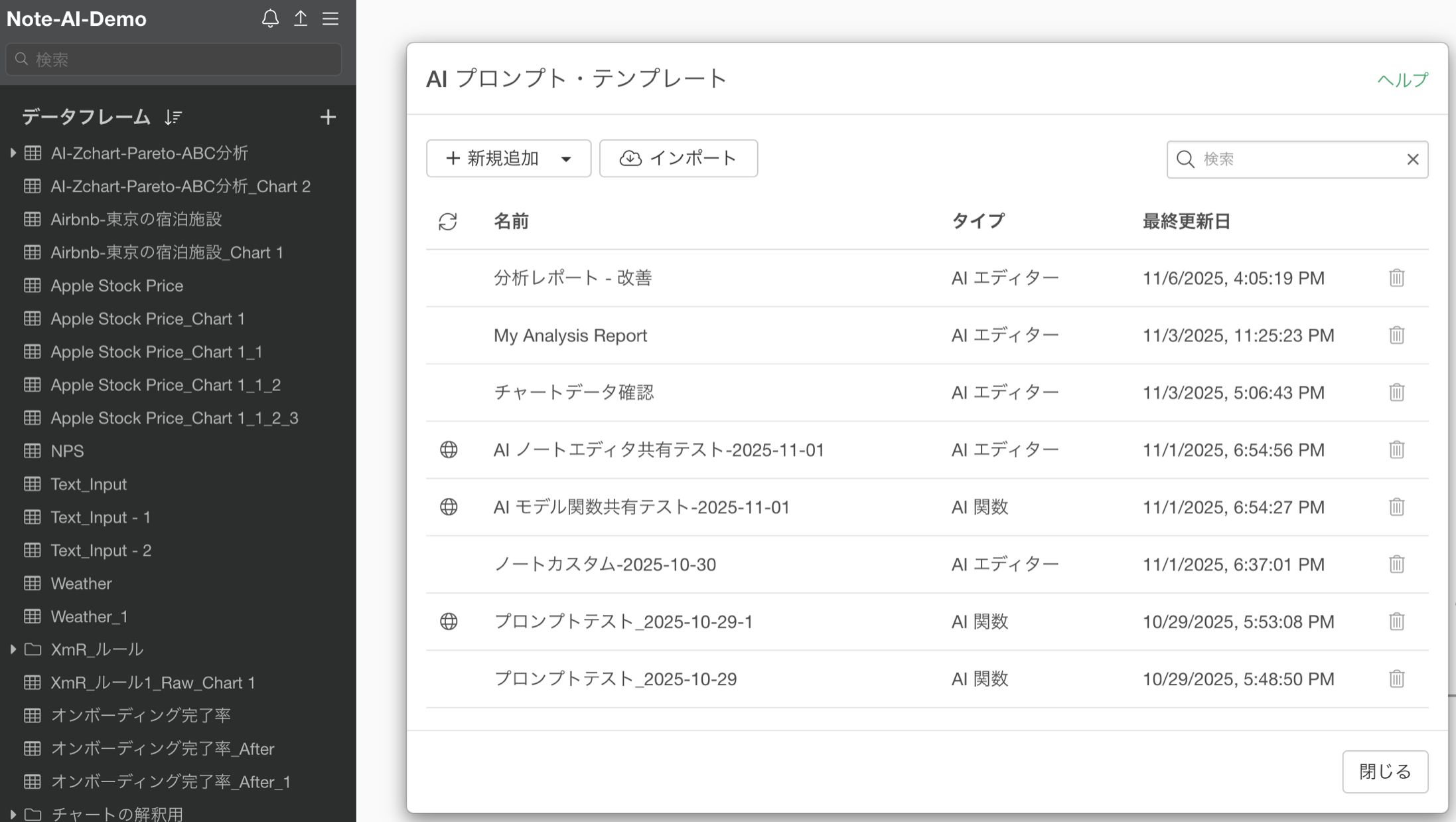
AI プロンプト・テンプレートのダイアログが表示され、作成しているプロンプトが表示されます。
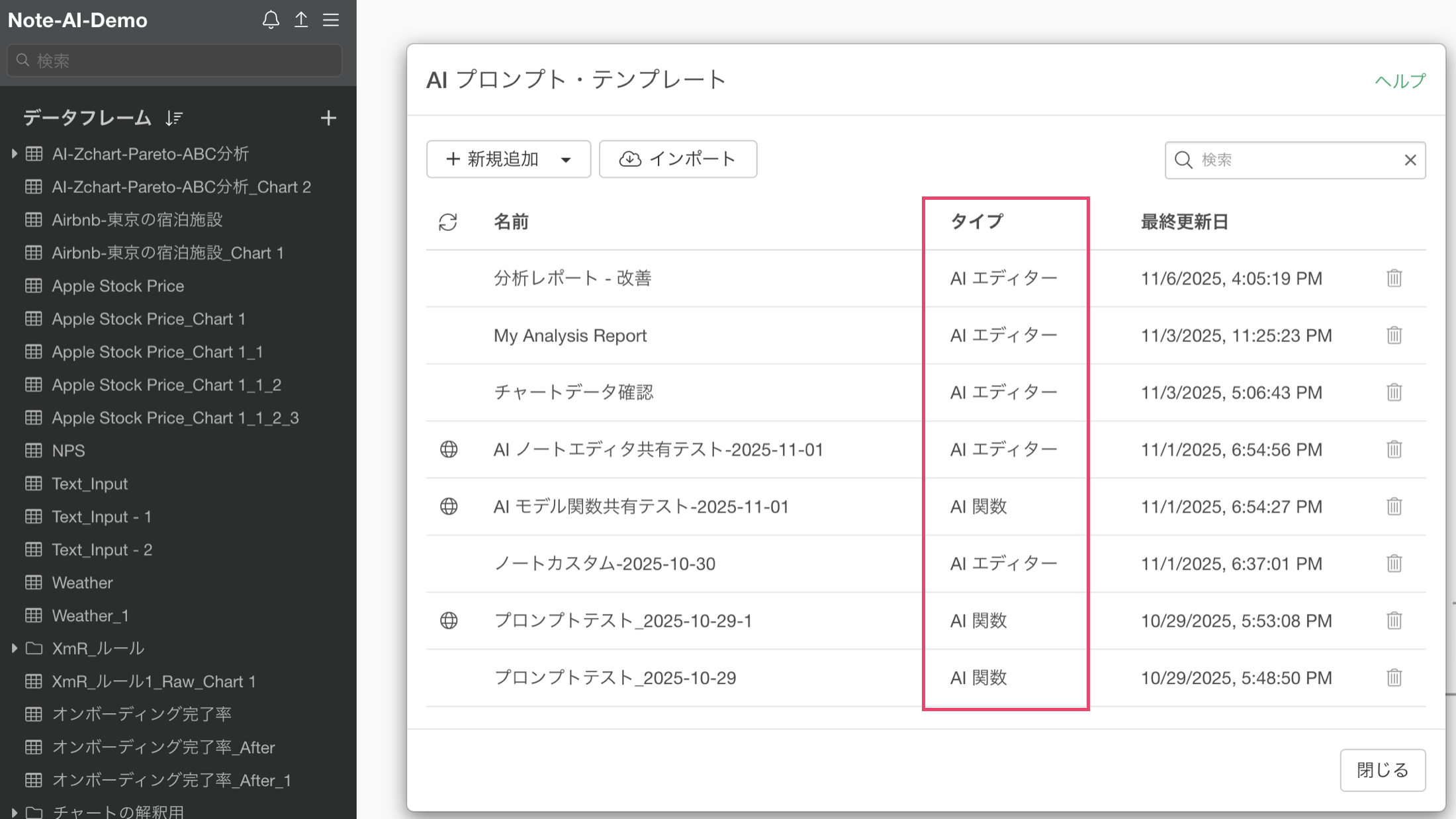
「AI 関数」または「AI エディター」はタイプから確認いただけるようになっています。
パブリッシュして共有したいテンプレートを選択します。
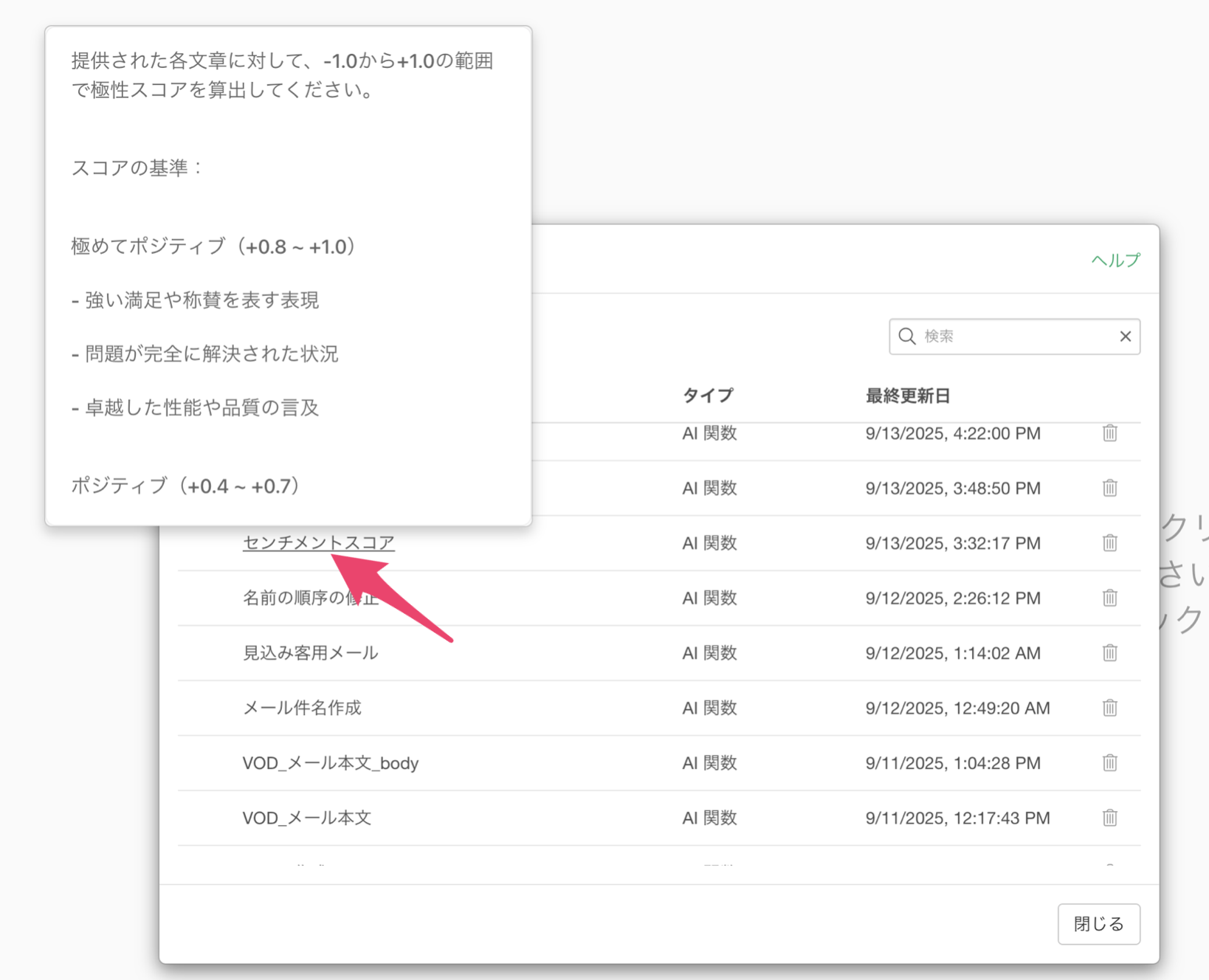
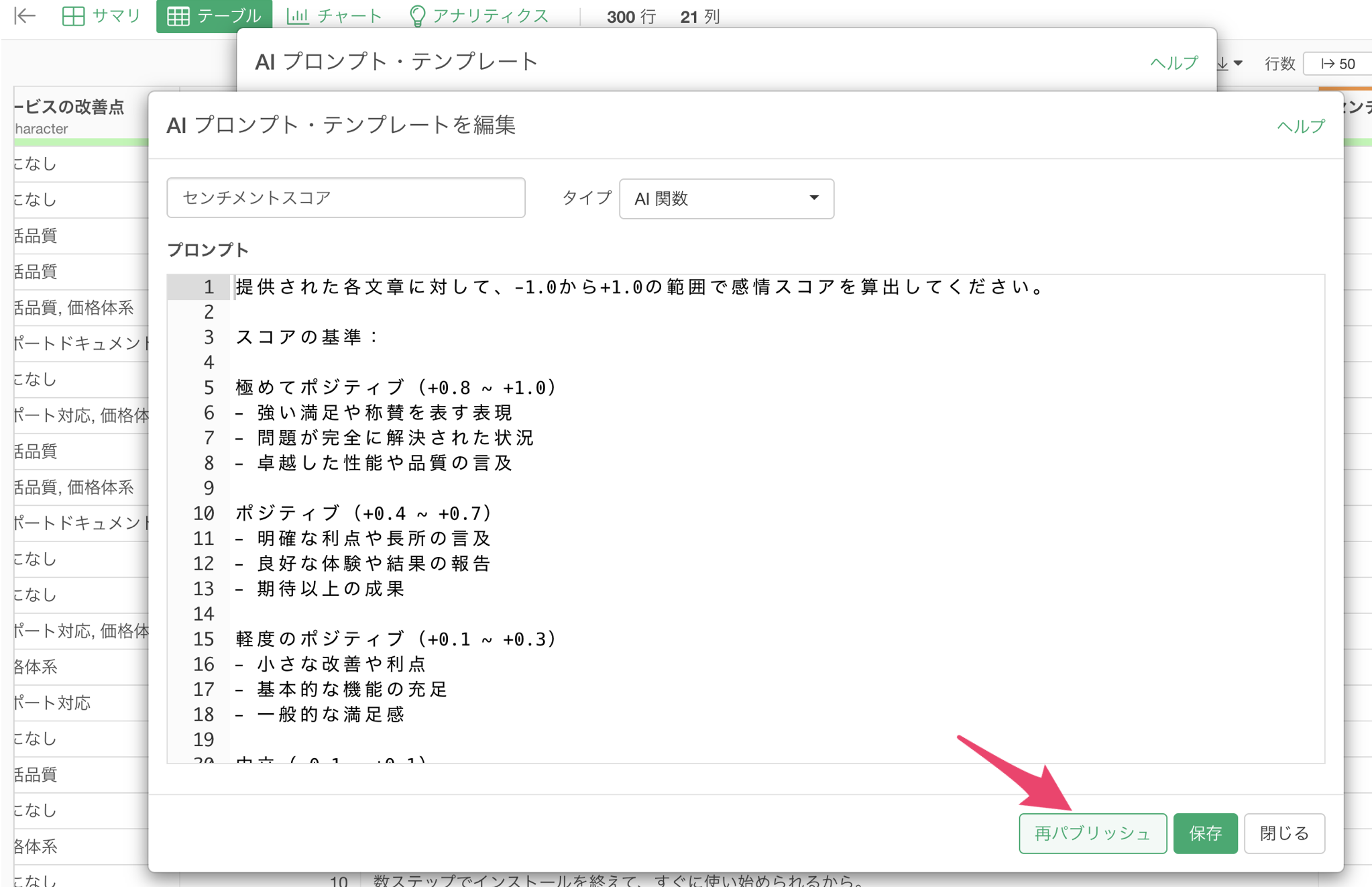
AI プロンプト・テンプレートの編集画面が表示されるため、「パブリッシュ」のボタンを選択します。
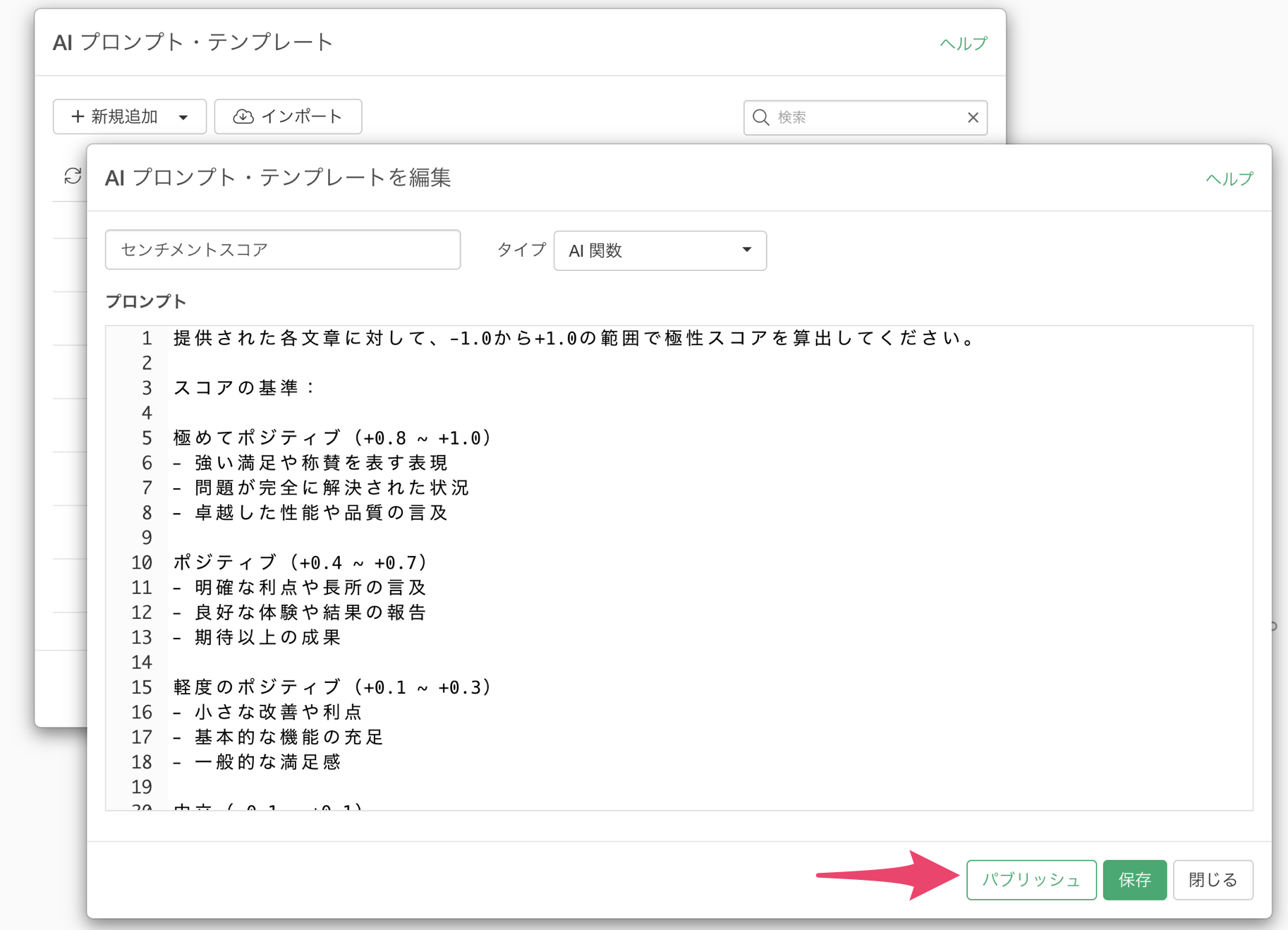
パブリッシュの際に、チームとしてプロンプト・テンプレートを共有したい場合は、チームを選択した上でパブリッシュしてください。
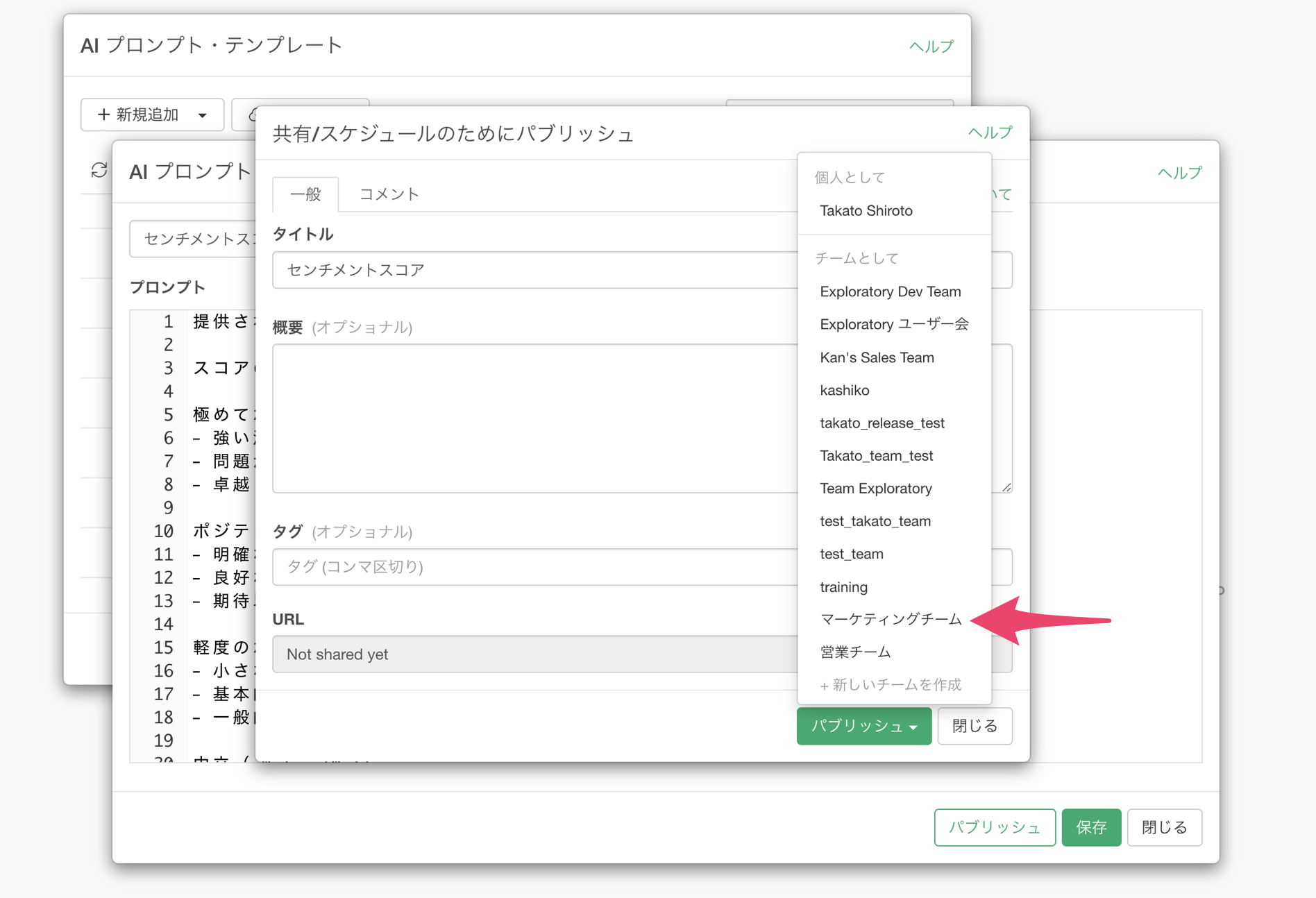
パブリッシュの完了画面が表示されるため、「共有の設定を変更」ボタンをクリックします。
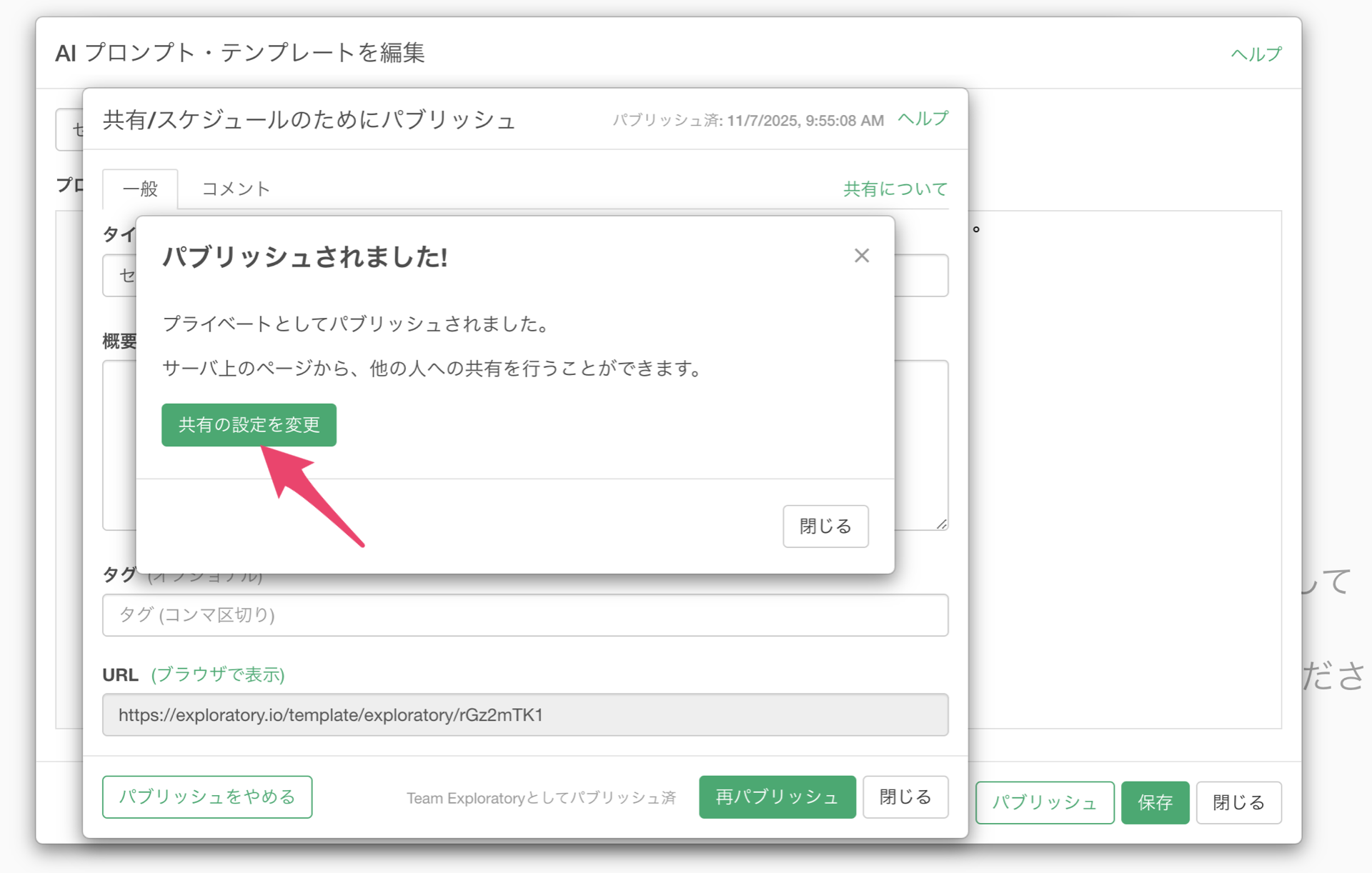
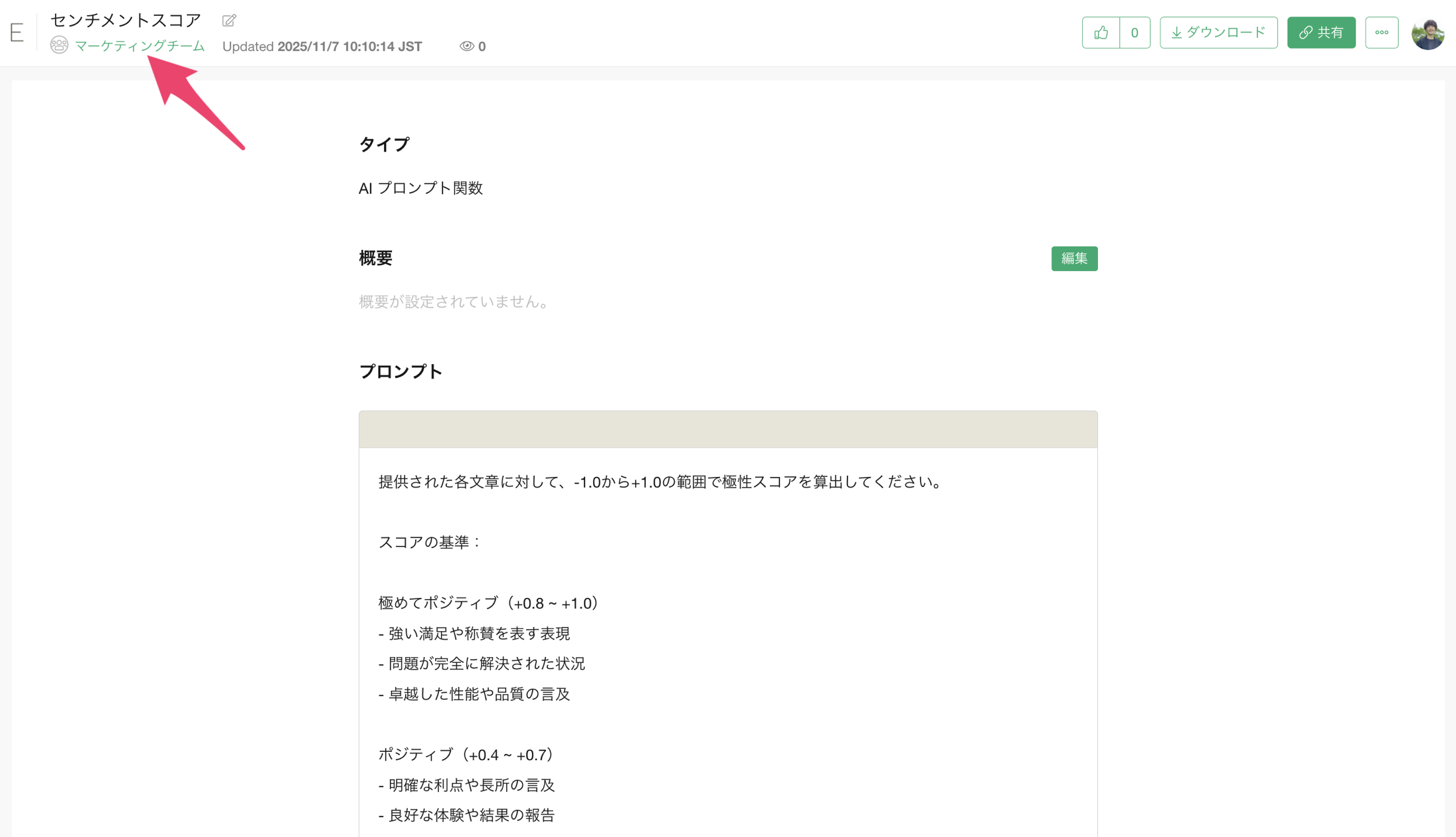
Exploratory サーバーにパブリッシュしたプロンプトをブラウザ側で表示することができ、共有ダイアログが表示されました。
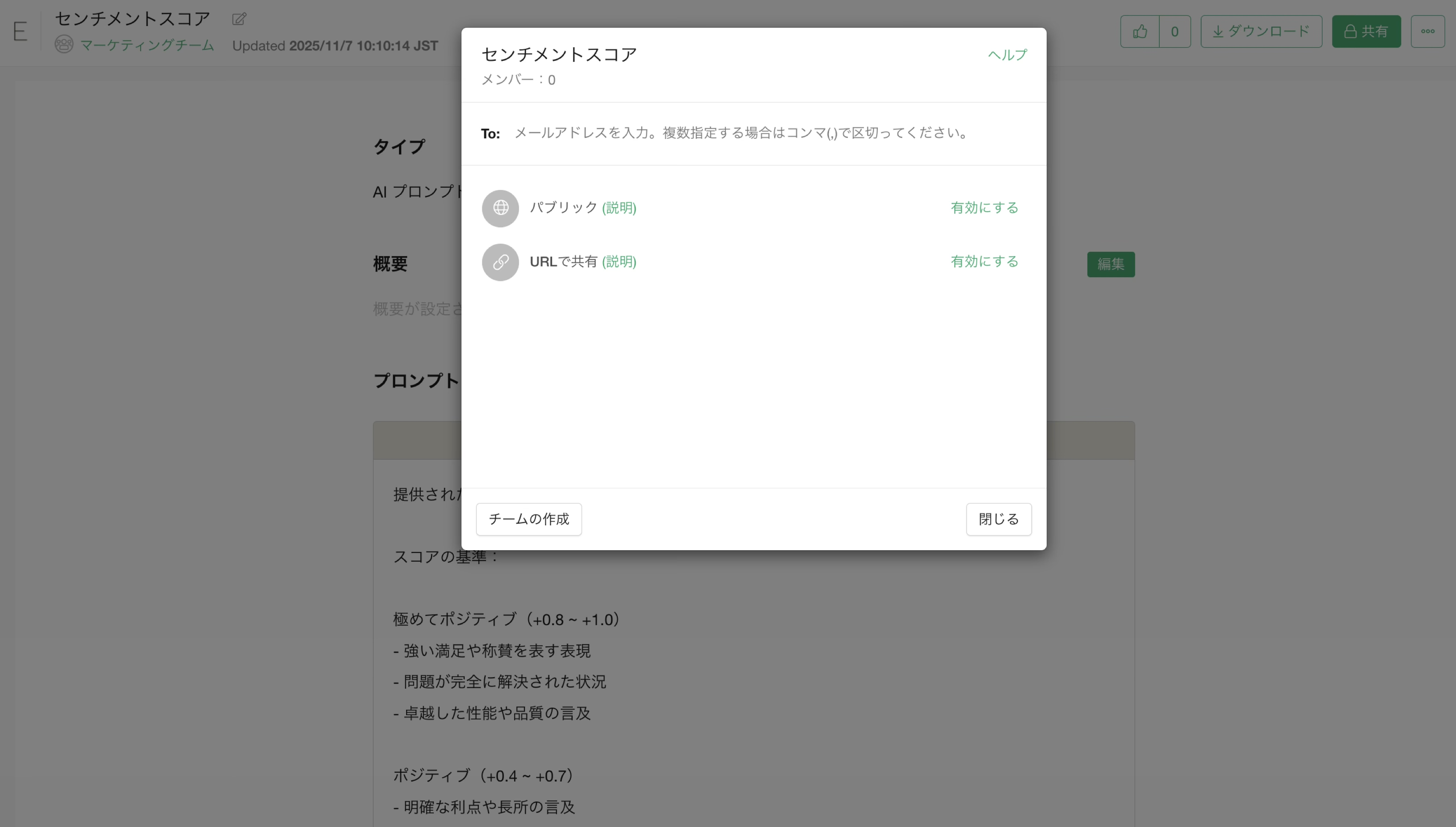
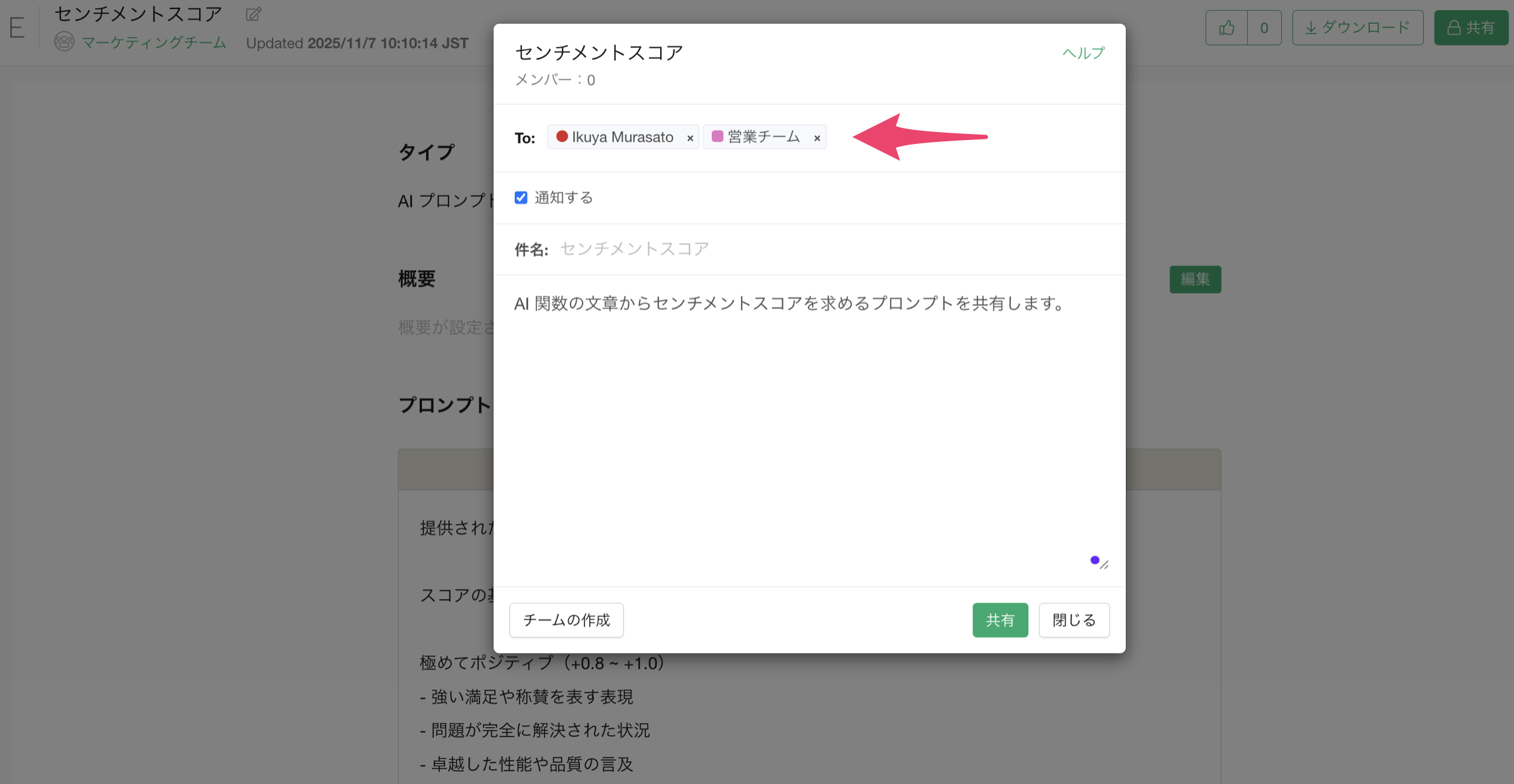
他の人のアカウントのメールアドレスやチームを追加することが可能です。
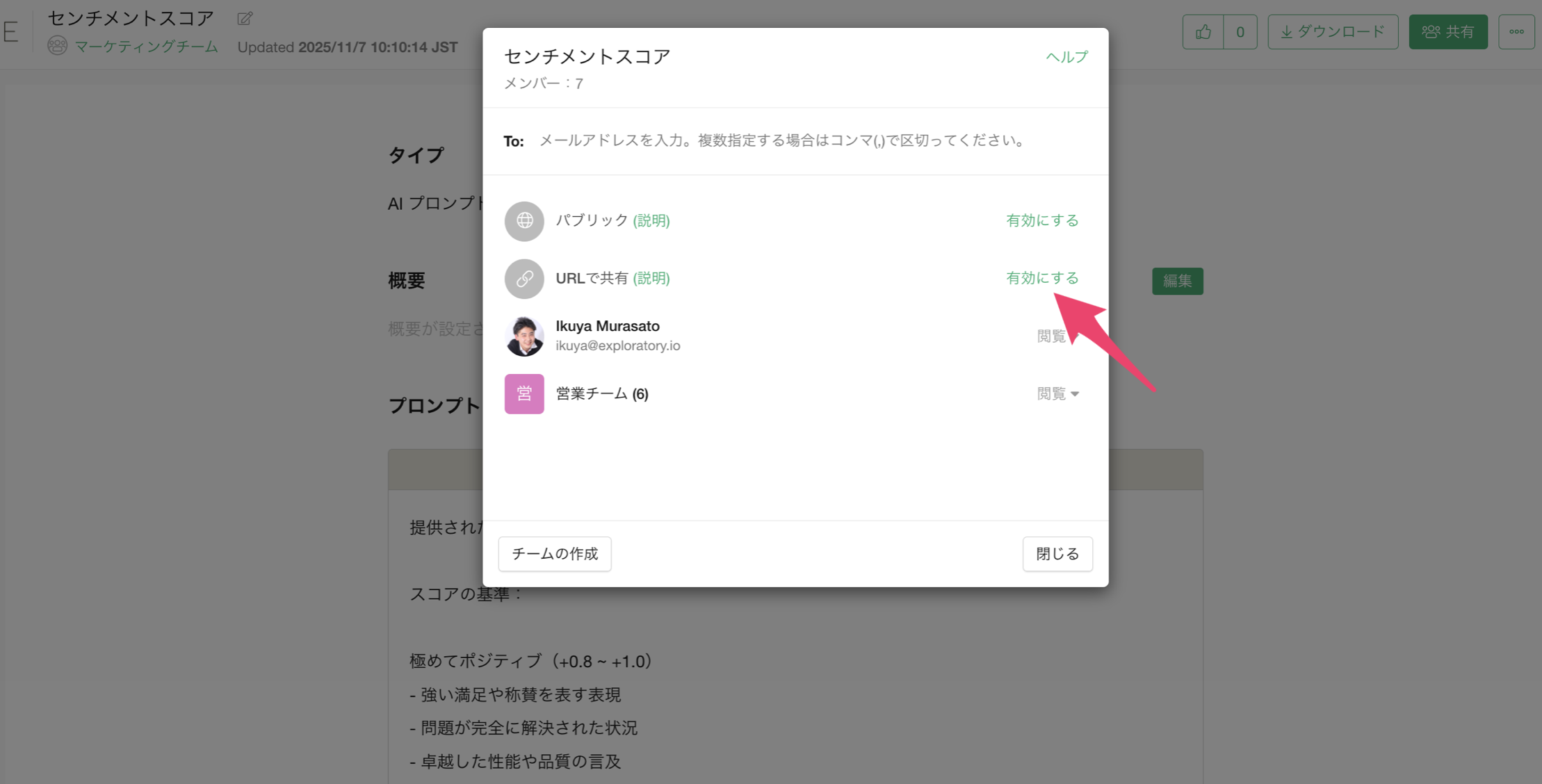
もしくは、URLで共有したい場合はURLで共有の「有効にする」をクリックします。
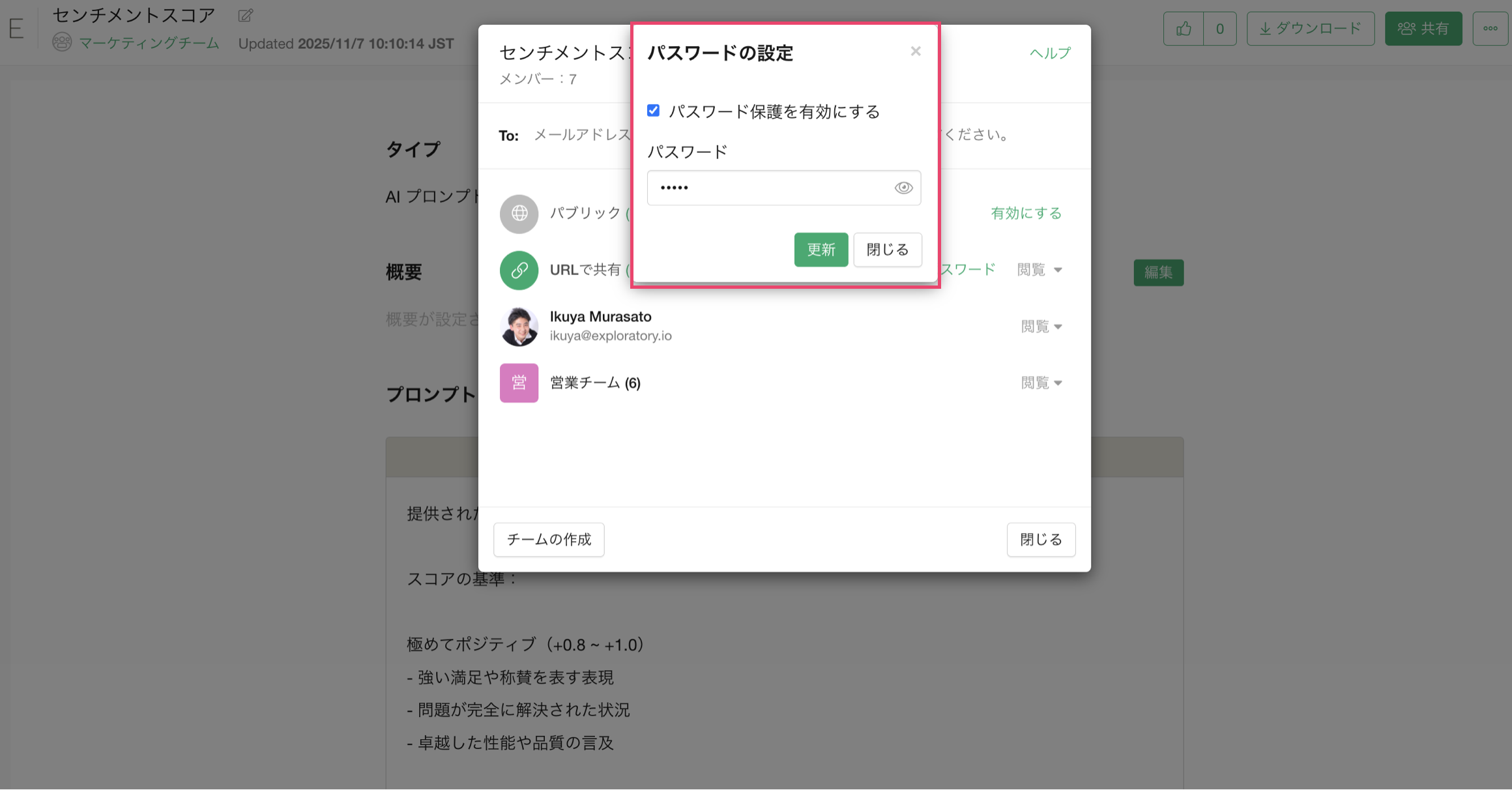
URLでの共有の際に、パスワード保護付きのURLで共有することができるようになっています。
チームでパブリッシュしている場合、チームに所属する人はこのプロンプトを確認したり、インポートすることができます。
AI プロンプトテンプレートをインポートする
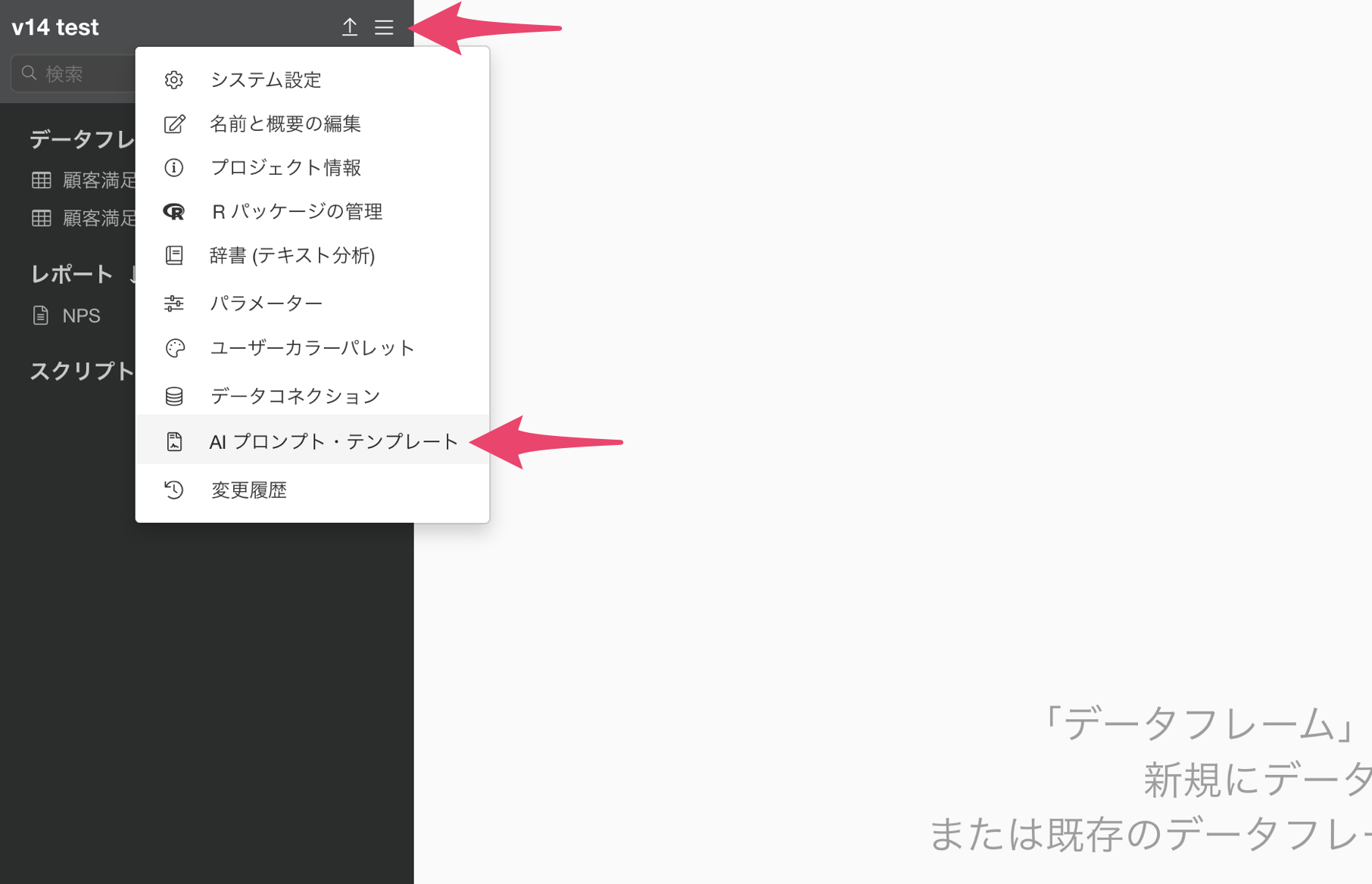
プロジェクトのメニューから「AI プロンプト・テンプレート」を選択します。
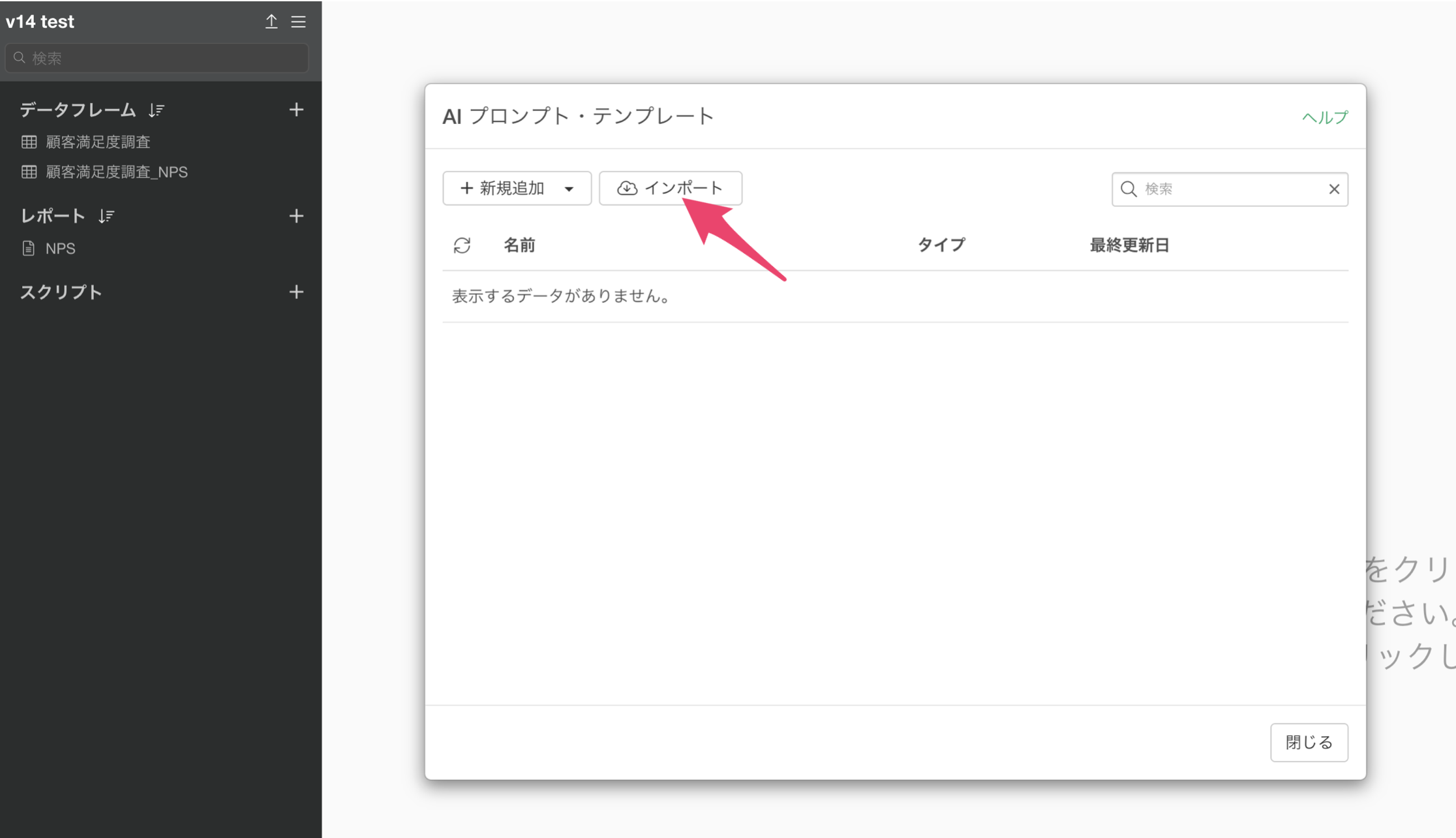
AI プロンプト・テンプレートのダイアログが表示されるため、「インポート」ボタンを選択します。
サーバーにパブリッシュされているAI プロンプト・テンプレートが表示されます。
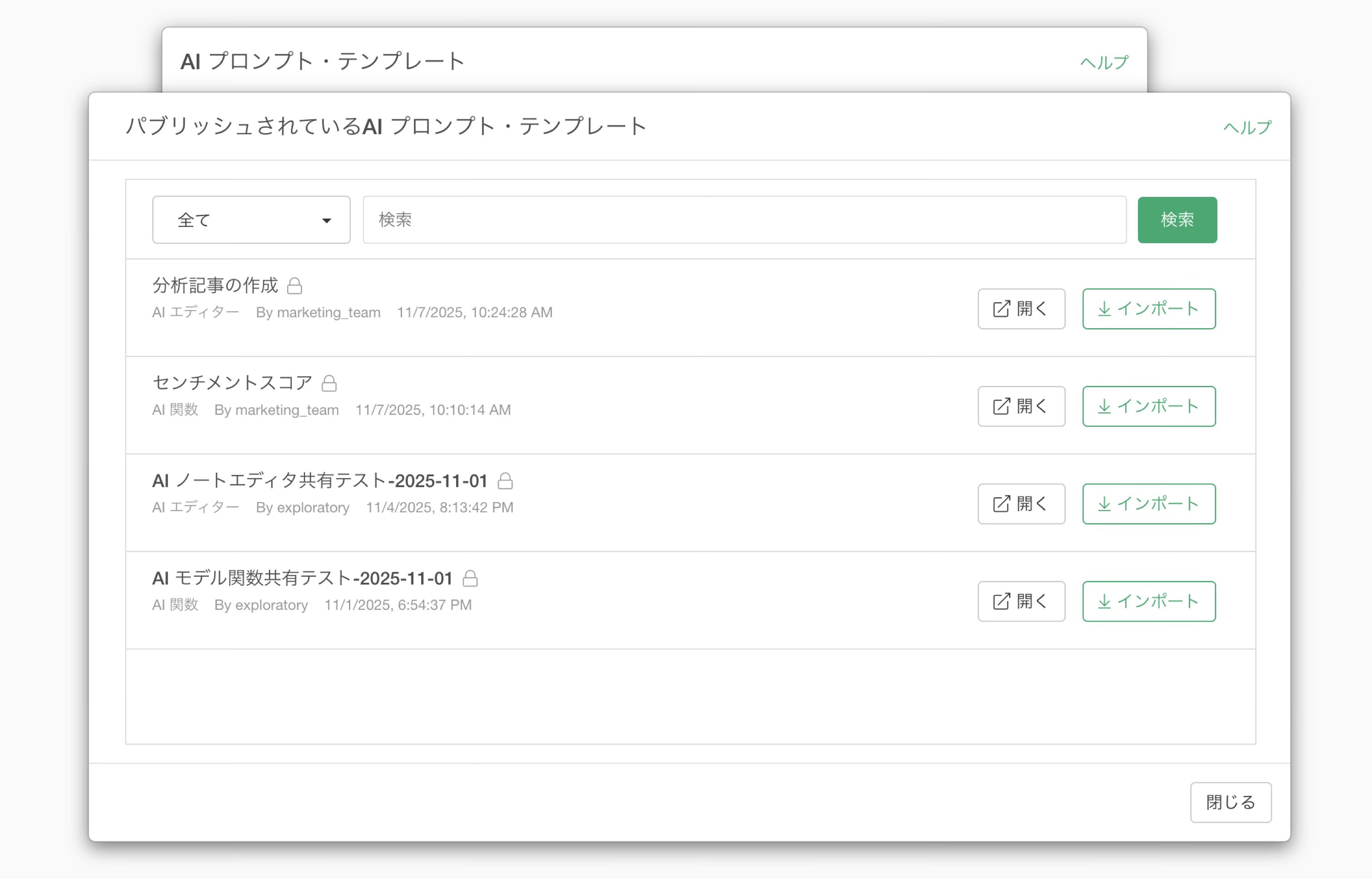
もしチームとしてパブリッシュされているAI プロンプト・テンプレートをインポートしたい場合は、特定のチームを選択してください。
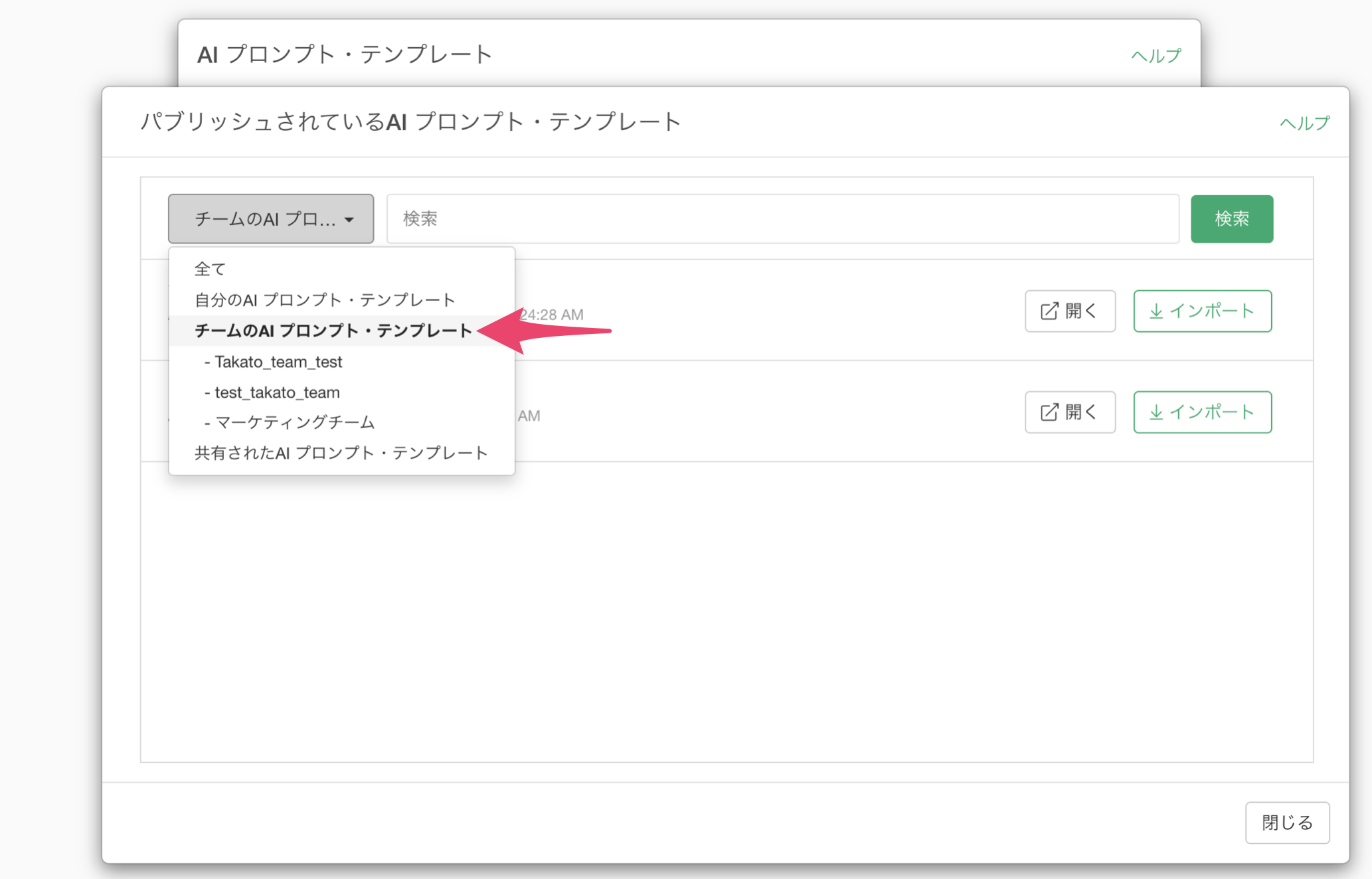
「開く」ボタンをクリックすることで、ブラウザ側でプロンプトを確認することが可能です。
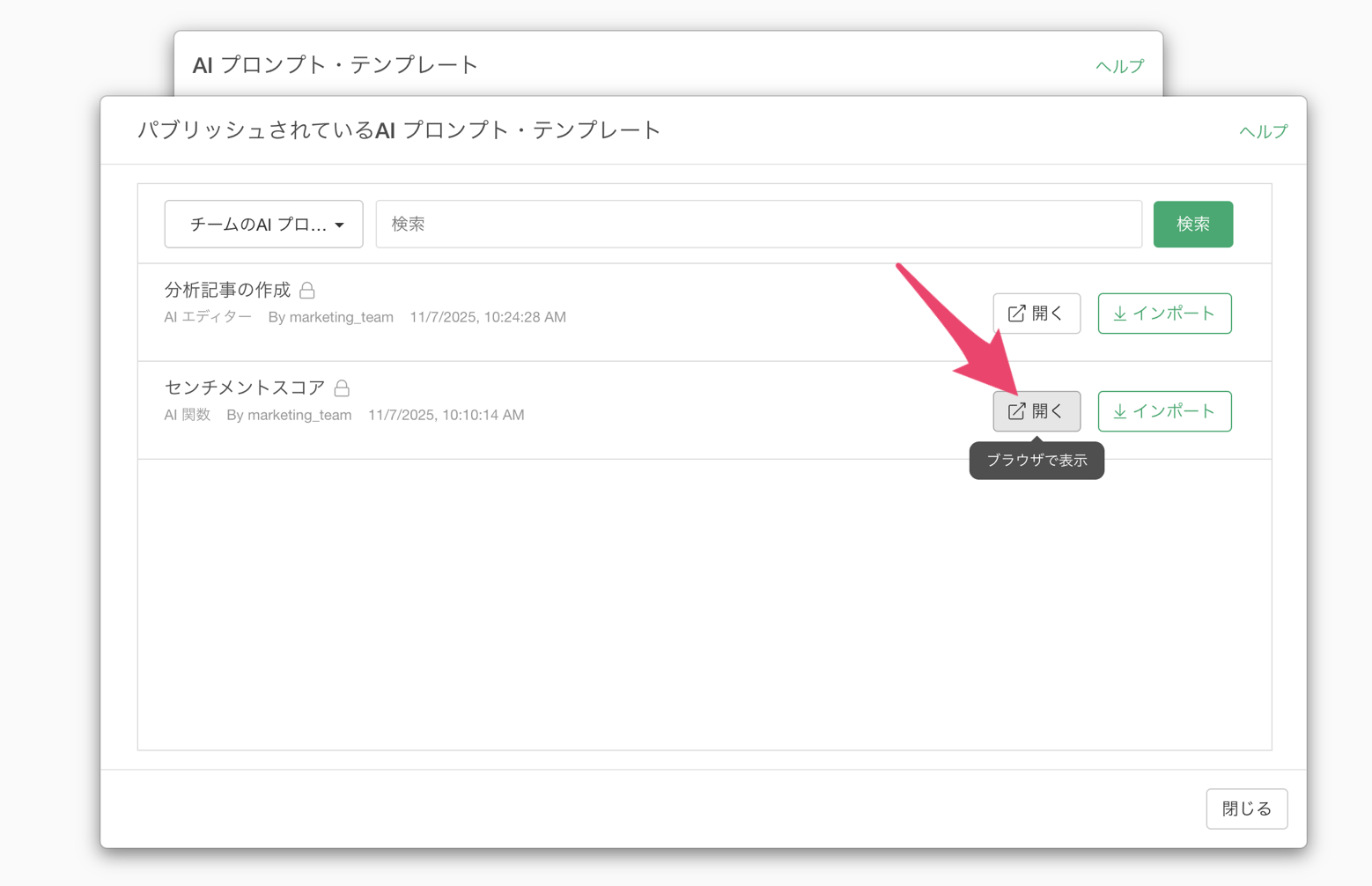
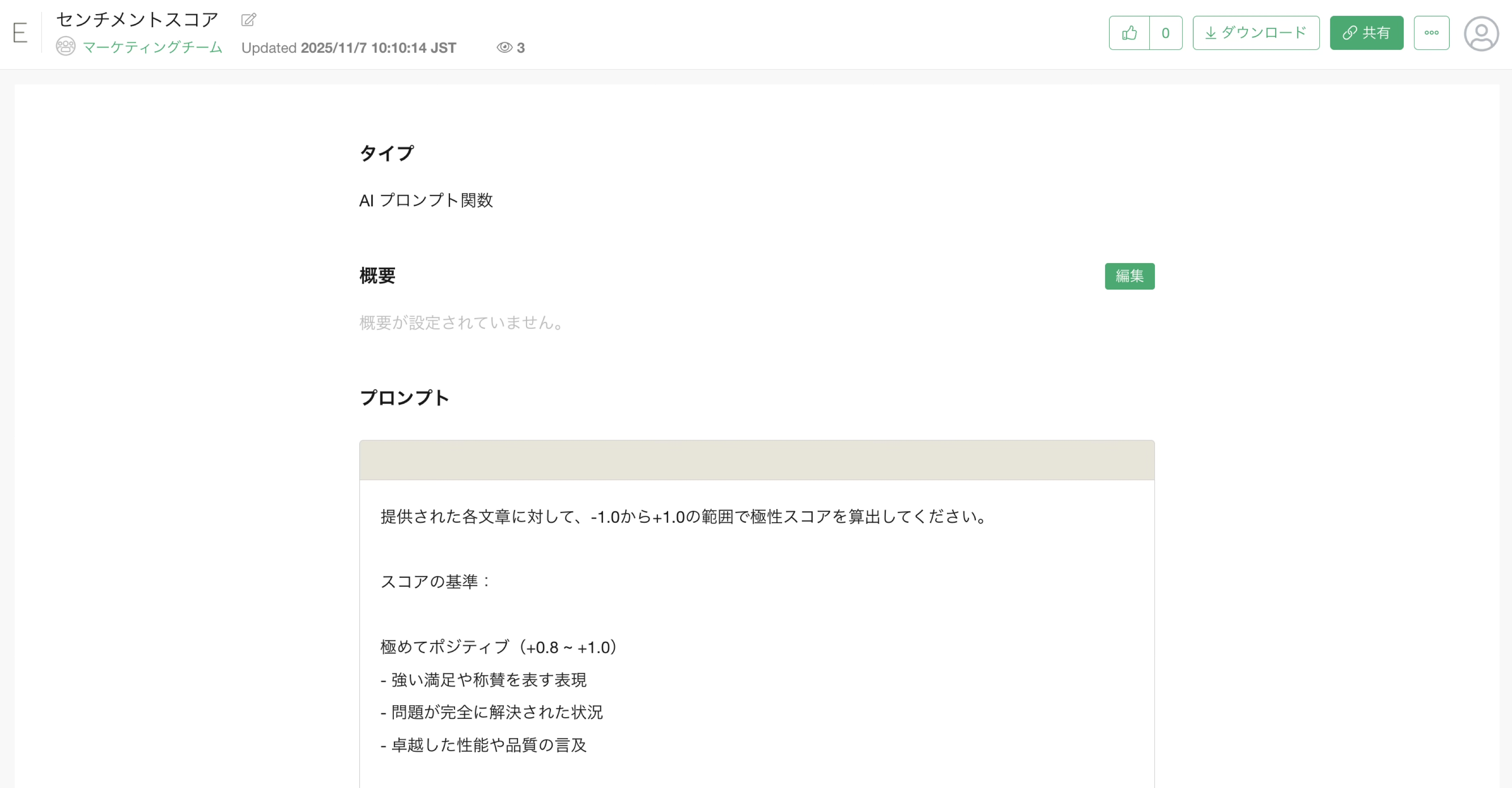
実際にどういったプロンプトが使われているのかを確認することができます。
インポートしたいAI プロンプトテンプレートを選択の上、「インポート」ボタンをクリックします。
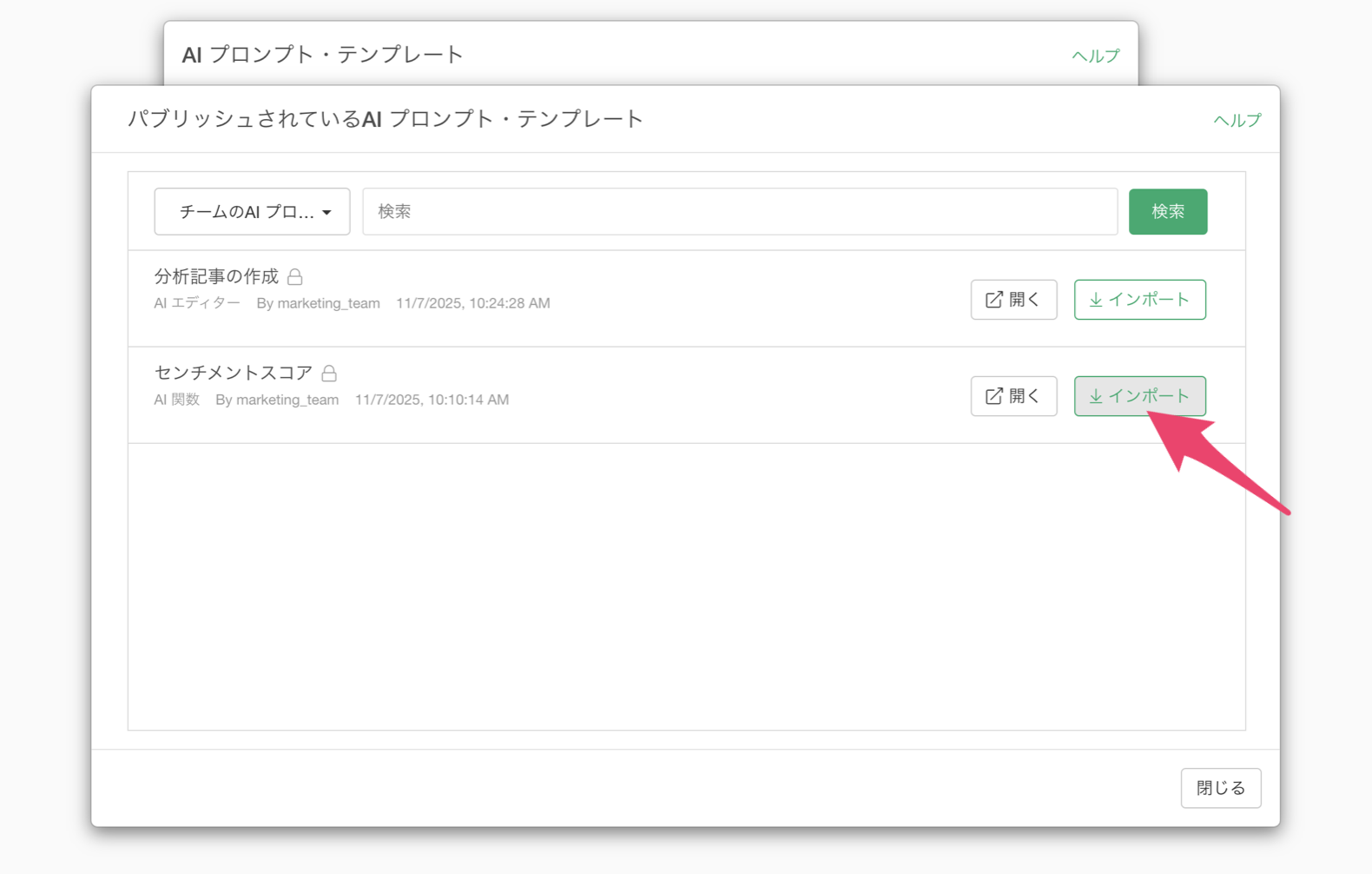
これにより、自身のExploratory デスクトップの環境にAI プロンプト・テンプレートをインポートすることができました。
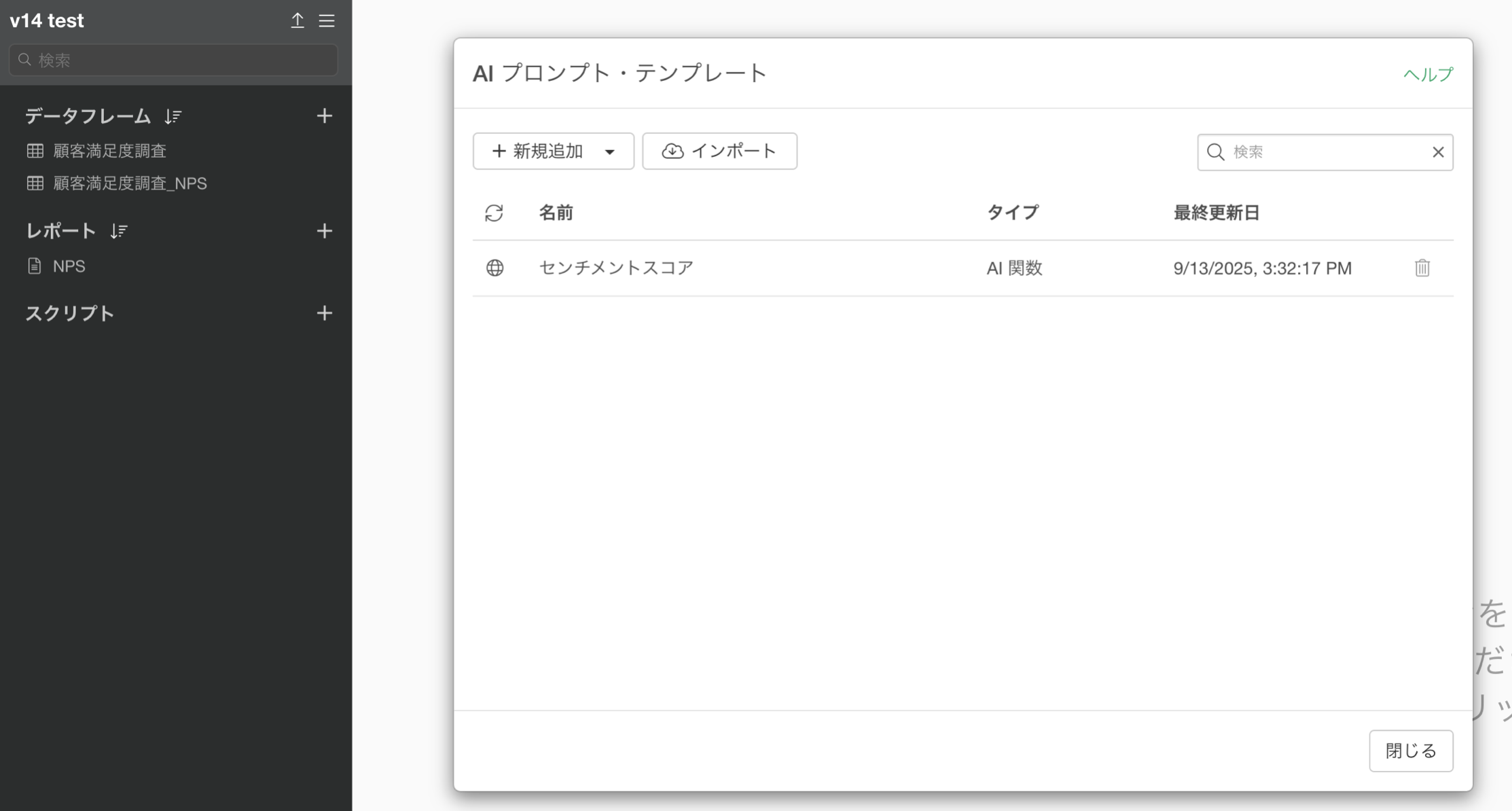
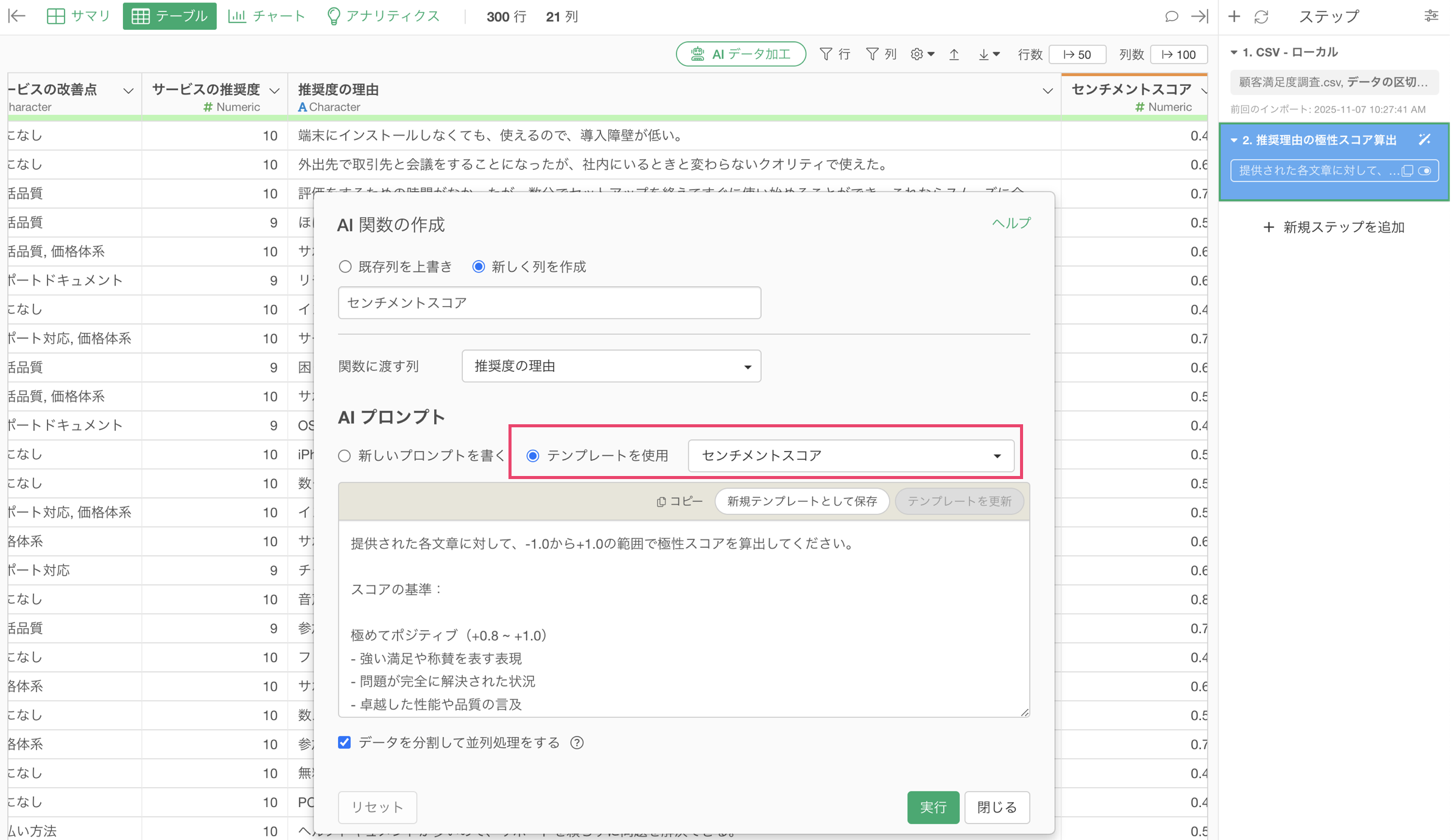
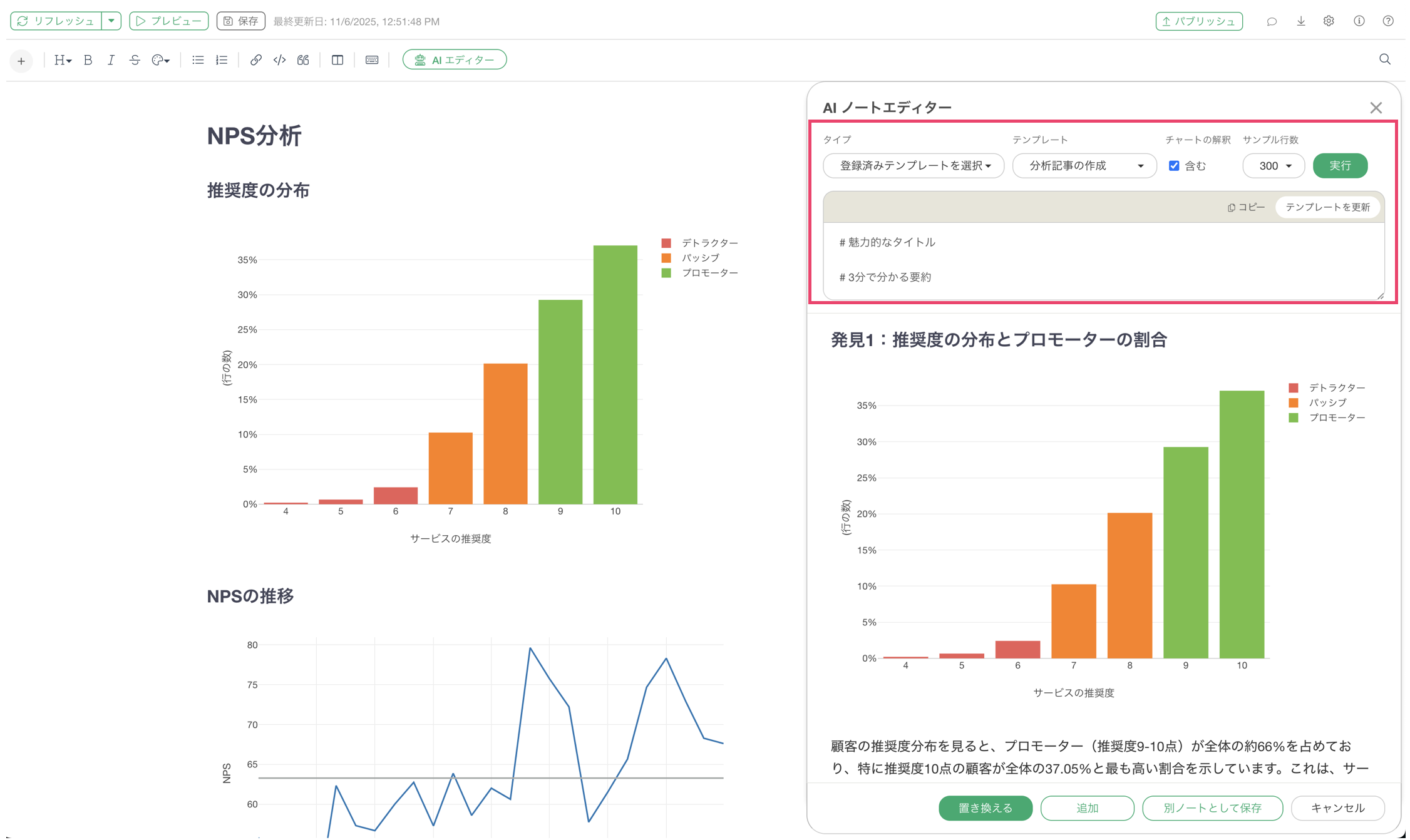
あとは「AI 関数」や「AI ノートエディター」にて、インポートしたプロンプトを使っていくことができるようになっています。
AI 関数の場合
AI ノートエディターの場合
プロンプトの共同編集
使用しているプロンプトのテンプレートを更新した場合、その結果をチームに所属するメンバーにも反映させたいとします。
プロンプトを更新した後に、プロジェクトのメニューから「AI プロンプト・テンプレート」を選択します。
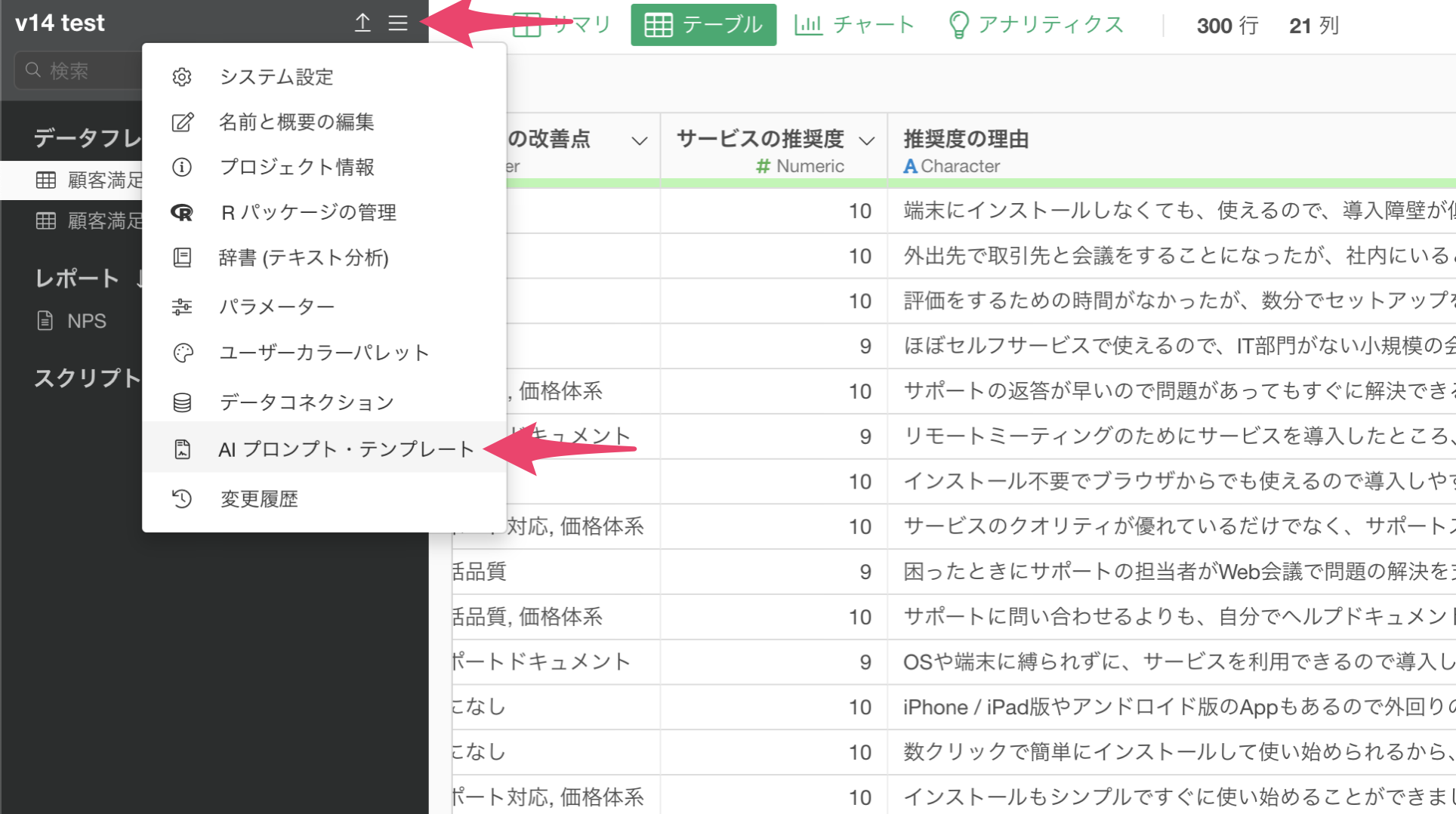
AI プロンプト・テンプレートのダイアログが表示されるため、パブリッシュして共有したいテンプレートを選択します。
「再パブリッシュ」のボタンをクリックすることで、AI プロンプト・テンプレートを更新することが可能です。
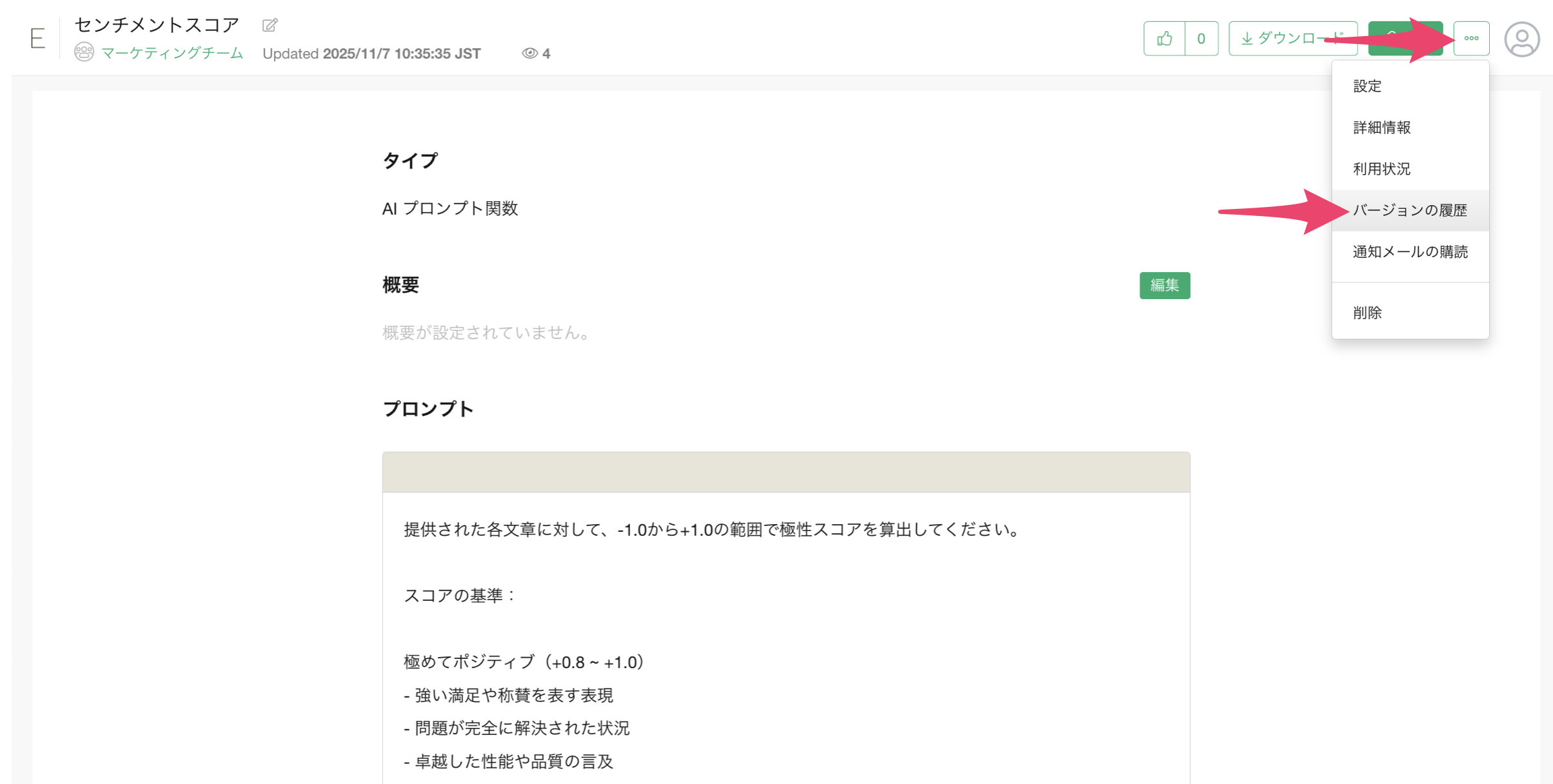
Exploratory サーバー側でAI プロンプト・テンプレートを開くことで、バージョンの履歴を確認することができるようになっています。
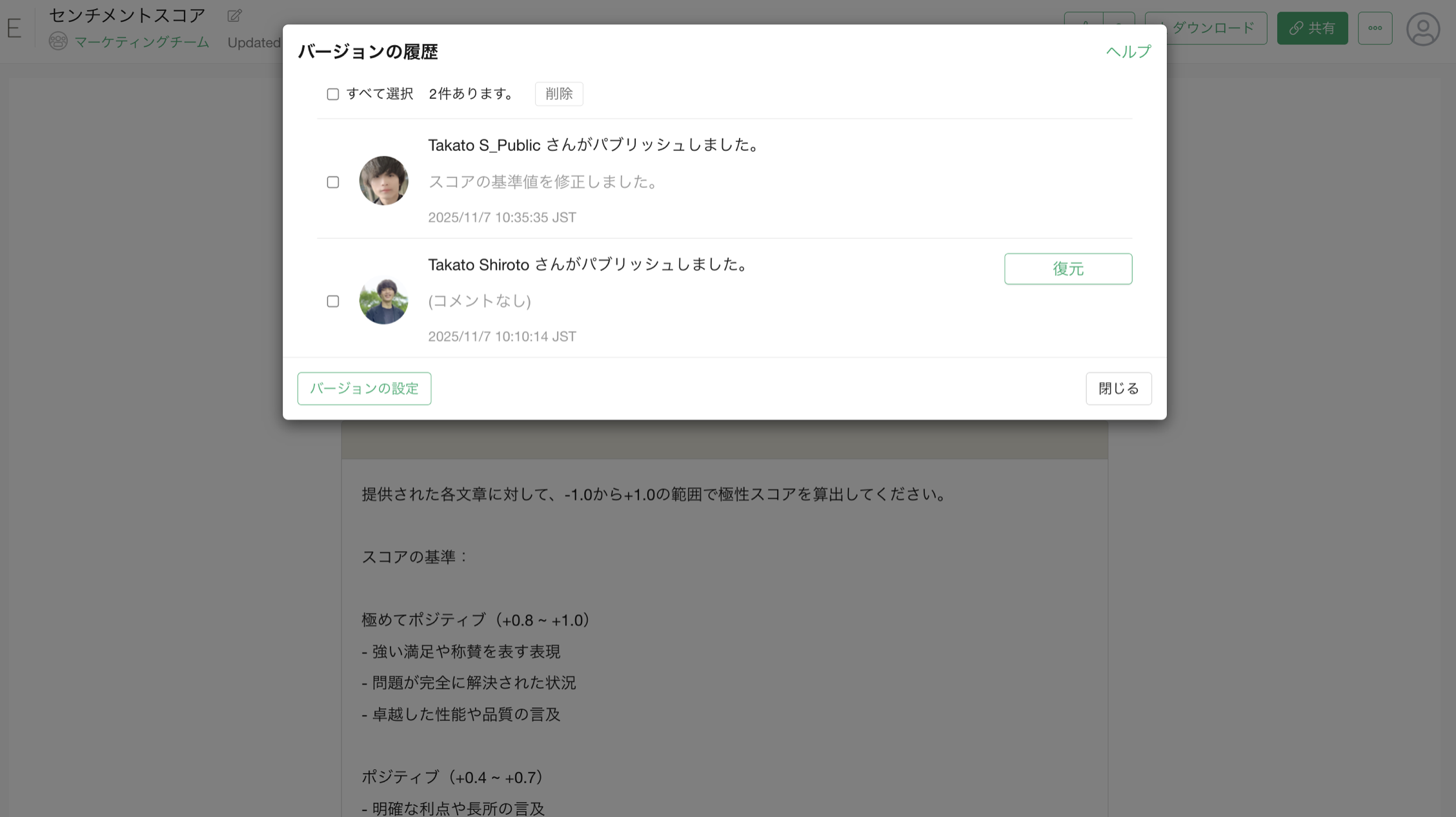
バージョン履歴からは、特定のバージョンに復元することもできるようになっています。
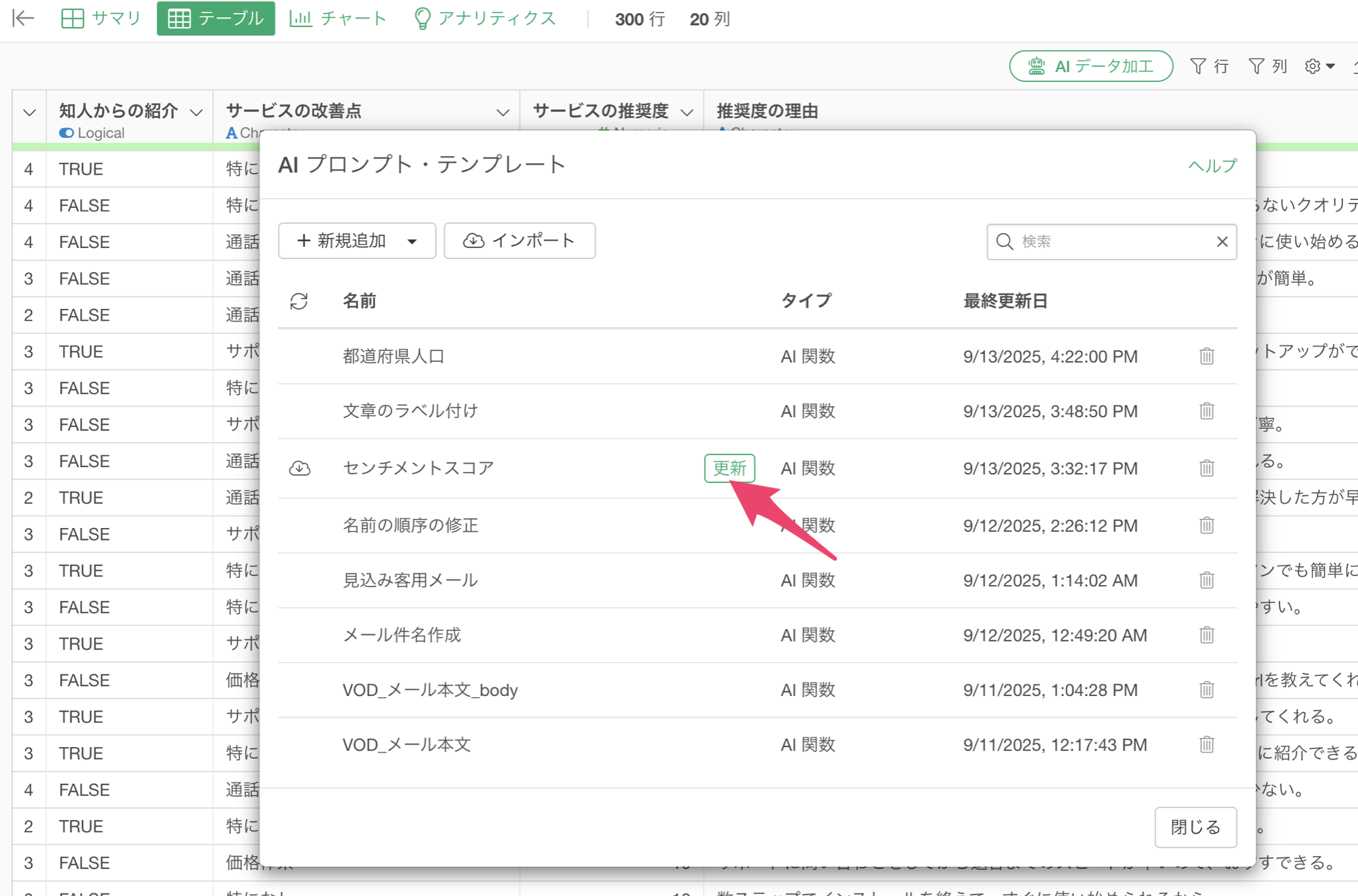
チームに所属するメンバーは、AI プロンプト・テンプレートが更新されている場合は、「更新」ボタンをクリックすることで、サーバーにある最新のプロンプトに更新が可能です。