Exploratory アワー #430 - 複数列の欠損値を一度に特定の値で埋めたい
欠損値を含むデータを扱っているときに、欠損値を特定の値で置き換えるのはよくやることの一つですが、列ごとに欠損値を特定の値を埋めると、手間や時間がかかるだけでなく、ステップの可読性が悪くなります。
そこで、複数列の欠損値を一度に特定の値で埋める方法を紹介いたします。
役立つ人
欠損値を含むデータを扱う人やアンケートデータを扱っている人。
問題
列ごとに欠損値を特定の値を埋めると、手間や時間がかかるだけでなく、ステップの可読性が悪くなります。
解決方法
複数列を選択した状態で「欠損値を特定の値で埋める」メニューにアクセスすることで、複数列の欠損値を一度に特定の値で埋められます。
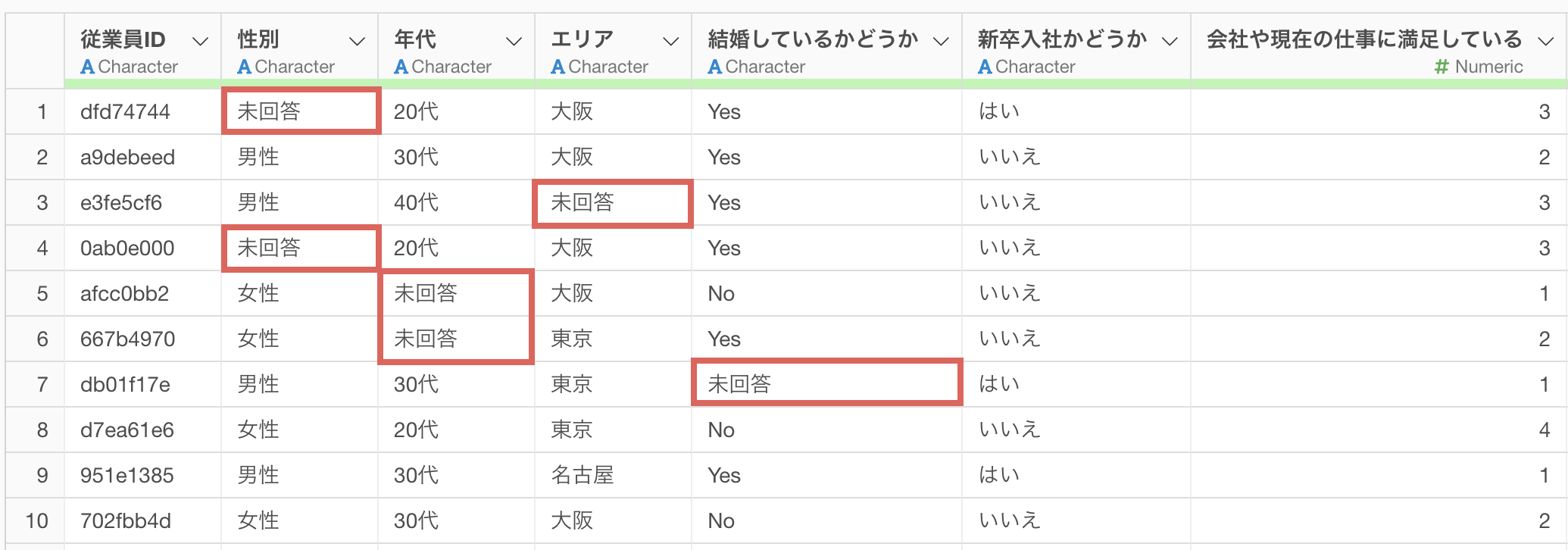
今回は1行が1人の従業員のアンケート回答を表し、列には回答者の属性情報(性別、年代、エリア、結婚の有無)と働き方に関する数値評価の情報が含まれているデータを利用して、複数列の欠損値を置換していきます。
複数列での一括処置換
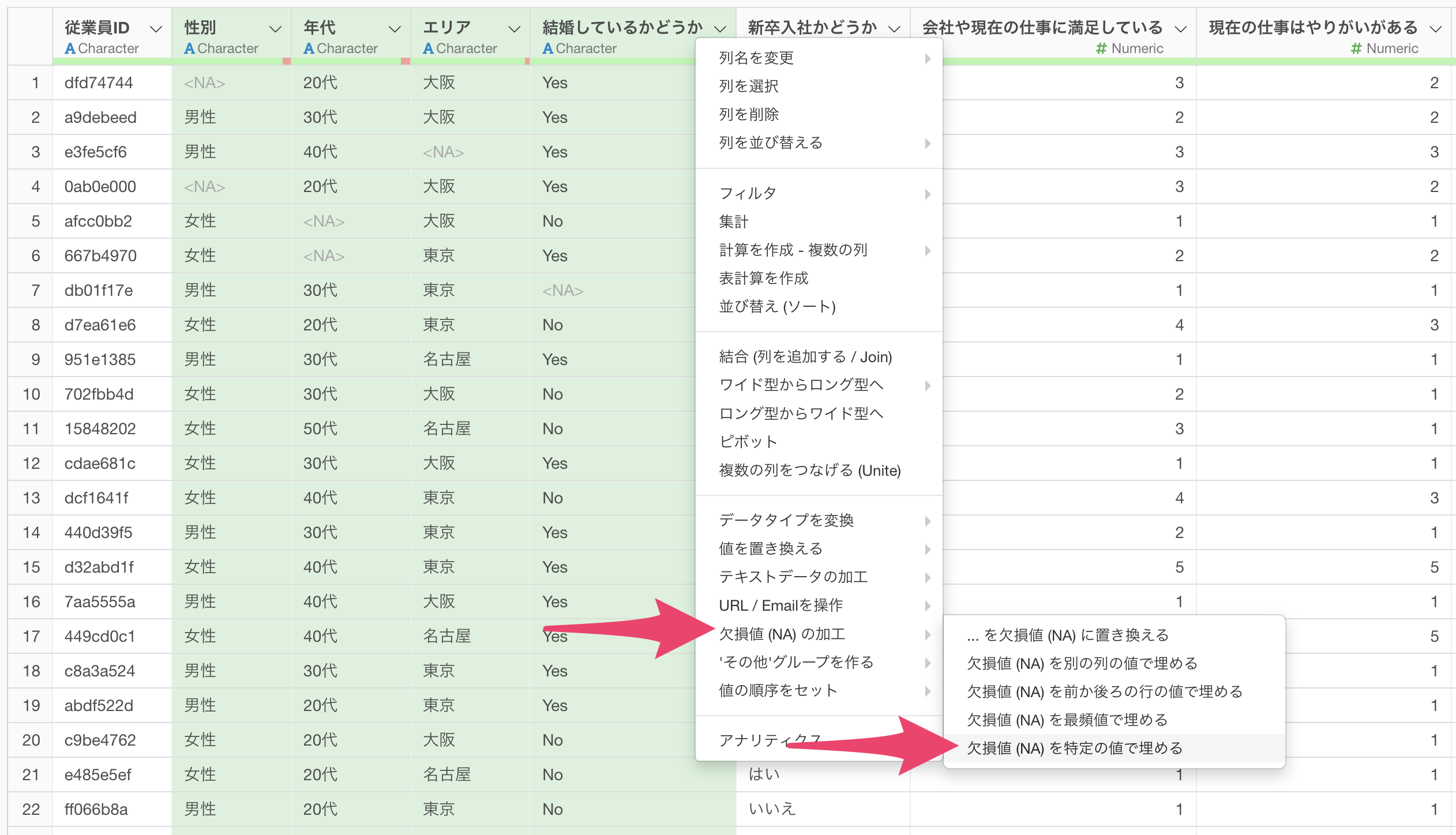
複数の列の欠損値を一度に置き換えるときには、Windowsの場合はCtrlキー、Macの場合、はCommandキーを押しながら、処理したい列(例:性別、年代、エリア、結婚しているかどうか)を選択し、列ヘッダーメニューから「欠損値の加工」の「欠損値を特定の値で埋める」を選択します。
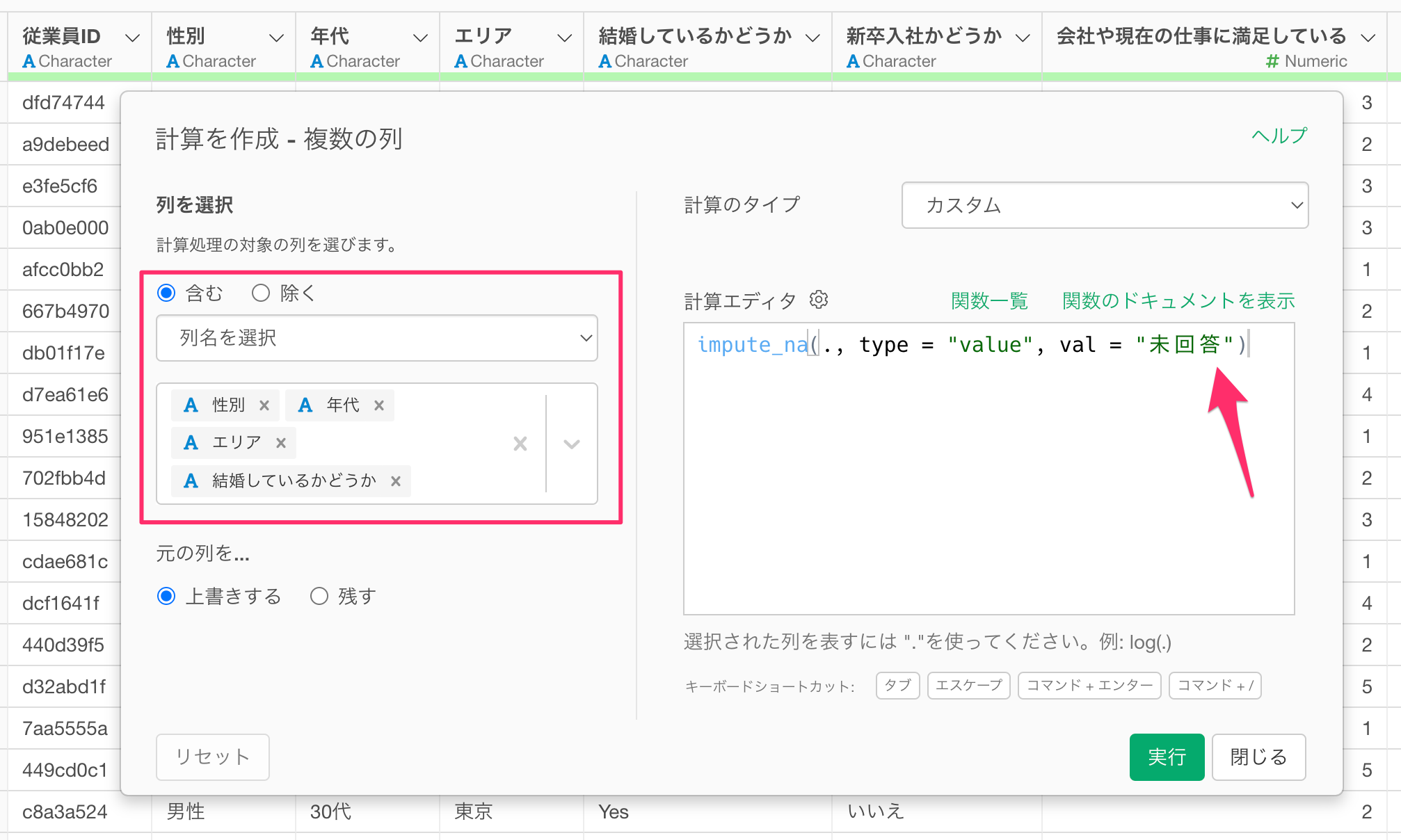
計算エディターが表示されたら、左側の「列名を選択」メニューからで処理対象の列を確認、編集が可能です。
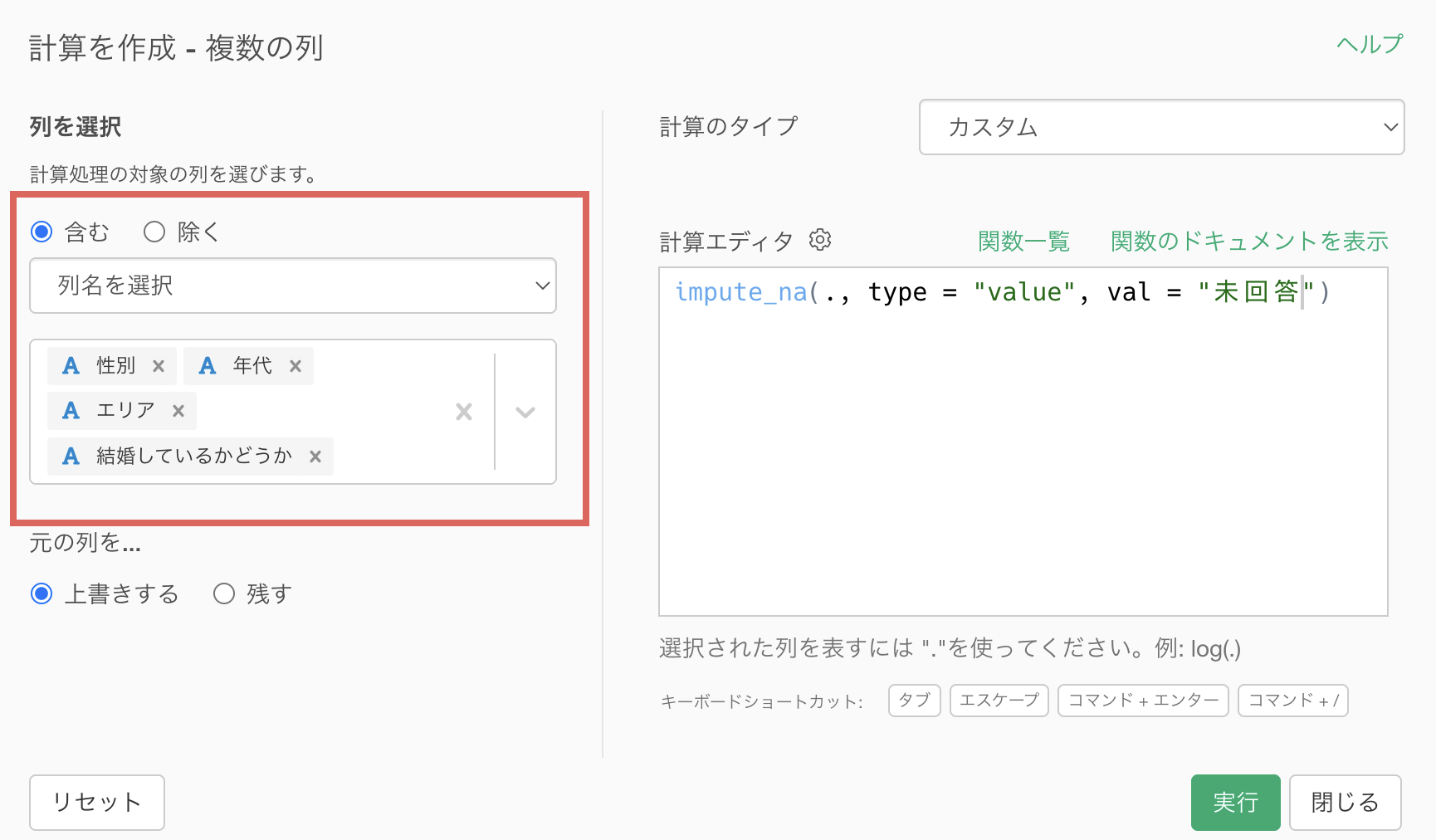
なお、必要に応じて「列名を選択」メニューから列の追加や、列の位置範囲での指定、データ型での指定など、様々な列の選択方法を利用することができます。
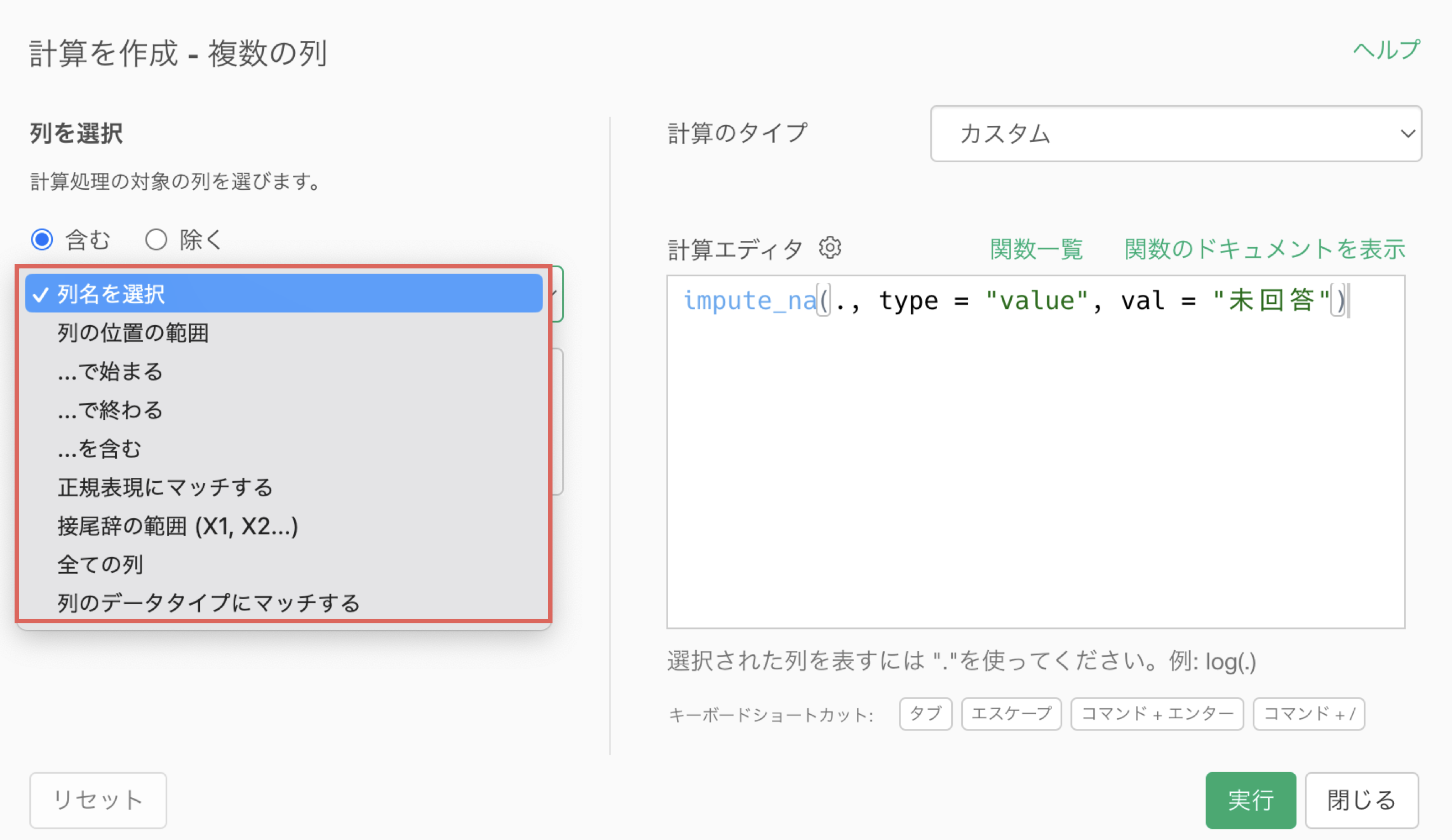
「値」の欄に置き換えたい値(例:「未回答」)を入力します。

元の列を上書きする場合は「上書きする」を選択します。
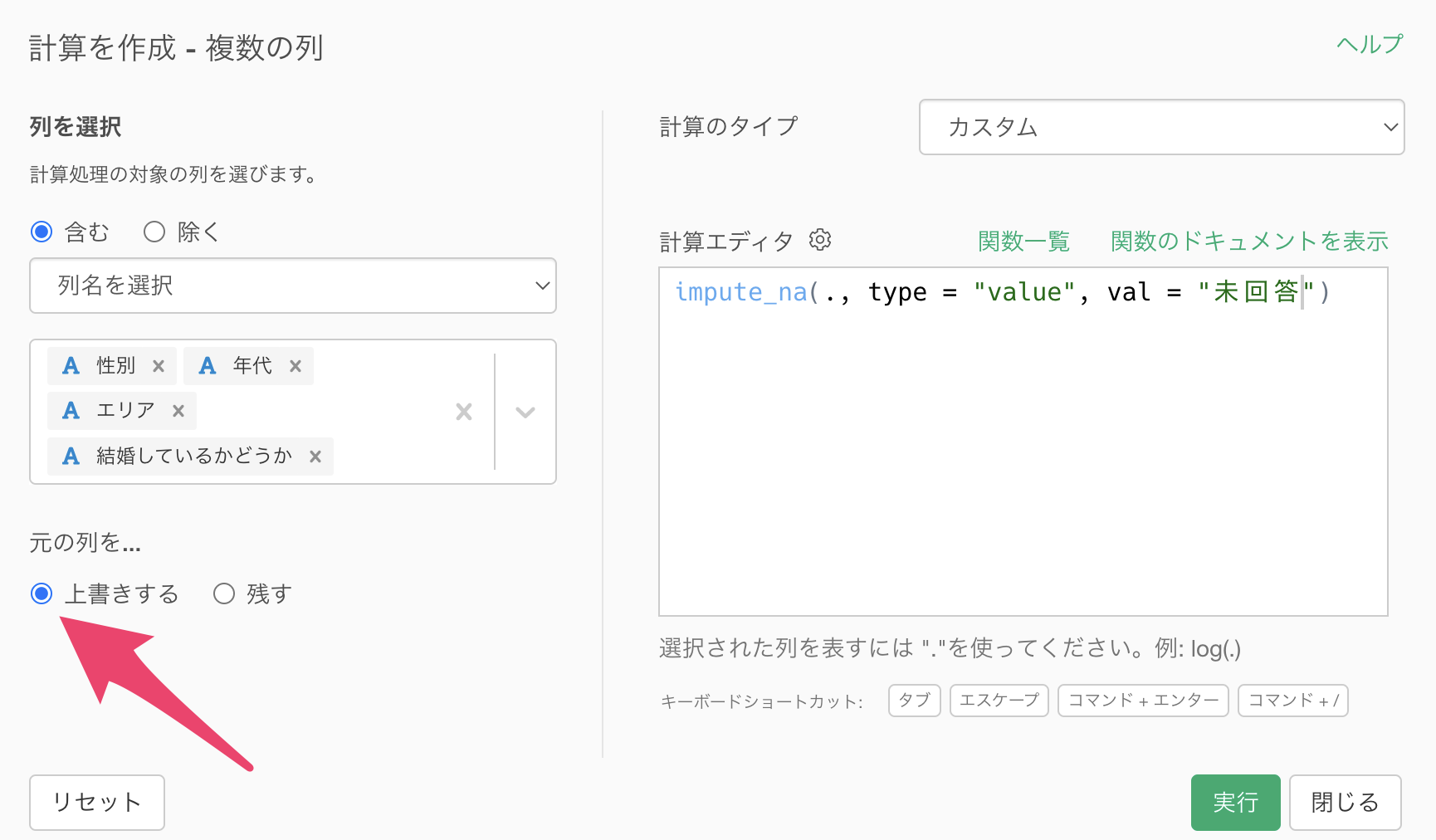
新しい列として作成する場合は「残す」を選択して接尾語を指定できます。
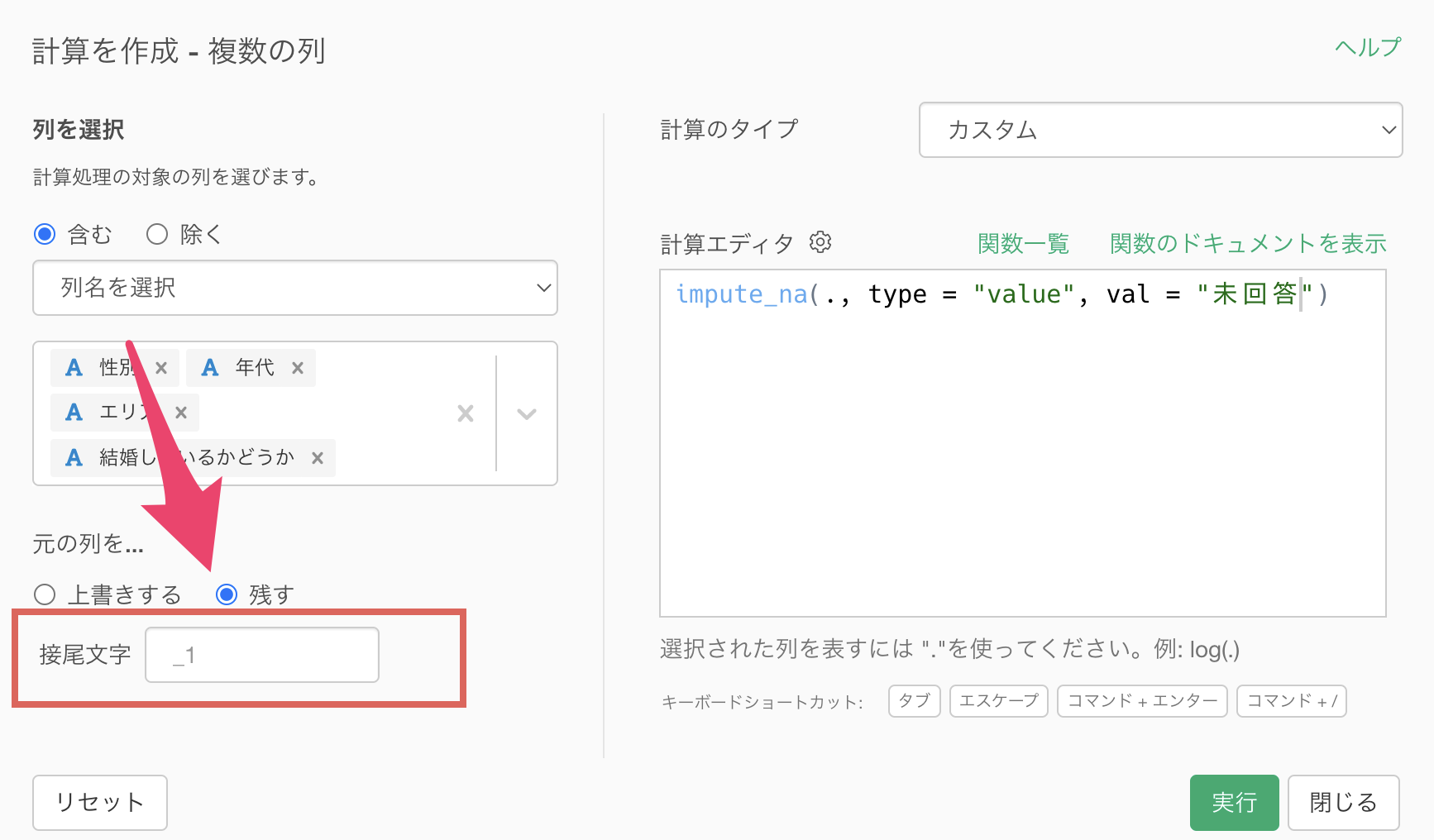
今回は、元の列を「上書きする」を選択し、実行します。
これで選択した全ての列の欠損値が一度に「未回答」に置き換えられました。