Exploratory デスクトップにプロジェクトをインポートする方法
Exploratoryデスクトップには、PC上のローカルフォルダまたはExploratoryサーバーから直接プロジェクトをインポートできます。
一般的に、他のユーザーと1つのプロジェクトに対して共同で作業をするときに、Exploratoryサーバーからプロジェクトを直接インポートまたは更新することになります。
ローカルフォルダからプロジェクトをインポート
既存のプロジェクトを別のPCに移動したり、バックアップとして保存するために、ファイルシステムにプロジェクトをエクスポートしたことがあるかもしれません。
あるいは、他の人からプロジェクトのエクスポート形式である「.epf」ファイルを渡されることもあるかもしれません。
他にも、ファイアウォールまたはその他のプロキシ設定の問題によりExploratoryデスクトップからExploratoryサーバーに接続できないため、プロジェクトを直接インポートできないこともあるかもしれません。
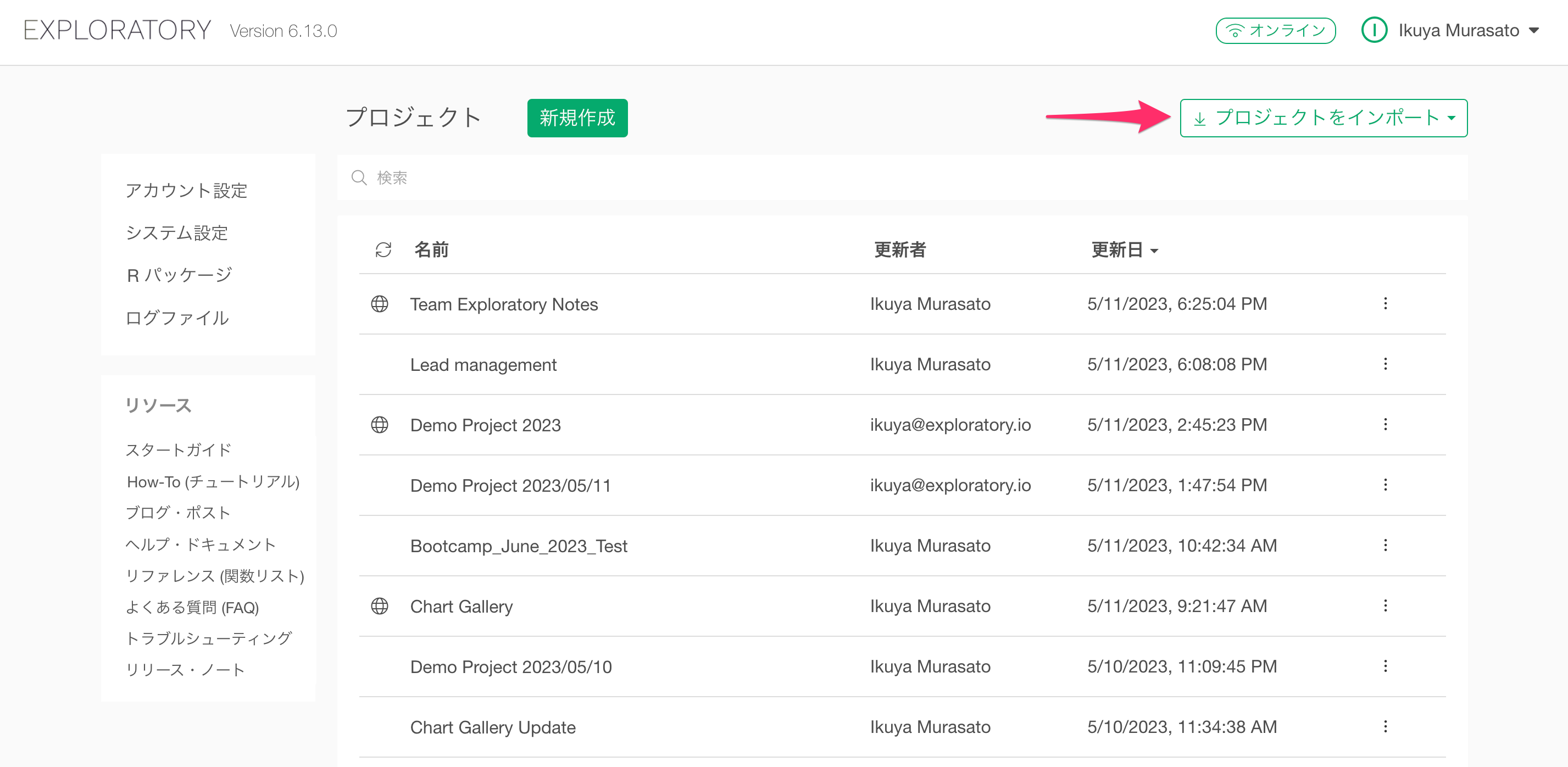
いずれの場合も、ローカルにプロジェクトが保存されている場合、プロジェクトの一覧ページからプロジェクトをインポートできます。
「プロジェクトをインポート」ボタンをクリックします。
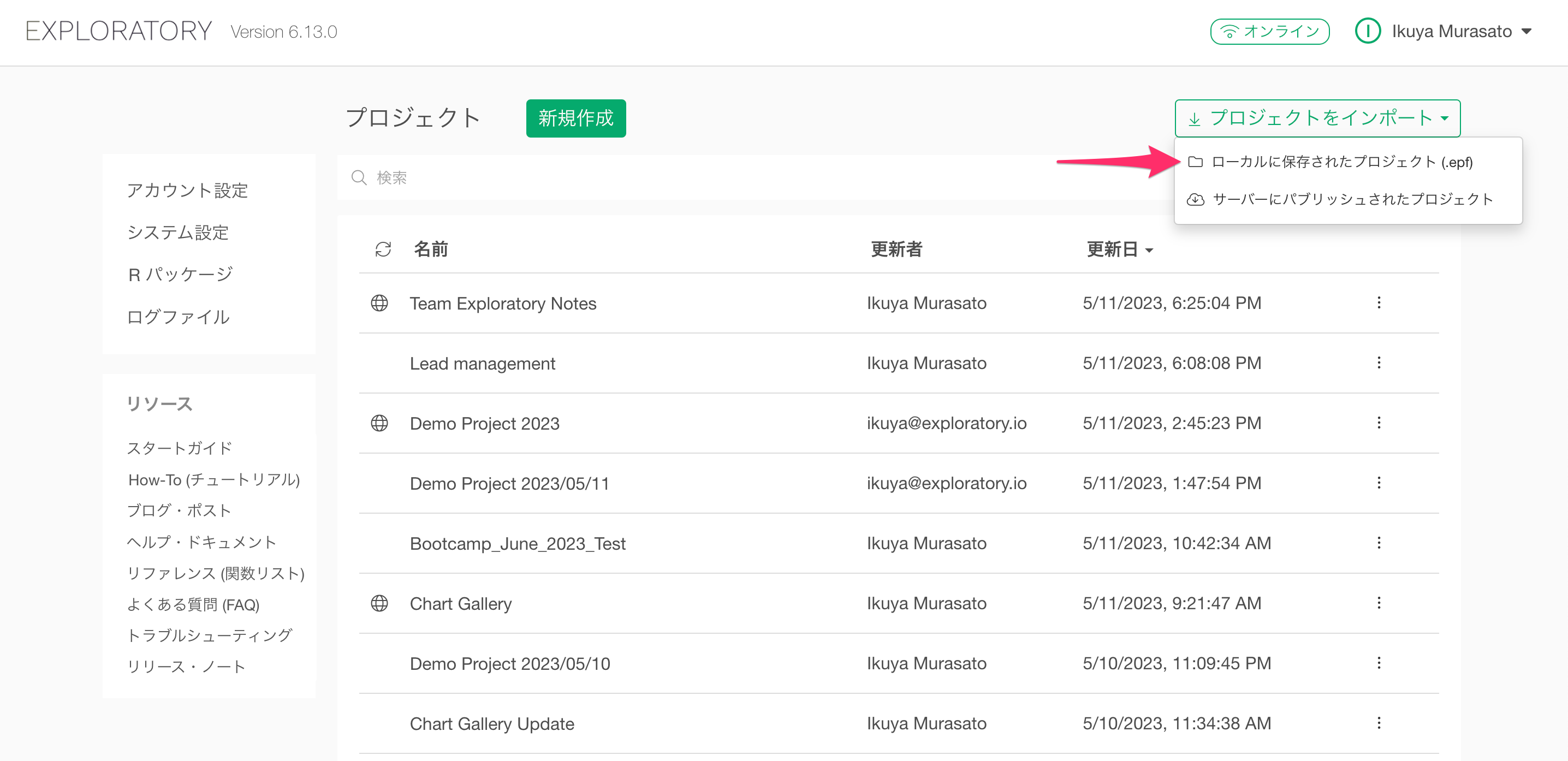
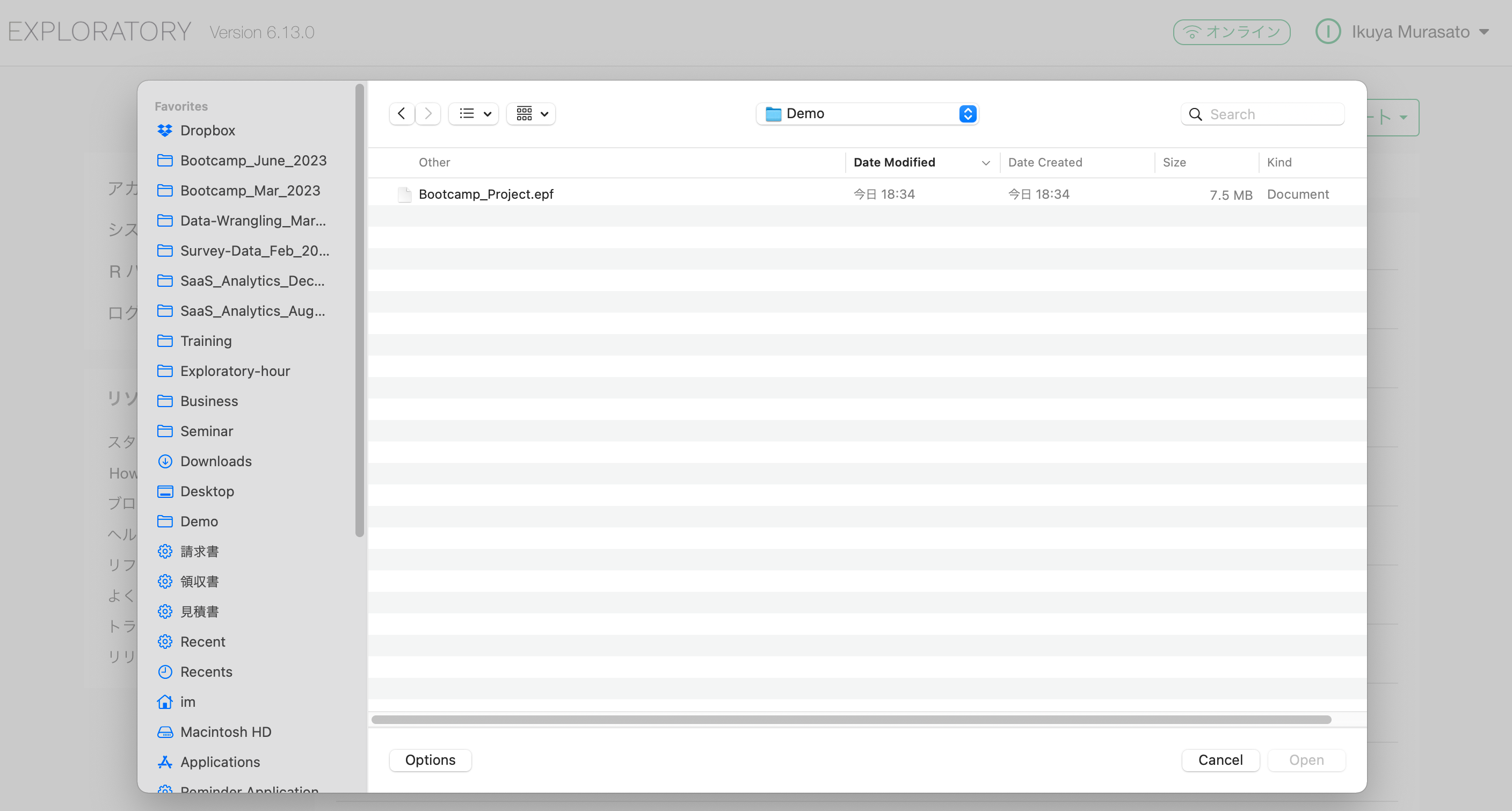
ローカルに保存されたプロジェクト (.epf)を選択します。
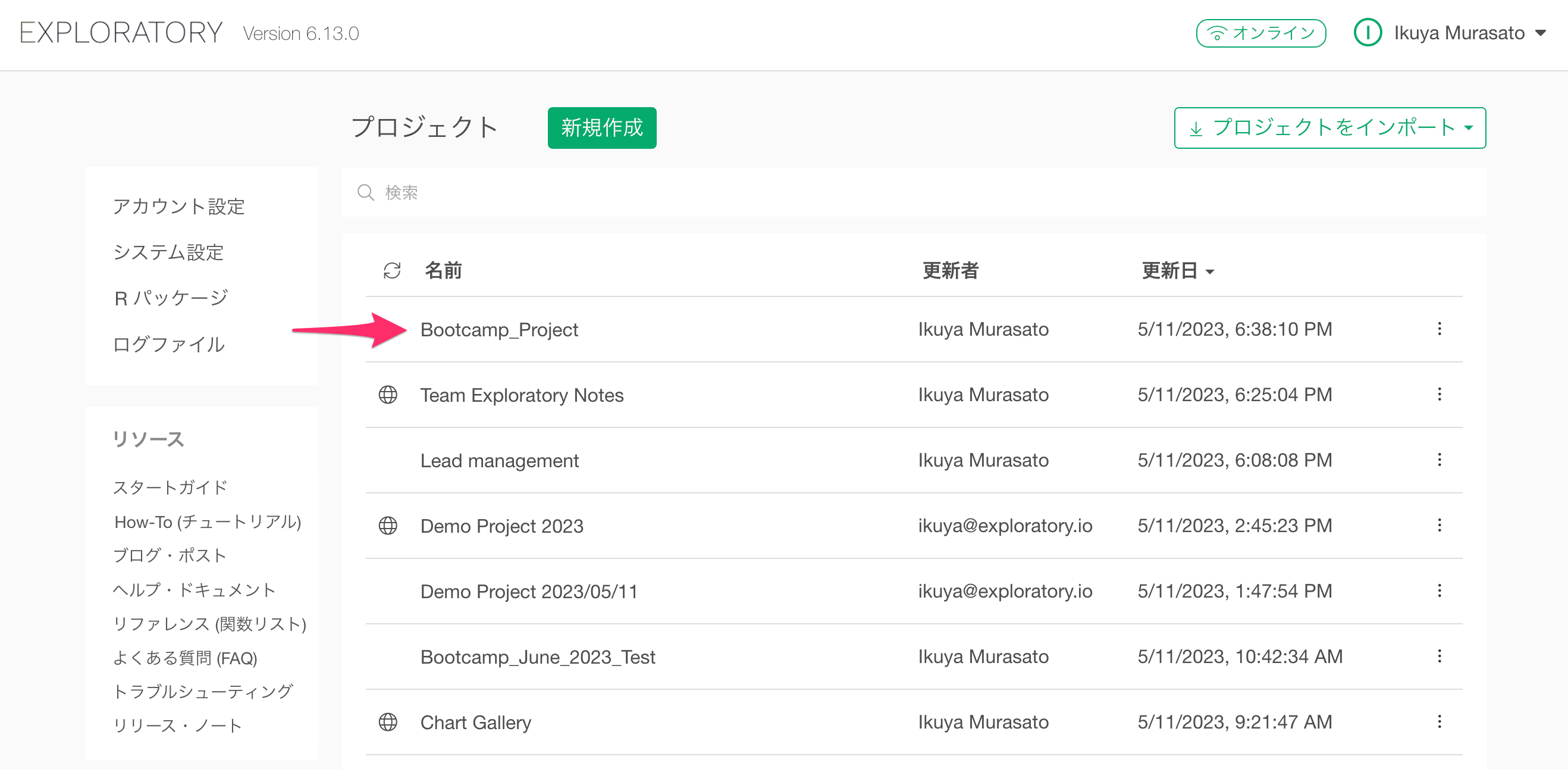
インポートが完了すると、プロジェクト一覧の一番上に、インポートしたプロジェクトが表示されます。
このやり方は、Exploratoryサーバーにパブリッシュされているプロジェクトをインポートする際、接続の問題によりExploratoryデスクトップからプロジェクトをExploratoryサーバーから直接インポートできないときにも利用可能な方法です。
そのようなときには、パブリッシュされたプロジェクトページからプロジェクトをダウンロードし、ローカルファイルシステムからインポートできます。
自分のプロジェクトまたは、共有されたプロジェクトを探したいときには、「自分のプロジェクト」または「チームのプロジェクト」をクリックします。
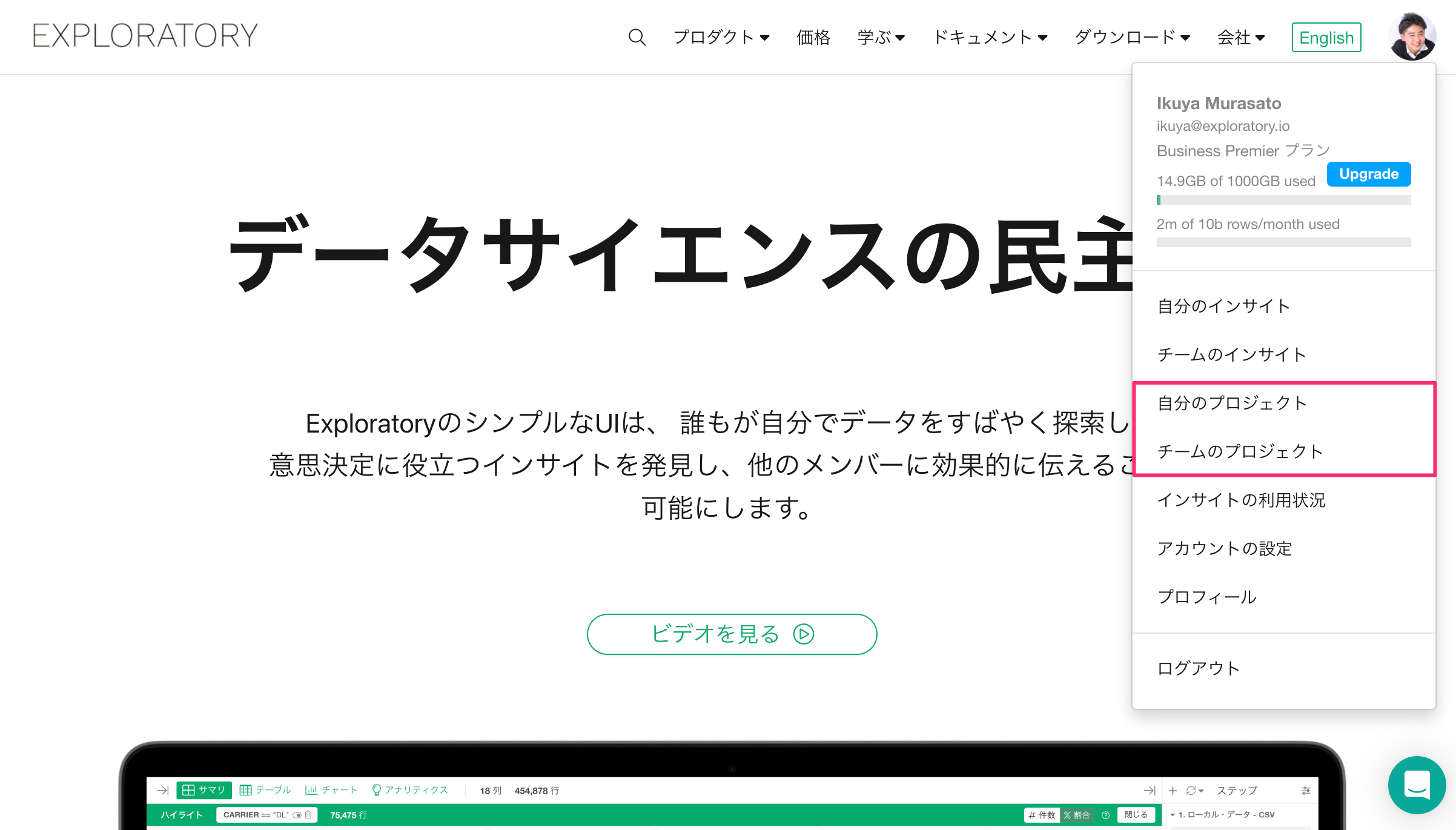
上記のいずれかのリンクをクリックすると、アクセス権のあるプロジェクトの一覧が表示されるプロジェクトの検索ページが表示されます。
インポートしたいプロジェクトのページに移動したら、「ダウンロード」ボタンをクリックして、プロジェクトをダウンロードし、ローカルファイルシステムに保存します。
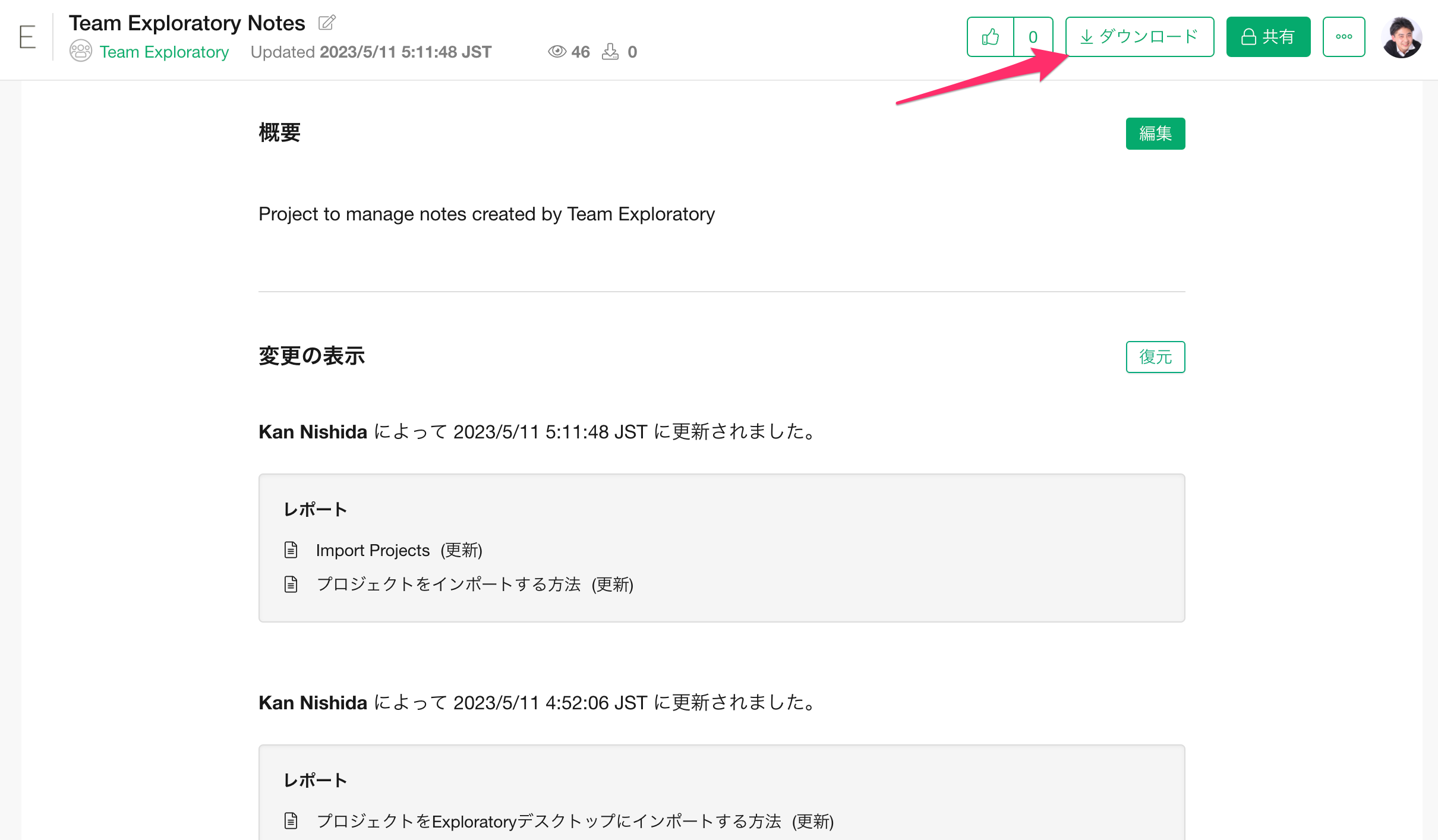
あとは同じ要領で、ローカルフォルダからプロジェクトをインポートすることが可能です。
サーバーからプロジェクトを直接インポート
Exploratoryサーバーからのプロジェクトのインポートは、通常、他のユーザーと協力してデータ、チャート、ダッシュボード、ノートなどを更新するような「コラボレーション」のために利用されます。
このようなときには、プロジェクトのインポートは1回きりではなく、チームの他のユーザーの更新を自身のプロジェクトに反映させて、継続的に更新する必要があります。
ここからは、Exploratoryサーバーにパブリッシュされたプロジェクトを最初にインポートする方法と、Exploratoryサーバーからプロジェクトを再インポートして、プロジェクトを継続的に更新する方法を紹介します。
初回のプロジェクトのインポート
「プロジェクトをインポート」ボタンから「パブリッシュされたプロジェクト」を選択します。
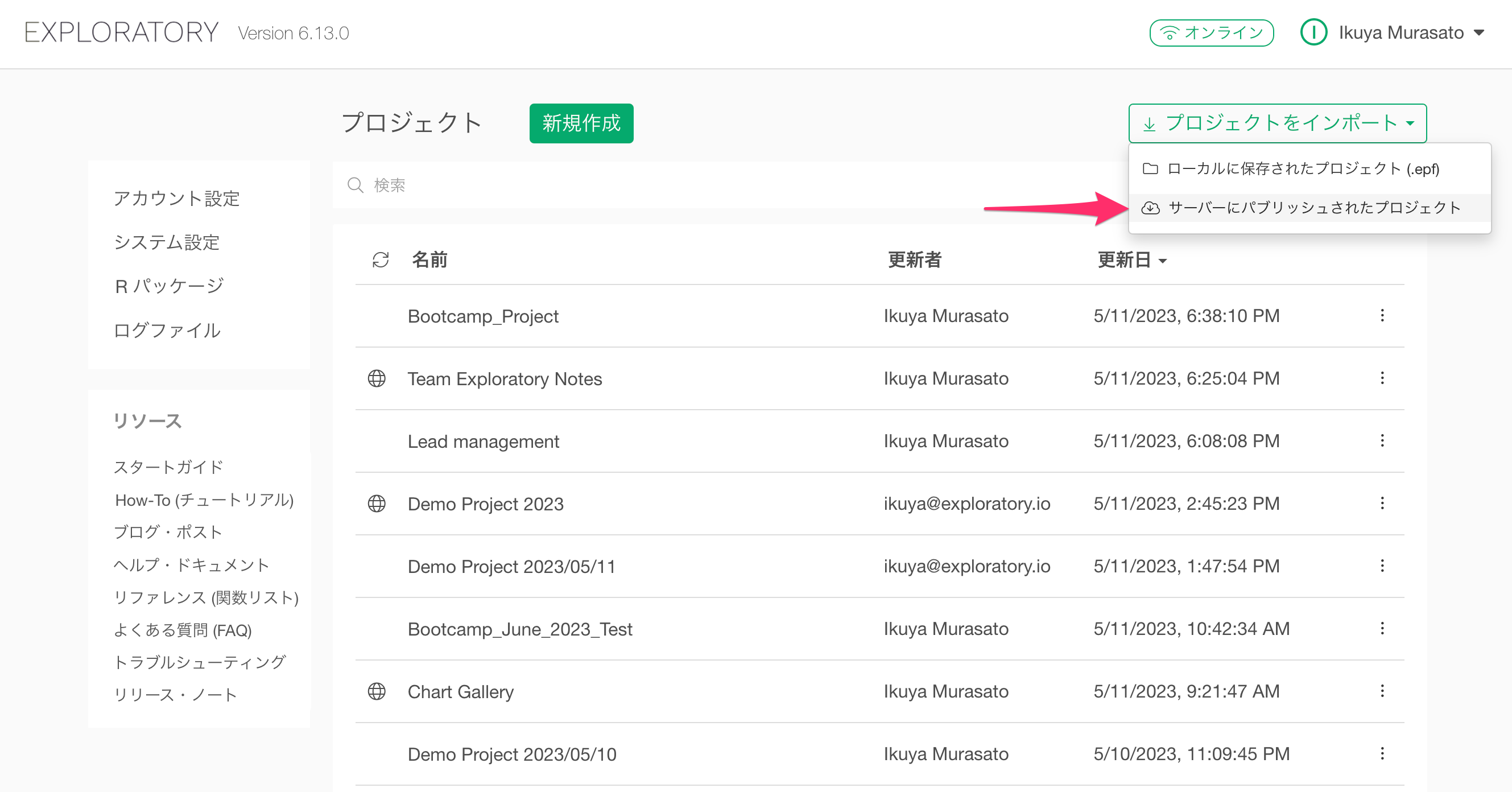
すると、プロジェクトリストのダイアログが開きます。
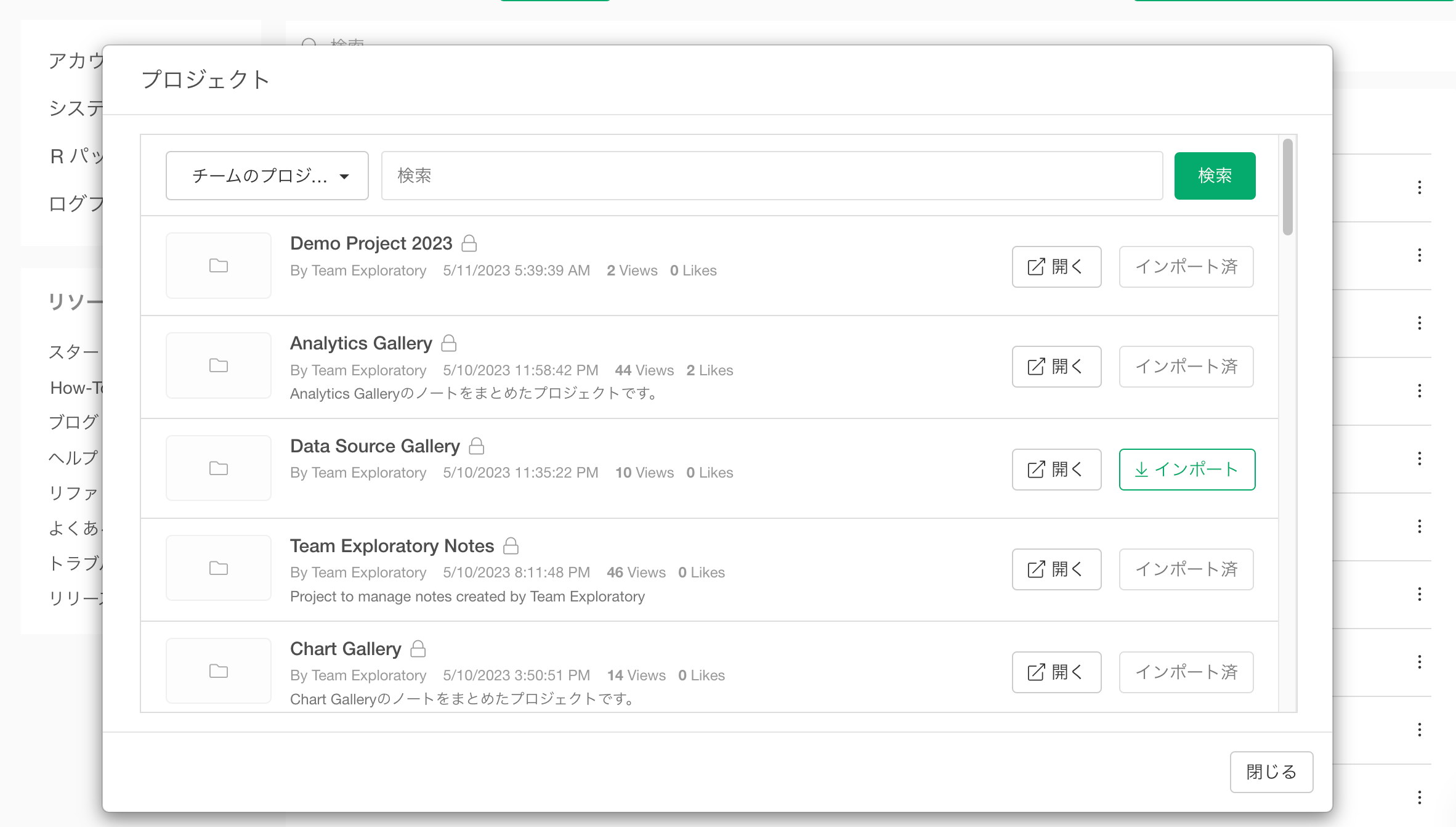
このダイアログではExploratoryサーバーにパブリッシュされている全てのプロジェクトのうち、アクセス権のあるプロジェクトが表示されます。
上記のプロジェクトには、パブリックに共有されているプロジェクト、プライベートな状態で共有されているプロジェクト、そしてあなた自身がパブリッシュしているプロジェクトが含まれます。
もしあなたが何らかのチームに所属している場合、チーム名でプロジェクトをフィルターできます。
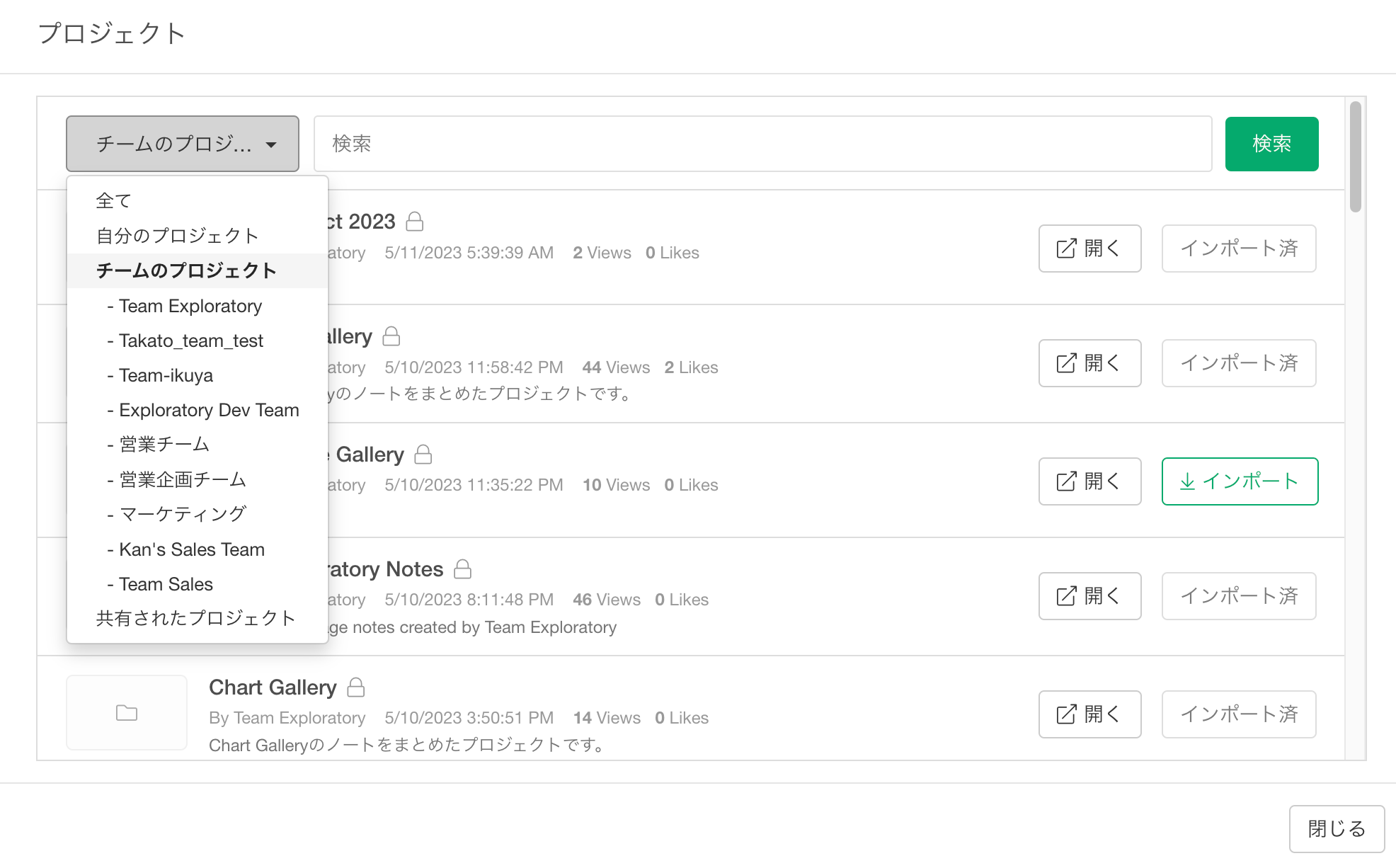
プロジェクトは「インポート」ボタンをクリックしてインポートできます。
なお、インポート済みのプロジェクトの場合、「インポート」 ボタンがグレー色で表示されます。
再インポートによるプロジェクトの更新
Exploratoryサーバーからインポートしたプロジェクトには、左側にアイコンが表示されます。
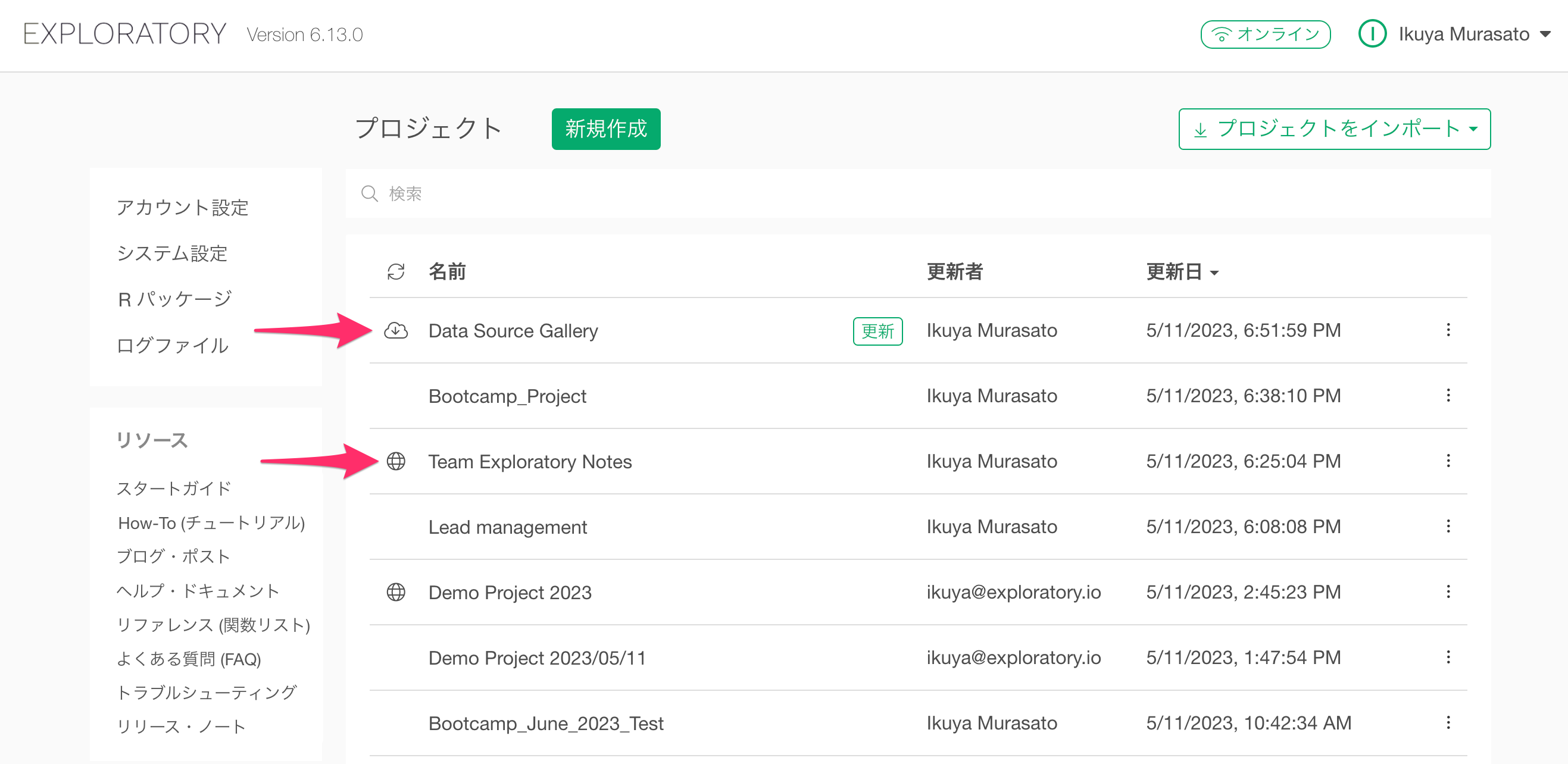
地球儀のアイコンは、プロジェクトが Exploratoryサーバーにパブリッシュされており、サーバーのバージョンが最新であることを表しています。
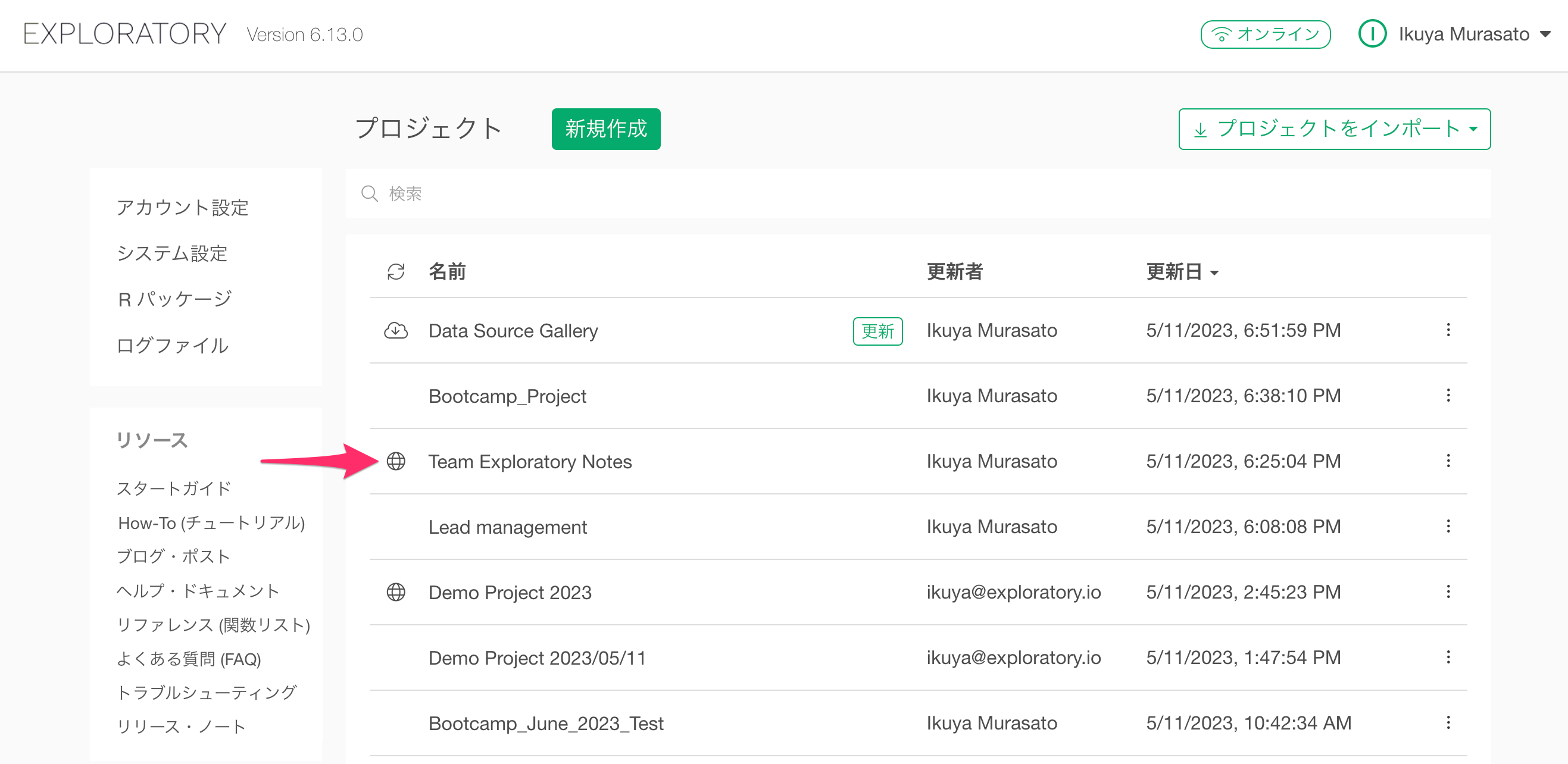
下向きの矢印が付いた雲のアイコンは、プロジェクトが Exploratory サーバーにパブリッシュされているものの、サーバーに他のユーザーによって再パブリッシュされた新しいバージョンのプロジェクトがあることを表しています。
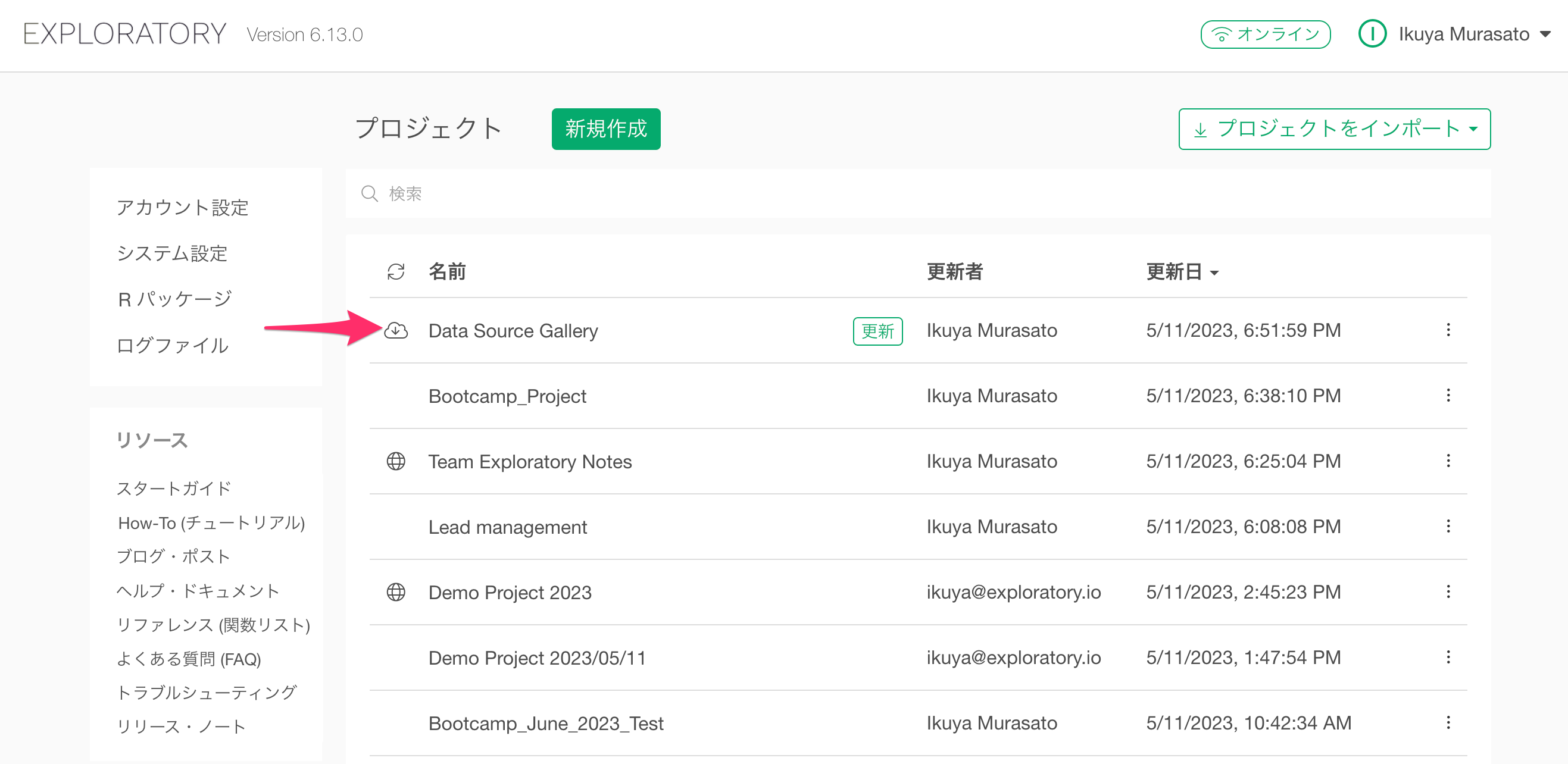
雲のアイコンまたは緑色の「更新」ボタンをクリックして、Exploratoryサーバーからプロジェクトを再インポートして、プロジェクトを更新できます。
プロジェクトの「更新」ボタンをクリックすると、 プロジェクトのインポートの確認ダイアログが開きます。
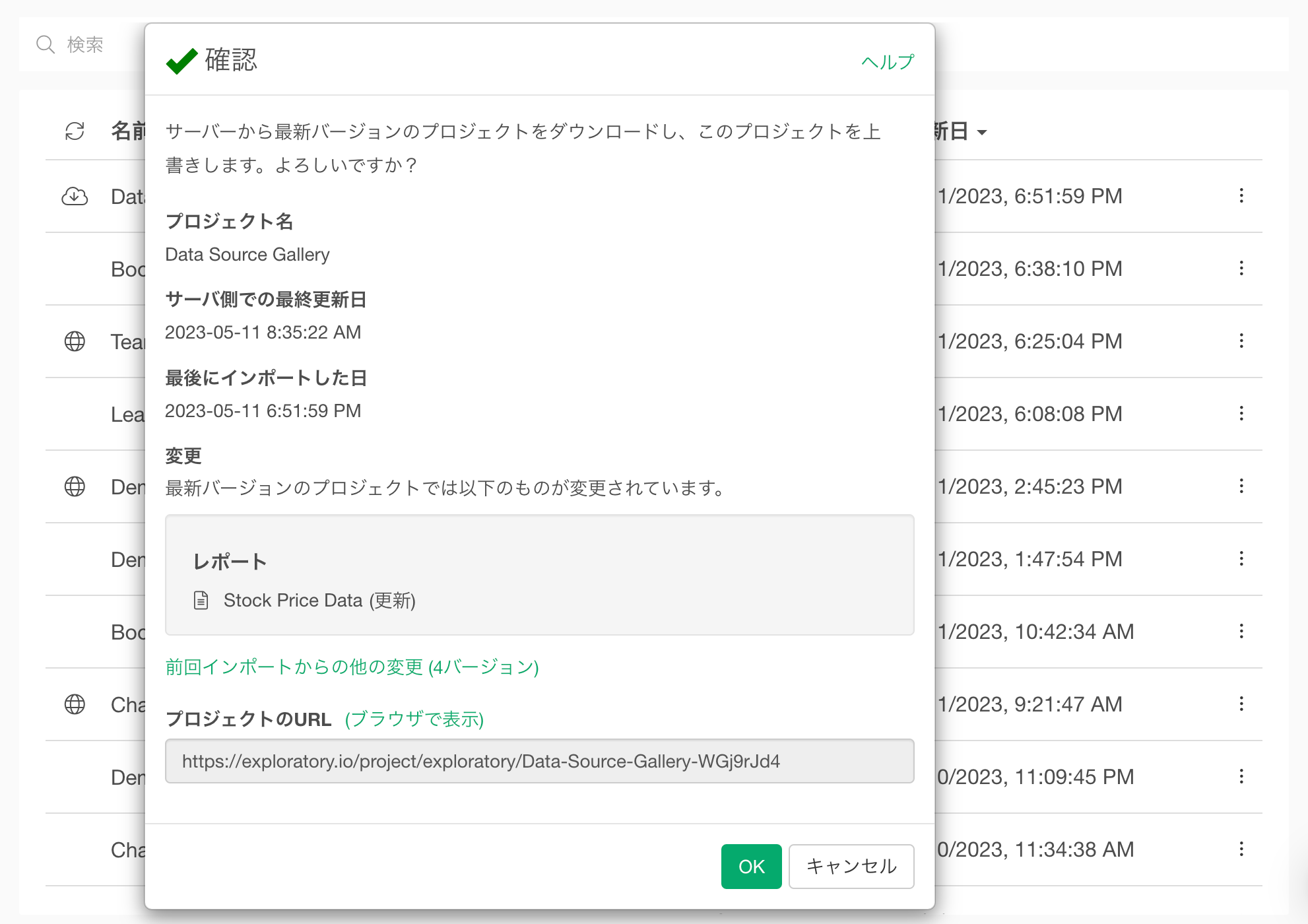
このダイアログでは、最新バージョンのプロジェクトに加えられた変更を確認できます。
また、他のチームのメンバーによってサーバーに再パブリッシュされたバージョン数も確認できます。
「OK」ボタンをクリックすると、前回インポートしたバージョン以降のすべての変更がインポートされます。
なお、再パブリッシュしていない場合、元のプロジェクトに加えたすべての変更が削除されることに注意してください。
例えば、過去にプロジェクトAのバージョン2.0をインポートし、チャートとノートを追加したものの、その変更をExploratoryサーバーに再パブリッシュしていないような状況を例に考えてみます。
同じタイミングで、チームのメンバーがプロジェクトに変更を加えて、再パブリッシュし、現在サーバーにはバージョン 3.0、4.0、および最新バージョンの 5.0 が存在しているとします。
この時点でプロジェクトを再インポートすると、バージョン 2.0 (前回インポートしたもの)との違い(変更点)がインポートされるため、プロジェクトはサーバーで公開されているバージョン 5.0 と同じ内容になります。
そのため、バージョン2.0 としてインポートしてから加えたすべての変更が消去されます。
プロジェクトをインポート前のバージョンに戻す
サーバーからの最新のプロジェクトをインポートすることによって、サーバーに反映されていない自身の作業内容が失われてしまったときには、インポート前のバージョンに戻すことができます。
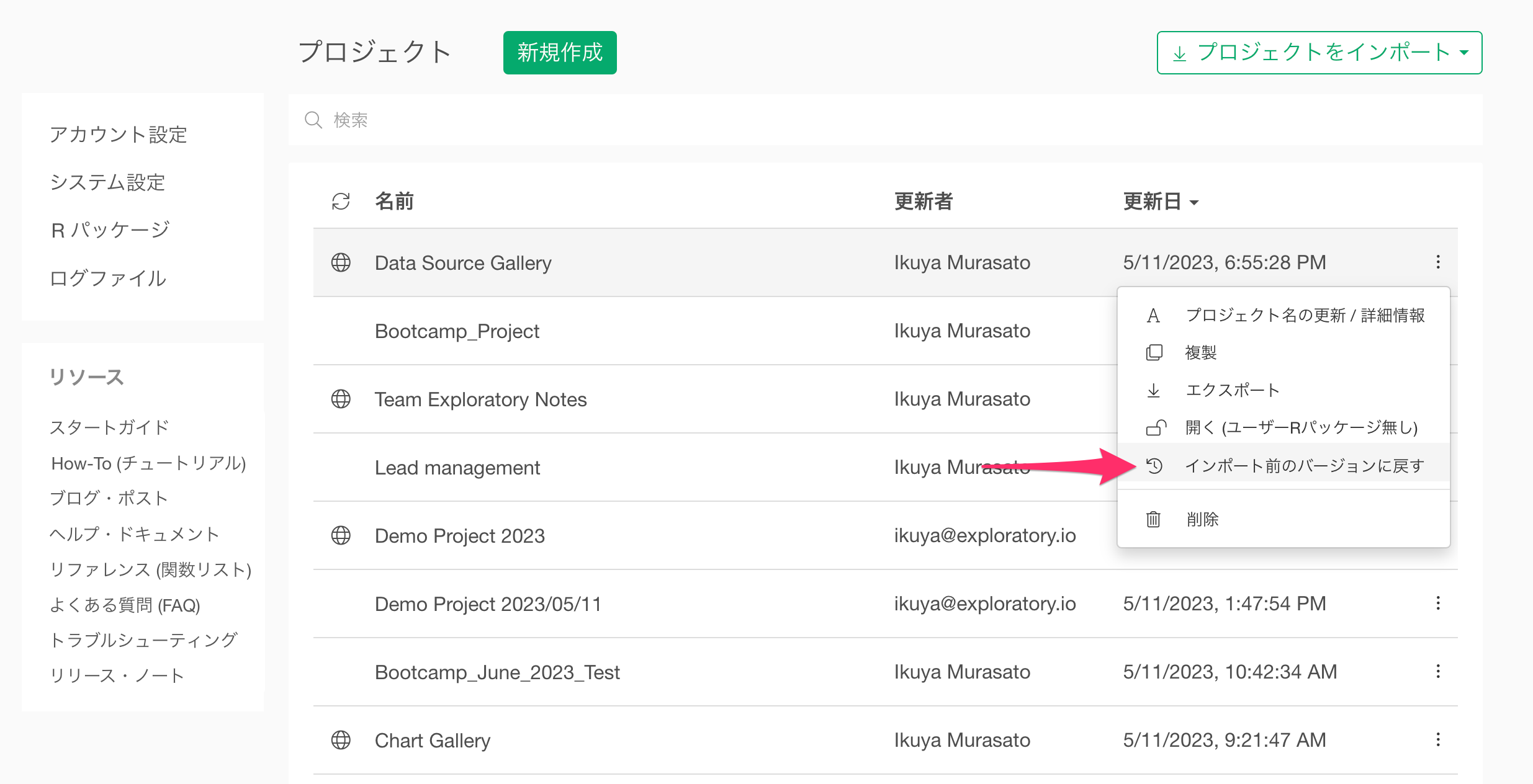
これにより、プロジェクトがインポート直前の状態に戻ります。これは、インポート前に行ったすべての変更が復元されることを意味します。
このとき、元のプロジェクトをサーバーから再インポートして最新バージョンに更新できるように、プロジェクトを別のプロジェクトとして複製してください。
あるいは、プロジェクトに追加したデータフレーム、ダッシュボードなどのコンテンツを個別にエクスポートし、サーバーから再インポートしてプロジェクトを最新バージョンに更新した後に、それらをプロジェクトにインポートすることが可能です。