誰でも分析結果を理解できる「ガイド付きアナリティクス」の紹介
データ分析を行う際に、こんな経験はありませんか?
- 「アナリティクスは実行できたけど、このチャートが何を意味するのか分からない…」
- 「見なければいけないタブが多く、結局どのタブを見ればいいのか迷ってしまう…」
- 「上司に分析結果を説明する時に、専門知識がないためにどう説明すればいいか分からない…」
従来のデータ分析ツールでは、分析結果は出力されるものの、「この結果をどう解釈すればいいのか」「どのような意味があるのか」を理解することができずに、アナリティクスは実行できてもそれを正しく理解し、ビジネスに活用しきれない問題がありました。
データ分析でよくある挫折ポイントは以下の通りです。
- 専門用語の壁: 「P値」、「係数」、「R2乗」など、統計用語の意味が分からない
- 結果の解釈: チャートは表示されるが、何を見ればいいのか、どこがポイントなのか分からない
- 説明の困難さ: 上司やチームメンバーに結果を説明する際に、専門知識がないためにどのように説明すればいいか分からない
これらの問題により、多くの人が「データ分析は難しい」、「自分にはまだ早い」と諦めてしまうことが多かったのではないでしょうか。
そこで、v13で追加された「**ガイド付きアナリティクス」**の機能では、分析結果を初心者でも理解できるよう、各チャートの見方や分析手法に関する詳細な説明が自動で表示されるようになっています。
以下に、それぞれのアナリティクスのタイプごとに、どういった結果が表示されるのかを紹介していきます。
仮説検定
Exploratoryでは、さまざまな仮説検定の手法をサポートしています。
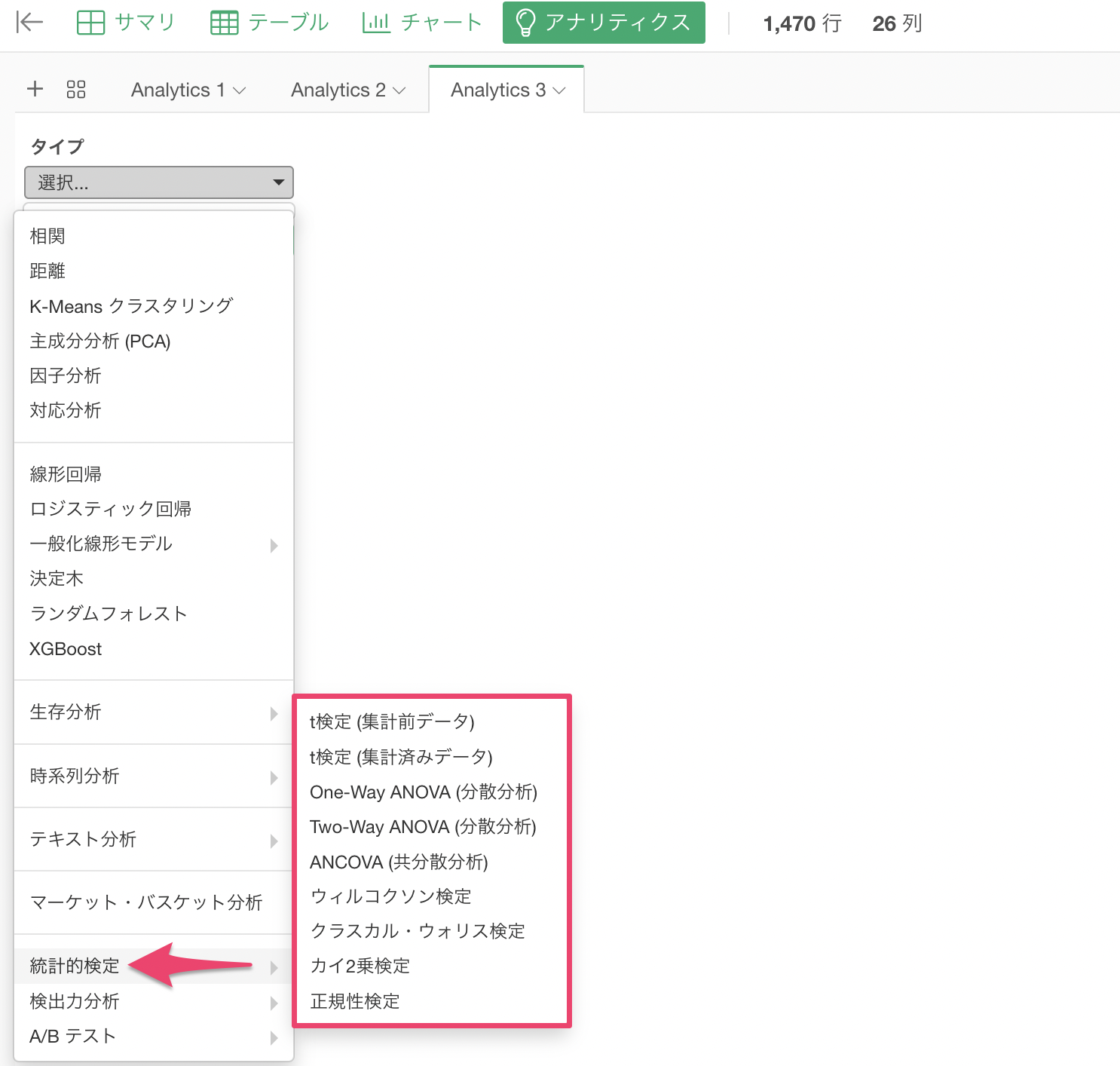
今回はt検定の実行結果を元に、ガイド付きアナリティクスの結果を紹介していきます。
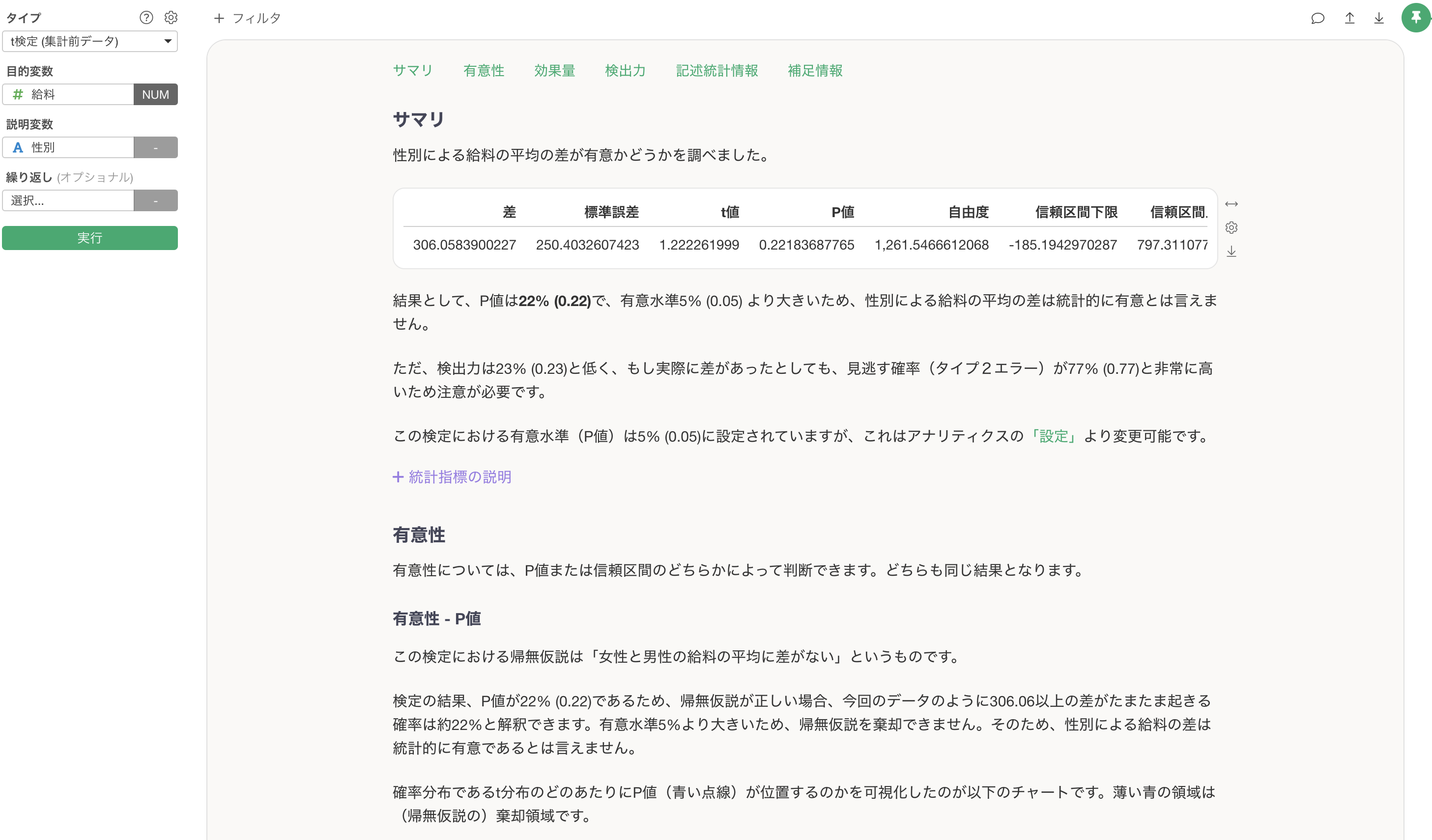
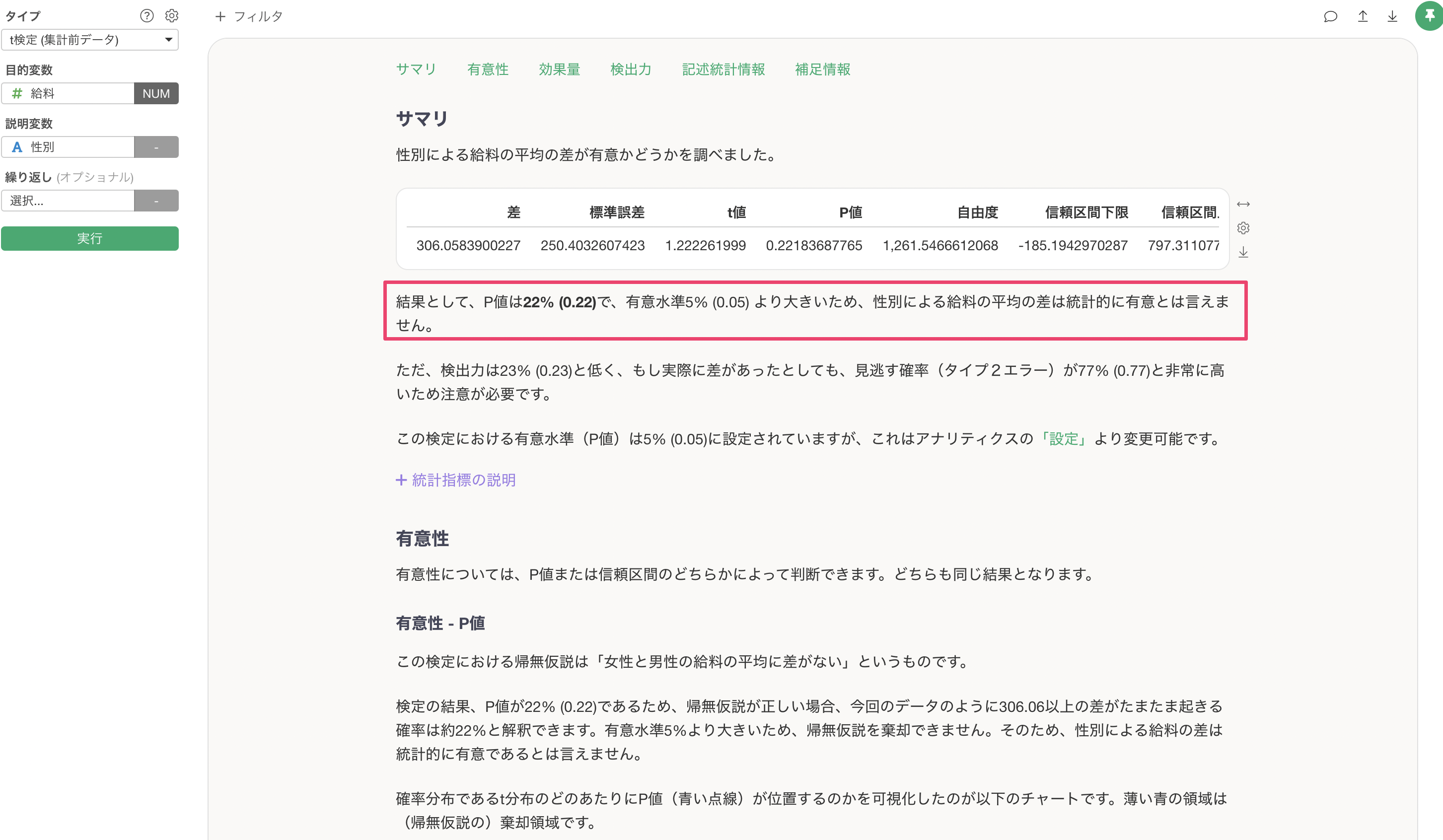
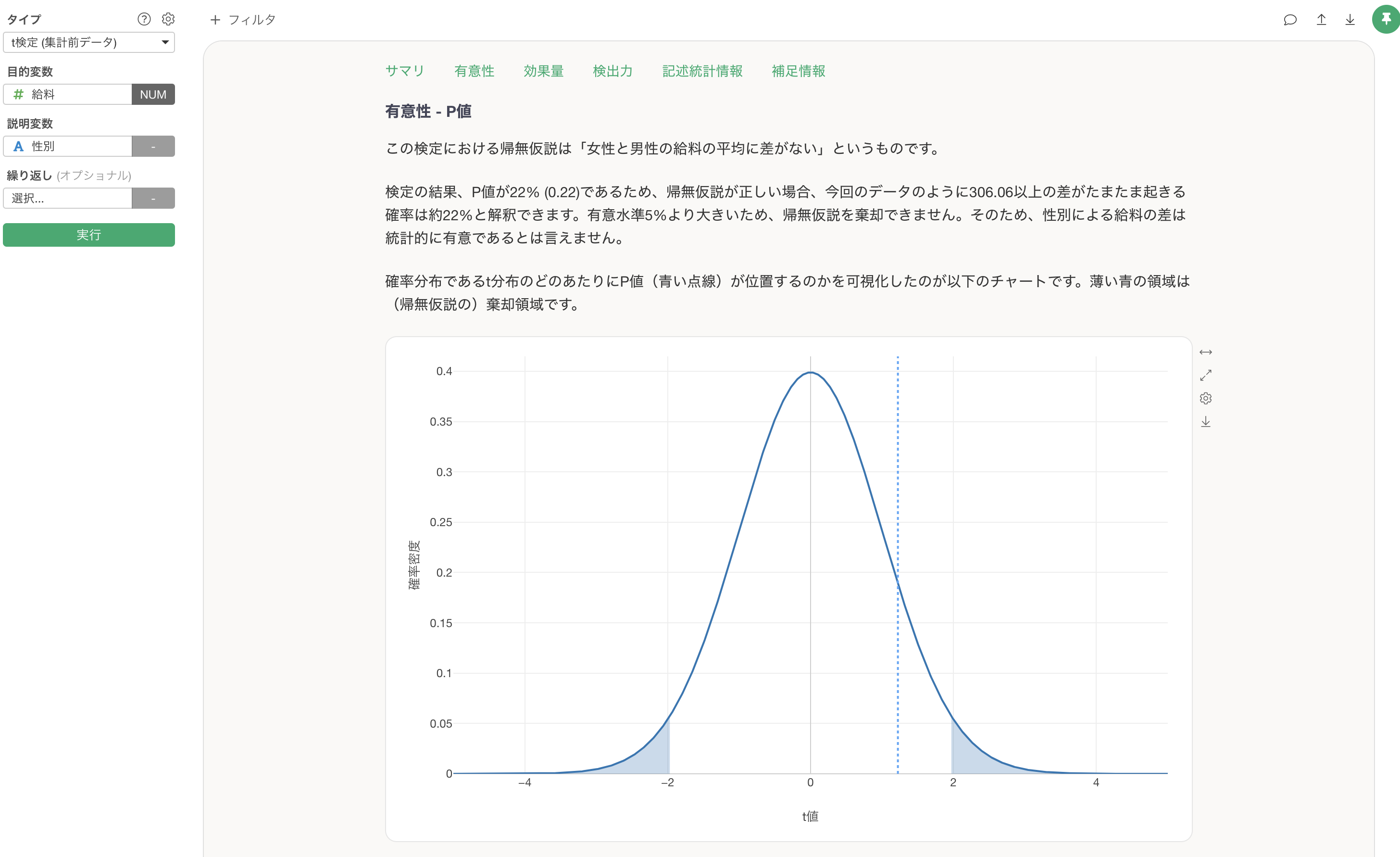
t検定などの検定を実行した時には、サマリの下にその検定における結果が「有意であったかどうか」をP値を元に説明してくれるようになっています。
そもそも有意性やP値が何かといった説明については、「有意性 - P値」のセクションにて説明されるようになっています。
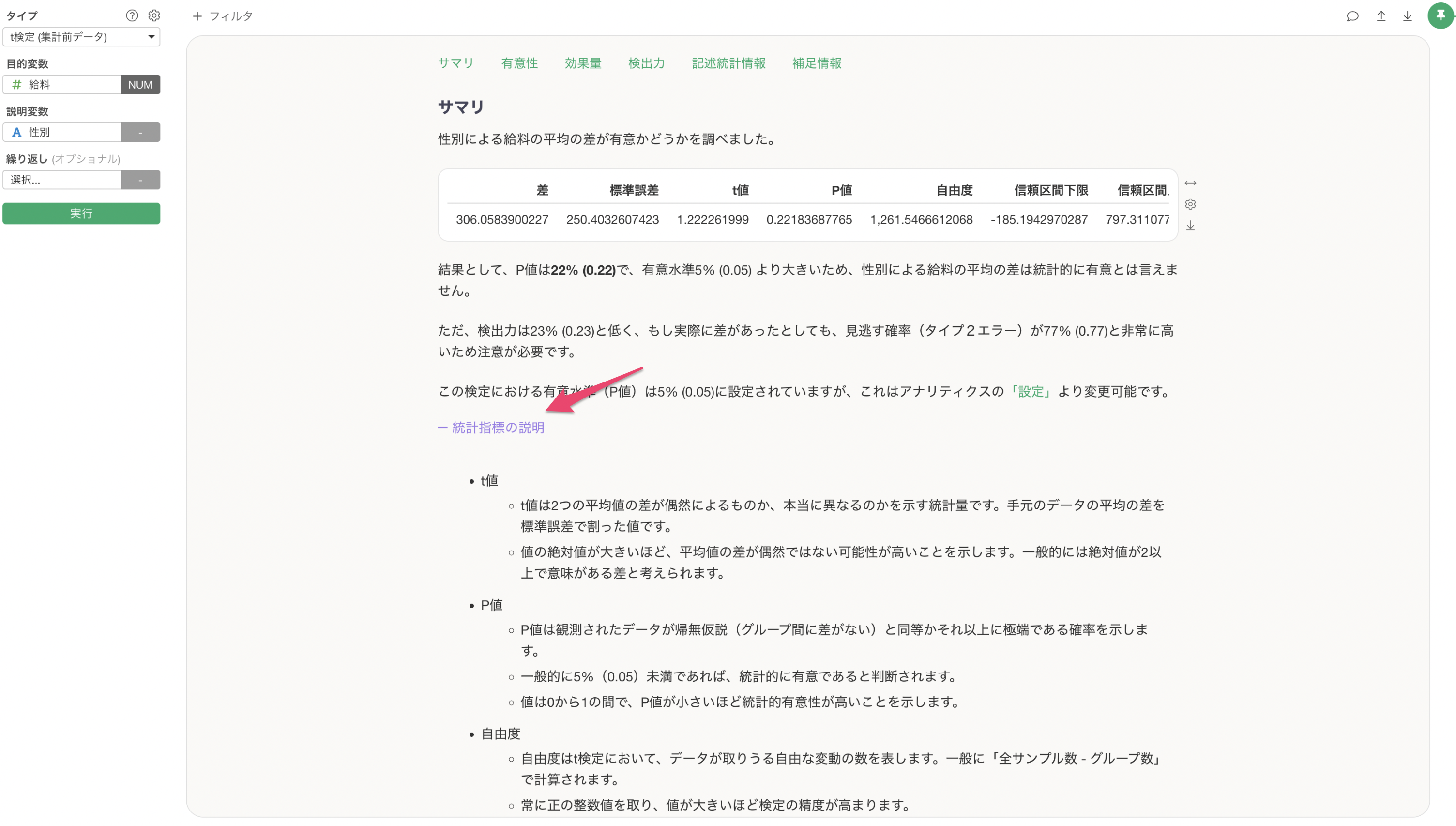
また、t検定を実行した際にサマリで表示されるテーブルではいくつかの統計指標が表示されますが、初めて見る人にとっては「この指標はどう読み解けばいいかわからない…」といった問題があります。
そこで、これらの指標についても「統計指標の説明」をクリックすることで、全ての指標の解釈の仕方が説明されるようになっています。
多変量分析
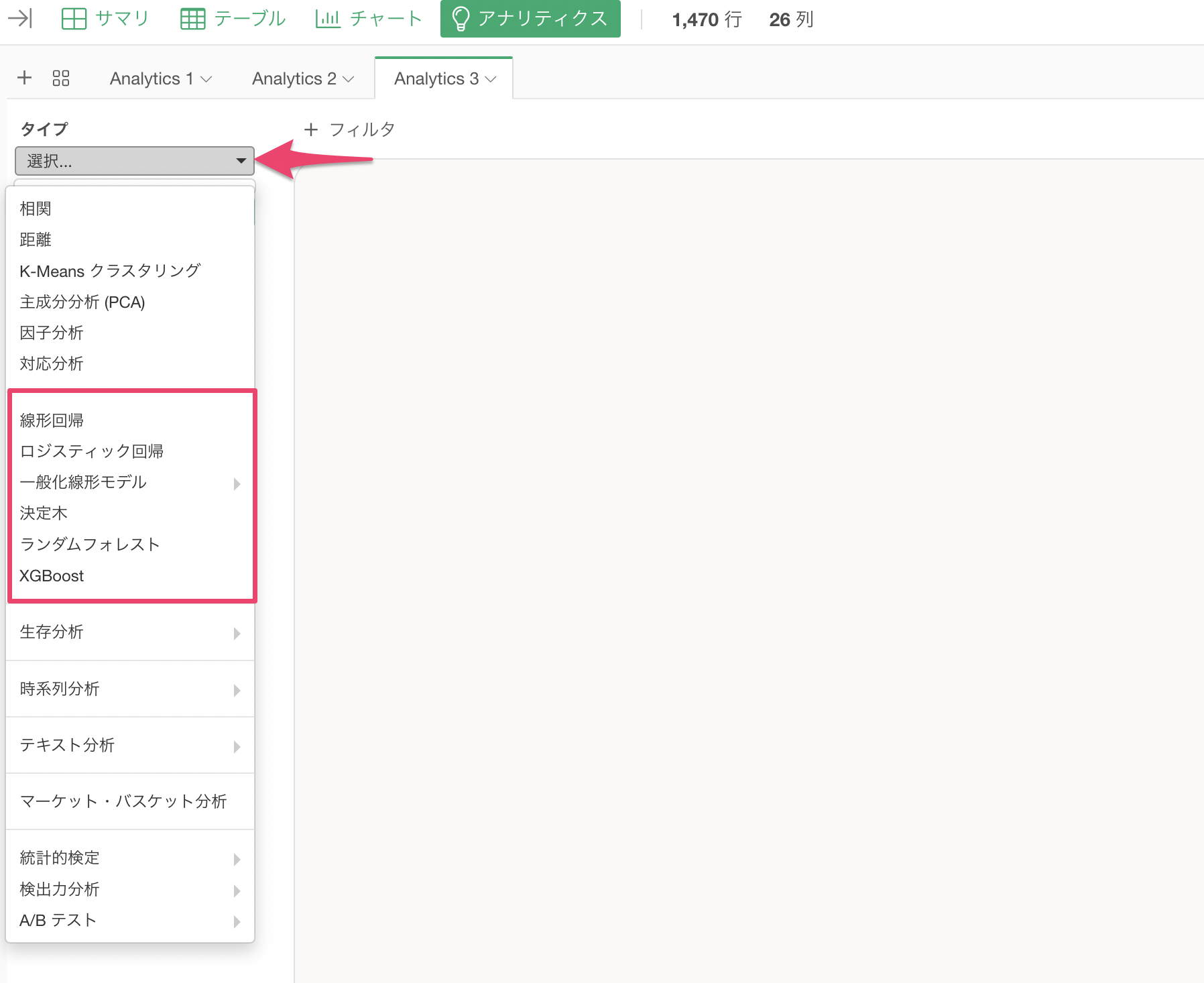
Exploratoryでは、線形回帰やロジスティック回帰といった統計の予測モデルや、ランダムフォレストやXGBoostといった機械学習系の予測モデルがサポートされており、これによって多変量分析を行うことが可能です。
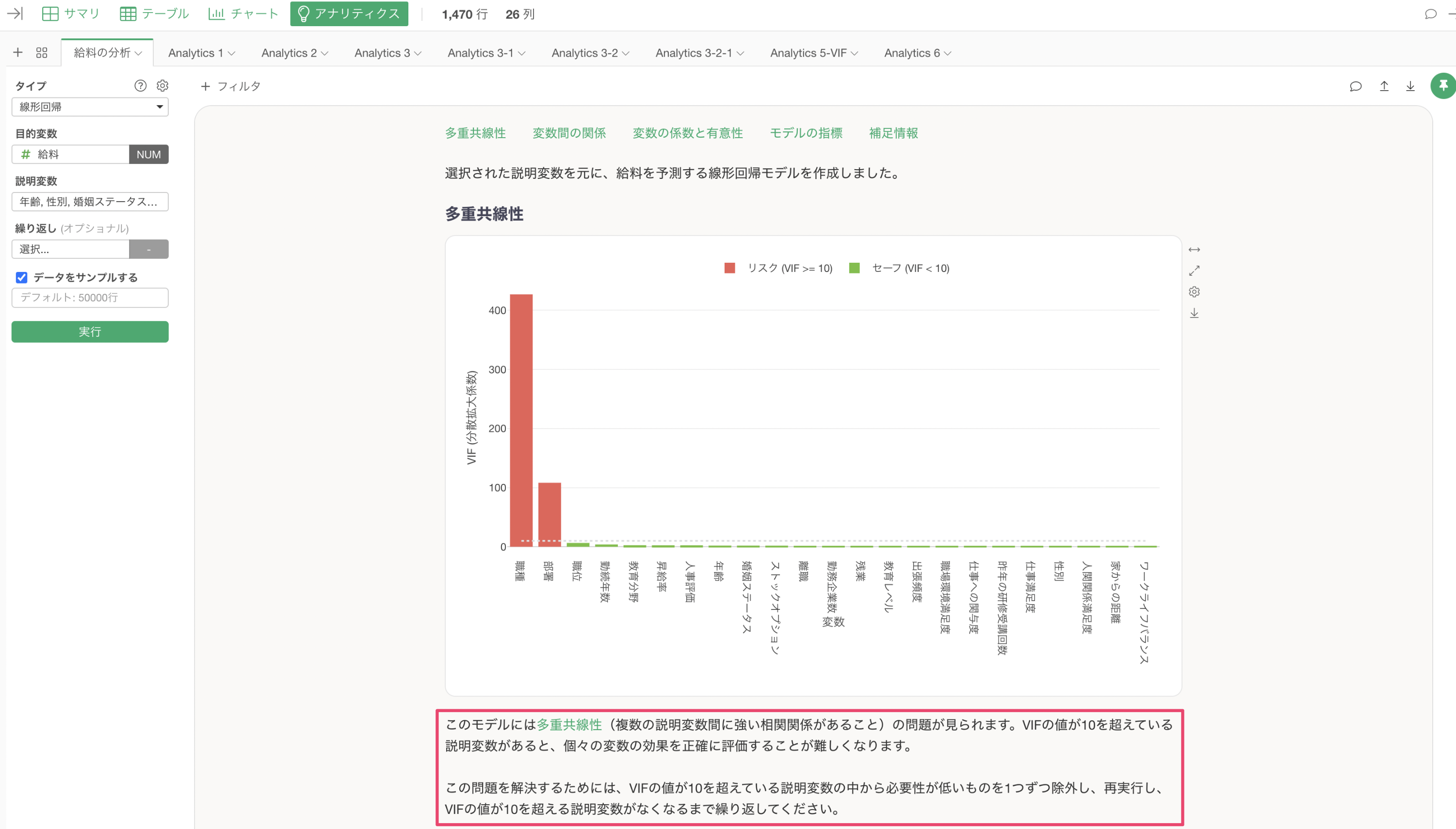
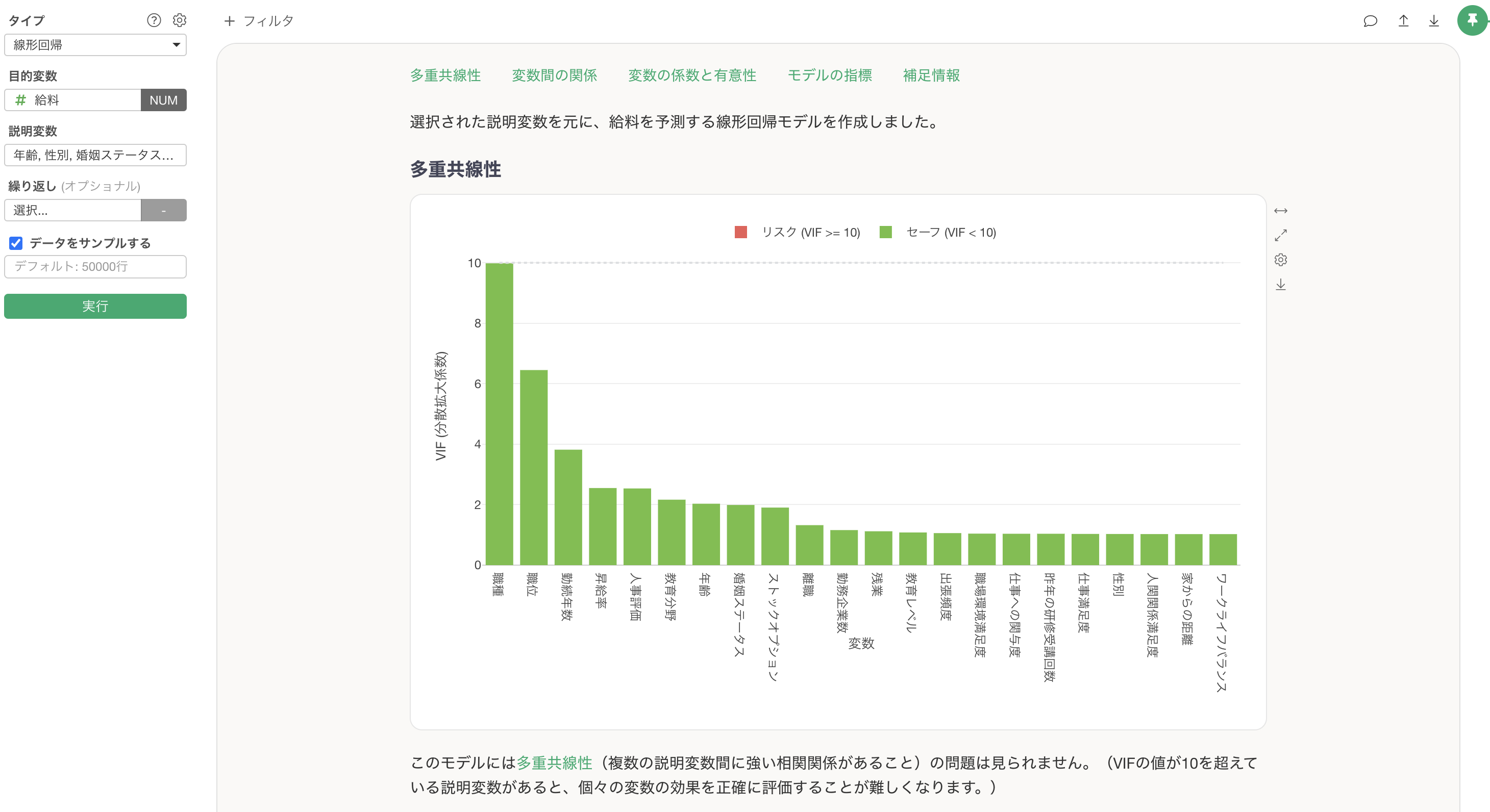
 例えば、線形回帰などの回帰系の予測モデルを行う際には、相関が強すぎる説明変数を同時に選ぶと「多重共線性」といった問題が発生してしまいますが、そういった問題があったときには適切なガイドが表示されるようになっています。
多重共線性の問題が解消された場合には、多重共線性の問題が見られないと説明がされるようになっています。
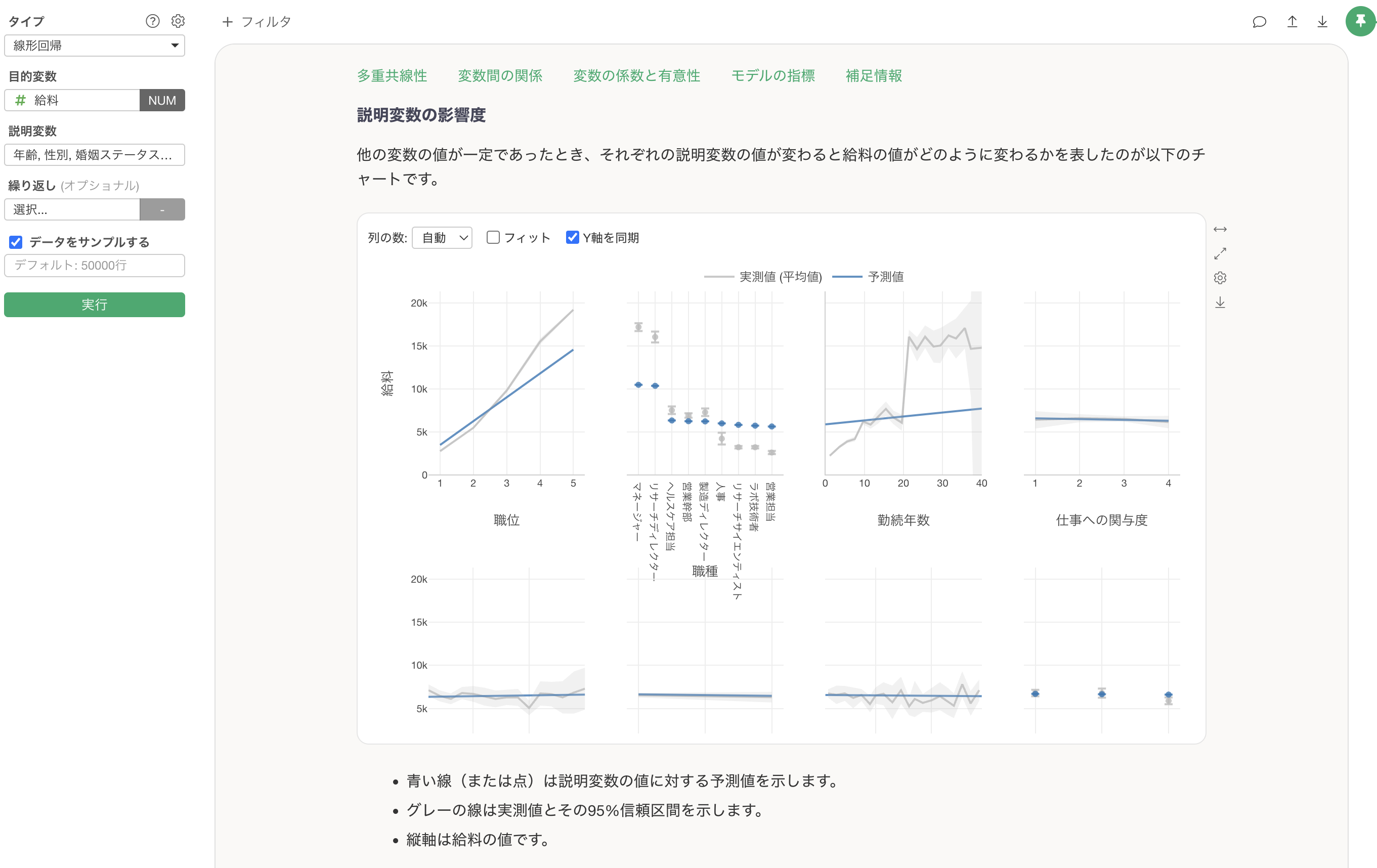
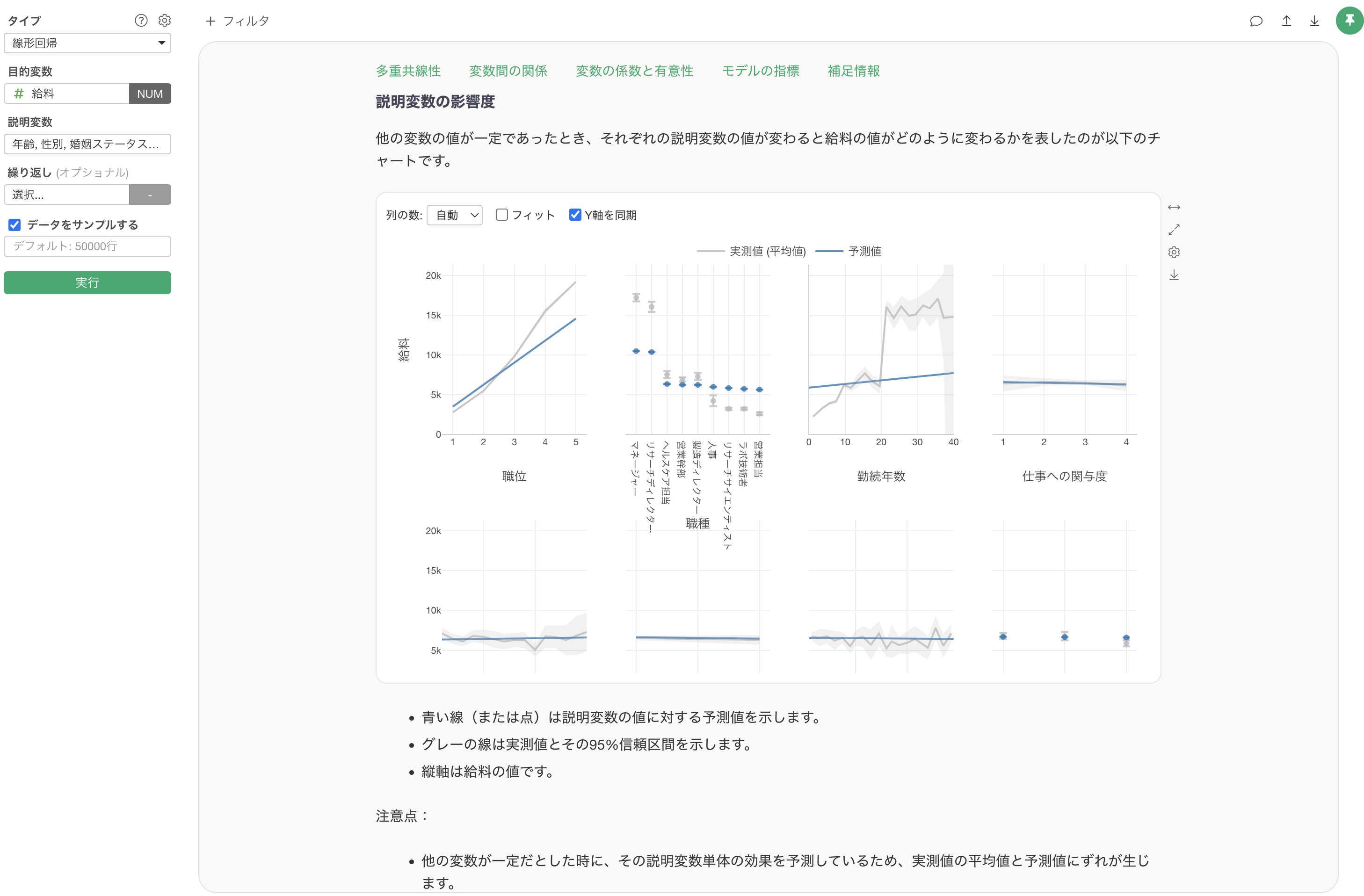
多変量分析を行った際には、実測値と予測値の結果を「説明変数の影響度」の下でチャートが表示されるようになっています。このチャートの結果をどのように読み取っていくのかも、注意点などを交えて詳しく説明がされます。
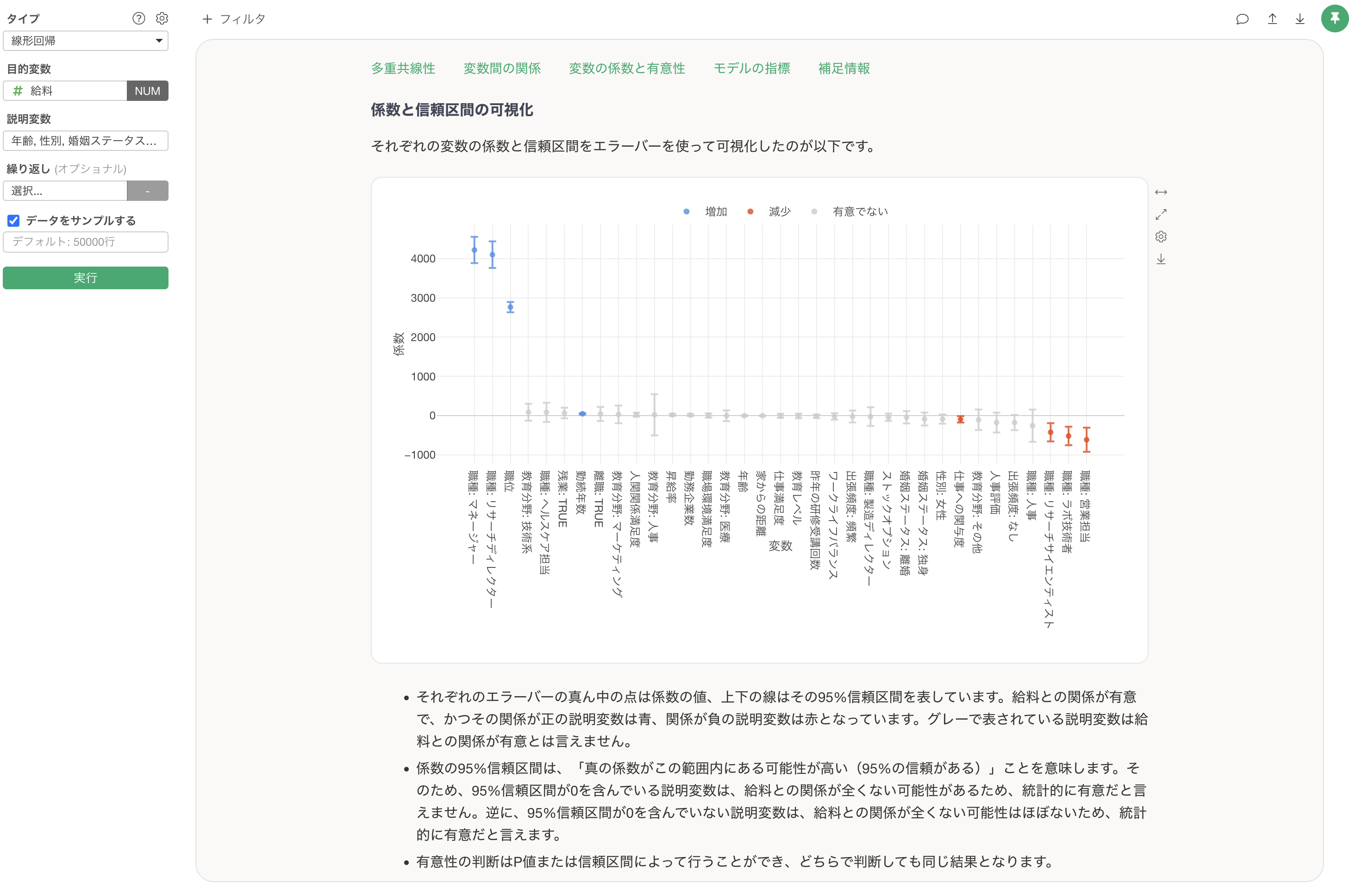
統計の予測モデル(例: 線形回帰、ロジスティック回帰)では、係数における信頼区間が表示されます。この係数の信頼区間による読み取り方についても、モデルの種類に応じて詳しく解説されるため、統計の専門知識がなくても適切に結果を解釈することができます。
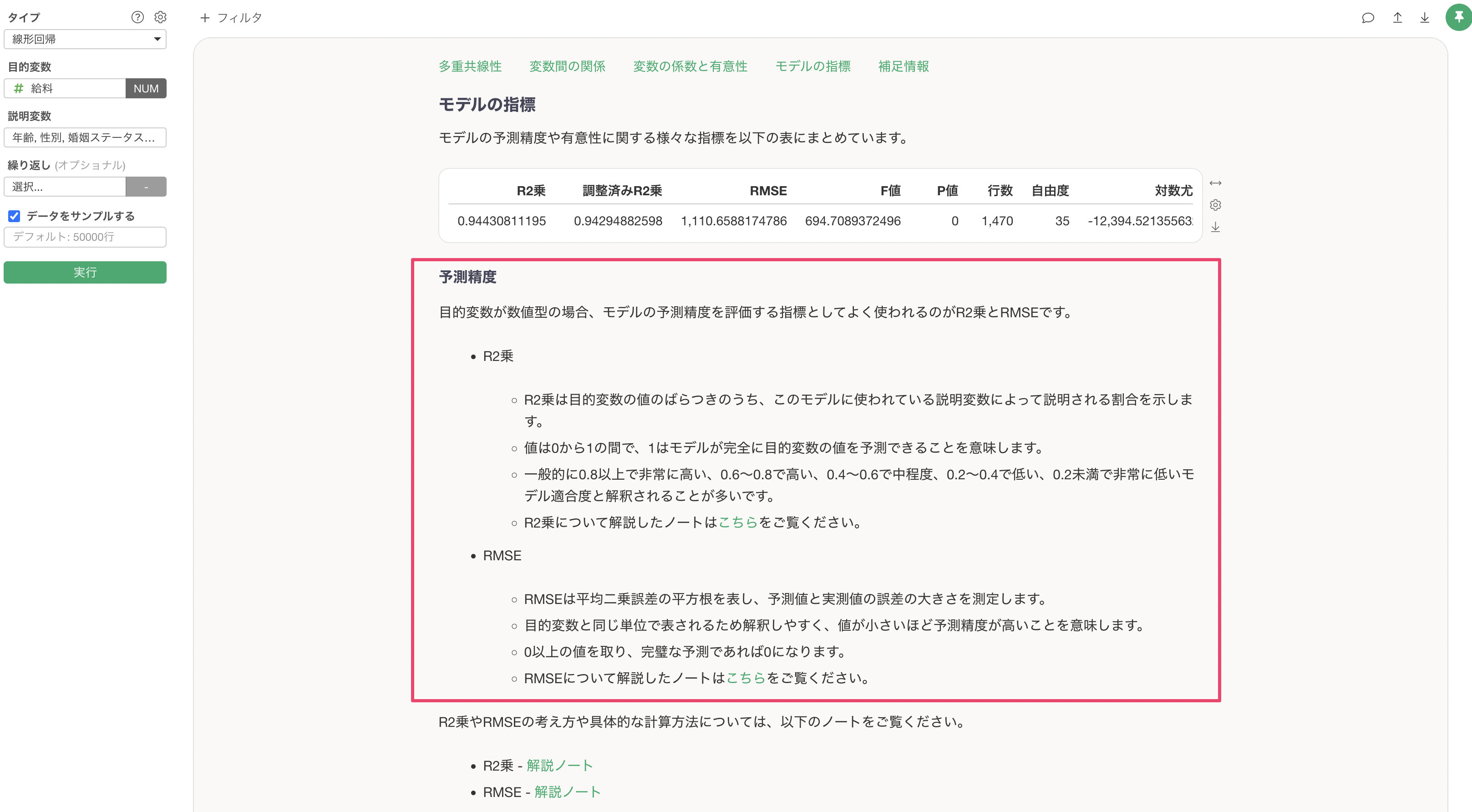
R2乗やRMSEといった指標についても、その指標がどういったものか、値の大きさに応じたガイドラインなども表示されます。これによって、その指標を初めて知ったとしても、今回の分析結果がどのような解釈になるのかを理解していくことが可能です。
因子分析
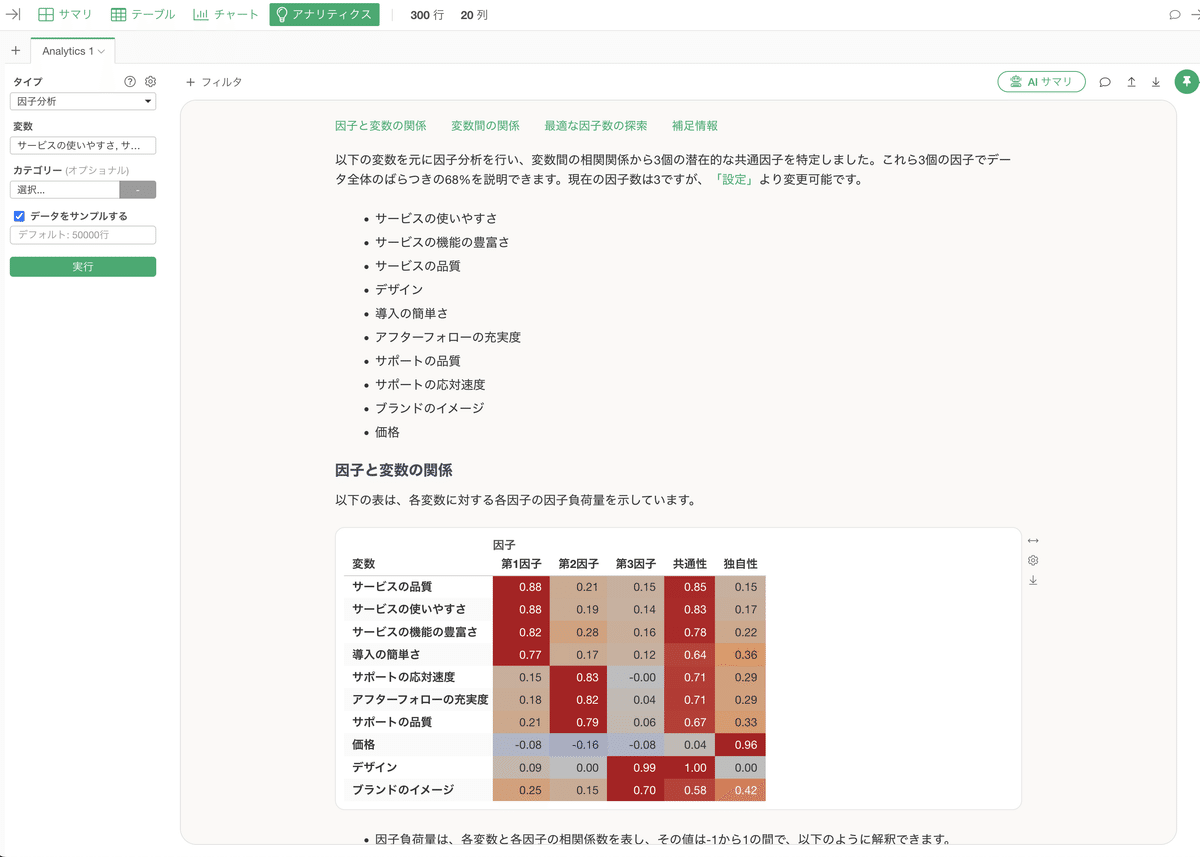
因子分析は、多くの変数(質問項目)の背後にある、より少ない数の「潜在的な共通因子」を発見するアナリティクス手法です。例えば、顧客満足度調査で10項目の評価があっても、実際には3〜4個の本質的な要因で説明できることがよくあります。そういった本質的な要因を調べるために使えるのが因子分析となっています。
因子分析を実行することで、以下のような結果を確認することができます。
最適な因子数を決めるためのスクリープロットも自動生成されます。
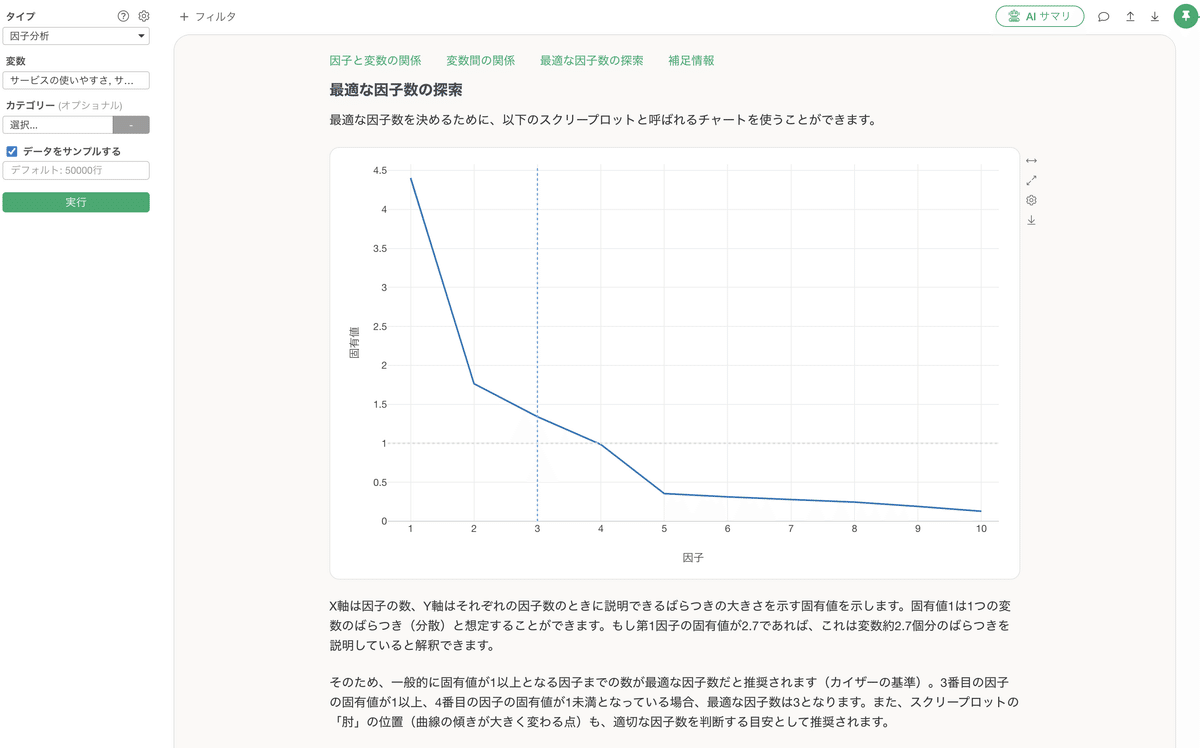
「肘」の位置や固有値1以上の基準について、ガイド付きのアナリティクスで分かりやすく説明されているため、専門知識がなくても適切な判断ができます。
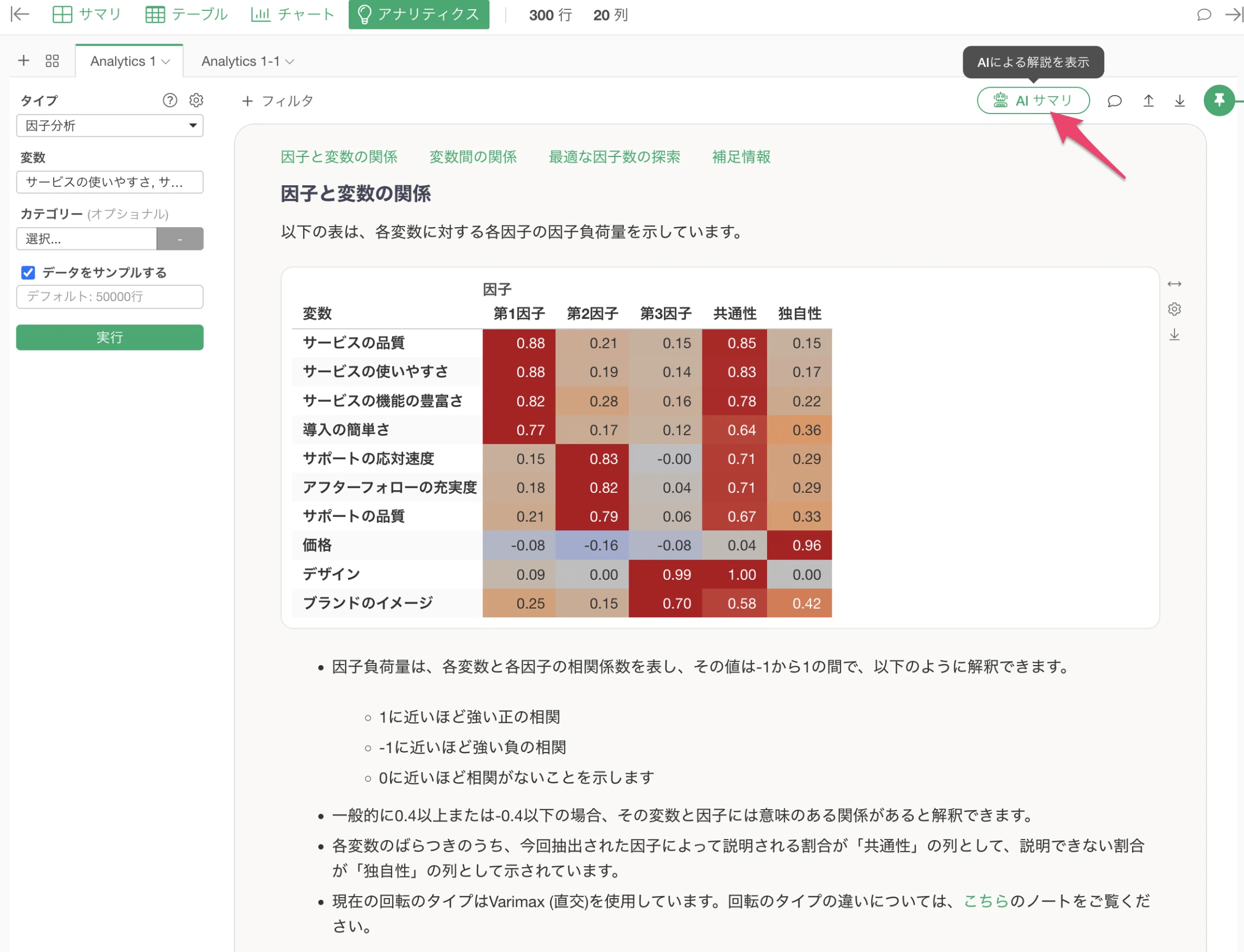
分析結果の中心となるのが因子負荷量テーブルです。これは各変数(評価項目)が各因子とどの程度関連しているかを-1から1の数値で示しています。
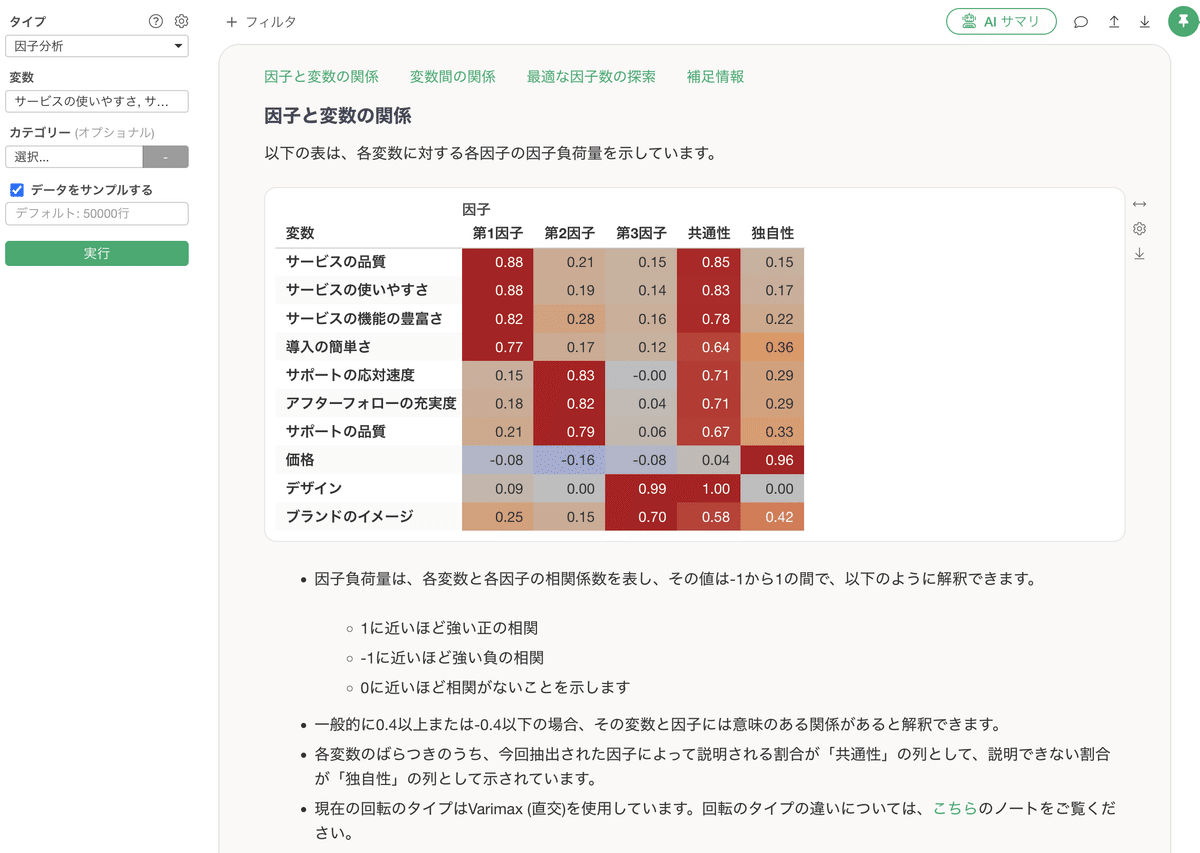
ガイド付きのアナリティクスでは、「0.4以上または-0.4以下の場合、その変数と因子には意味のある関係がある」といった解釈方法を説明しています。従来なら専門書を読まなければ理解できなかった内容が、誰でも理解できるようになっています。
また、各因子の特徴をレーダーチャートで視覚的に確認できます。
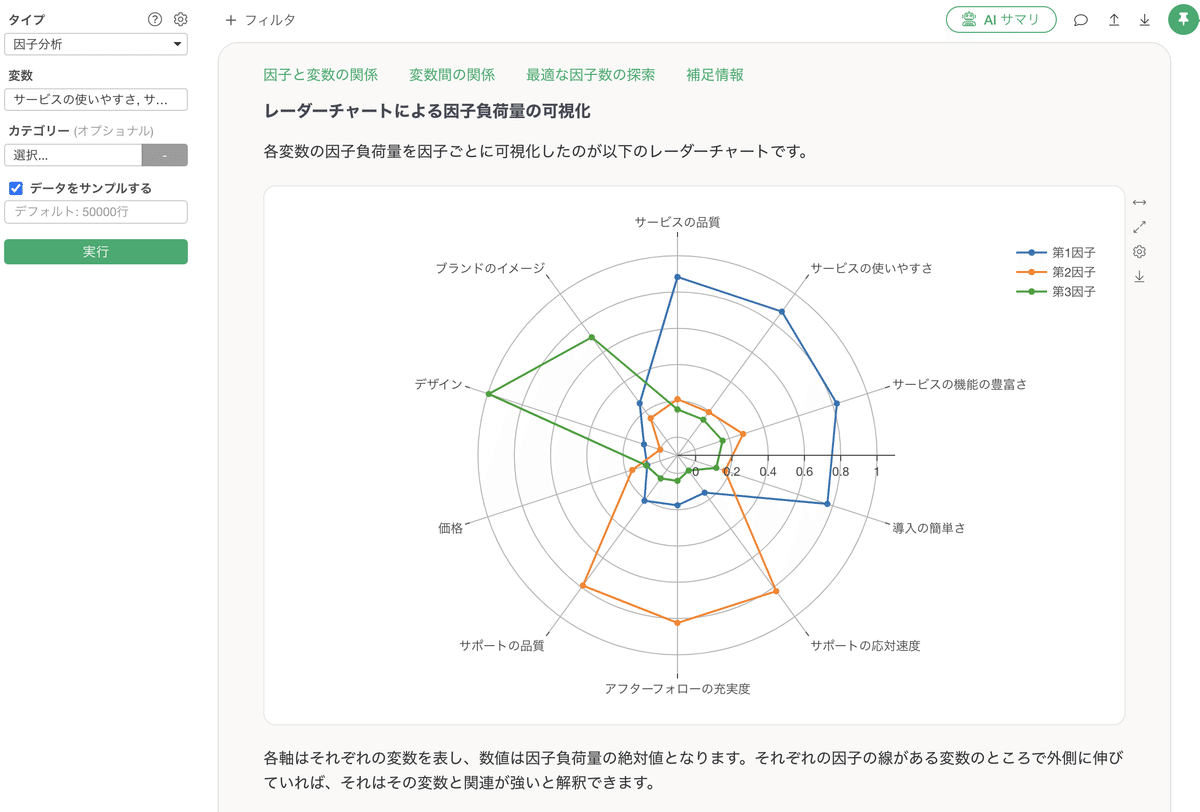
このチャートで、第1因子は「サービス品質」関連の変数で外側に伸び、第2因子は「サポート」関連で外側に伸びていることが一目で分かります。ガイド機能により、チャートの読み方も詳しく解説されているため、初心者でも安心して解釈できます。
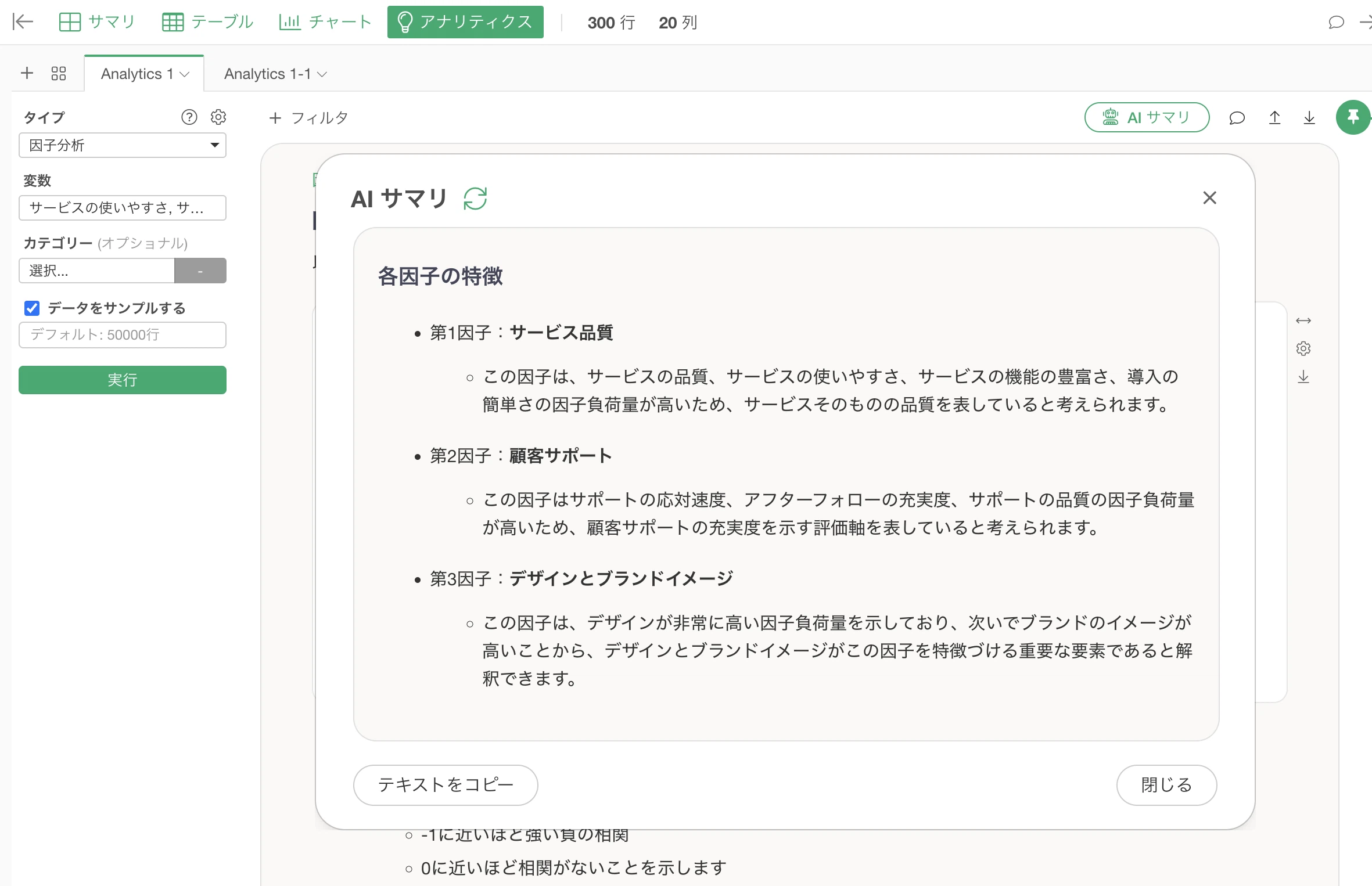
ちなみに、v13で新しく追加された**「AIサマリ」機能では、複雑な因子分析の結果を自動的に要約してくれます。使い方は驚くほど簡単で、因子分析を実行した後に「AIサマリ」のボタンを押すだけ**です。
このAIサマリを見るだけで、因子負荷量のテーブルなどでそれぞれの因子の特徴を「自分」で解釈しなくても、どういった特徴があるのかをAIが判断して教えてくれるために、誰でも簡単に因子分析を使えるようになります。
まとめ
「ガイド付きアナリティクス」は、これまでデータ分析の大きな障壁となっていた「結果の解釈」の問題を根本から解決する画期的な機能です。
従来は専門書を読んだり統計学を学んだりしなければ理解できなかった分析結果が、ガイドによって理解できるようになりました。仮説検定におけるP値の意味、回帰分析での多重共線性の問題、因子分析における因子負荷量の読み取り方など、これまで専門的な知識が必要だったものが、誰でも理解できる形で説明されるようになっています。
この機能により、データ分析は「一部の専門家だけのもの」から「誰でも活用できるビジネスツール」へと変わると考えています。分析結果を正しく理解し、自信を持ってチームや上司に説明できるようになることで、データを使った意思決定がより身近なものになるでしょう。
データ分析に挫折した経験がある方も、これから始めたいと思っている方も、「ガイド付きアナリティクス」があれば安心してデータ分析の世界に踏み出すことができます。
今すぐ体験してみませんか?
ガイド付きのアナリティクスなどの新機能を、ぜひご自身で体験してみてください!
新しいガイド付きアナリティクスやAI サマリが、きっと皆さんのデータ分析をサポートしてくれるはずです。
まだExploratoryを使用したことがない方は、30日間無料トライアルをぜひお試しください!