パブリッシュしたコンテンツの共有方法について
Exploratoryデスクトップで作成した以下のものをExploratoryサーバーにパブリッシュして、他の人達と共有することができます。
- ダッシュボード
- ノート
- チャート
- アナリティクス
- データ
- プロジェクト
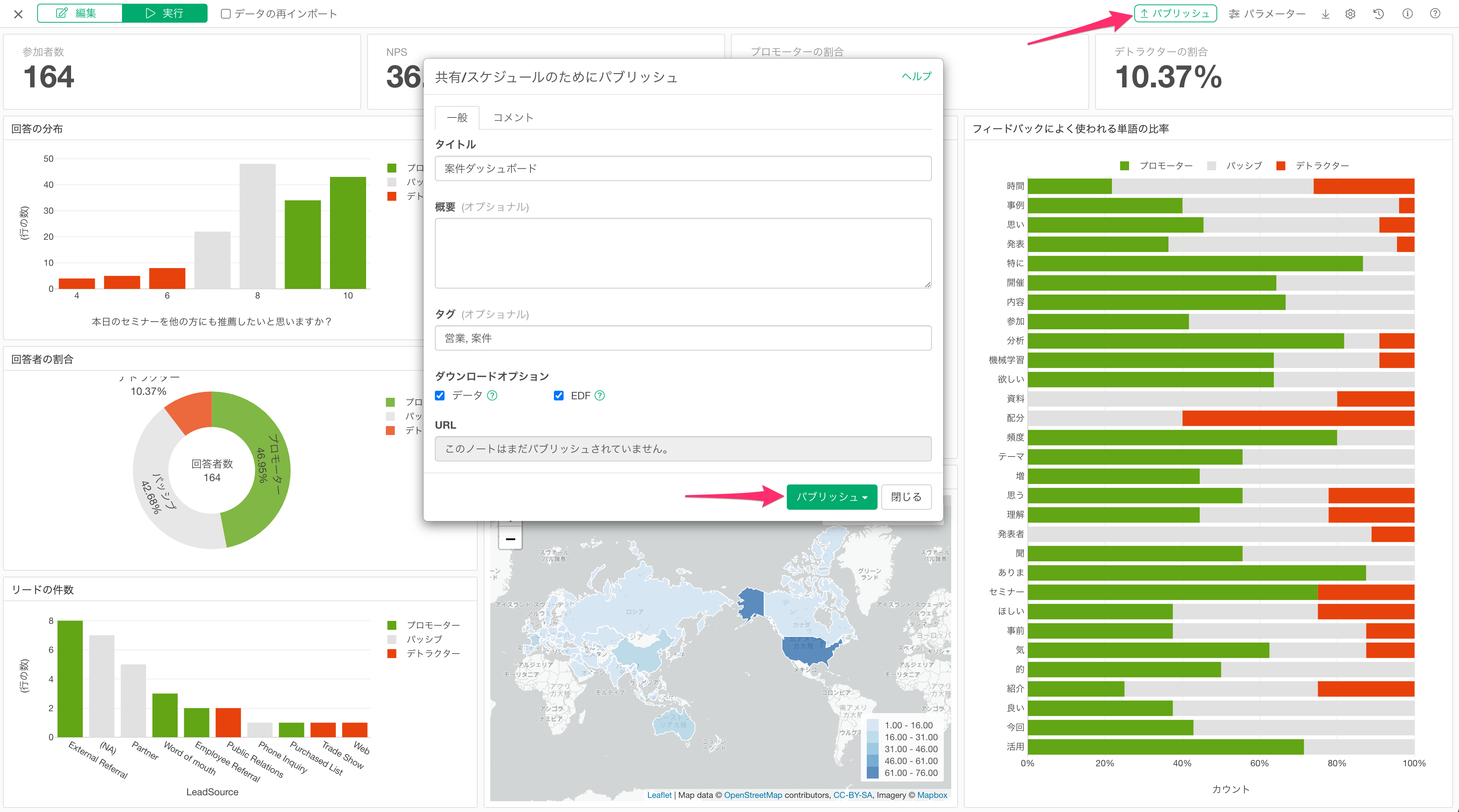
パブリッシュが終われば、Exploratoryサーバー上で共有の設定をすることができます。
通知ダイアログから「共有」メニューをクリックすると、Webブラウザでパブリッシュしたコンテンツが開き、共有オプションを設定できます。
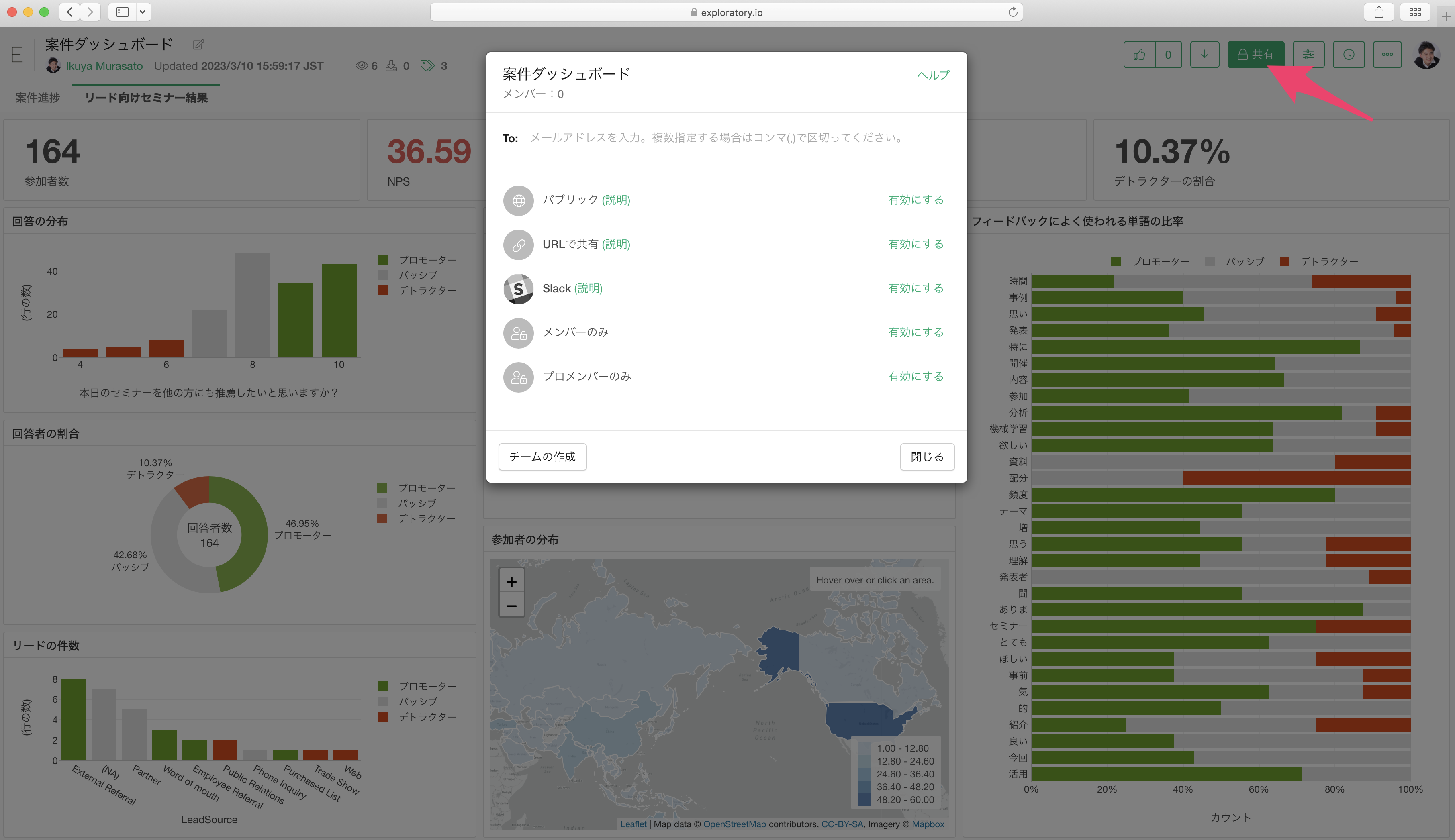
デフォルトではプライベート・モードでパブリッシュされますので、自分(あなた)以外は誰もアクセスできないようになっています。
そのため、他の人がコンテンツを閲覧できるようにするためには、サーバー上でコンテンツを共有する必要があります。
共有方法のタイプ
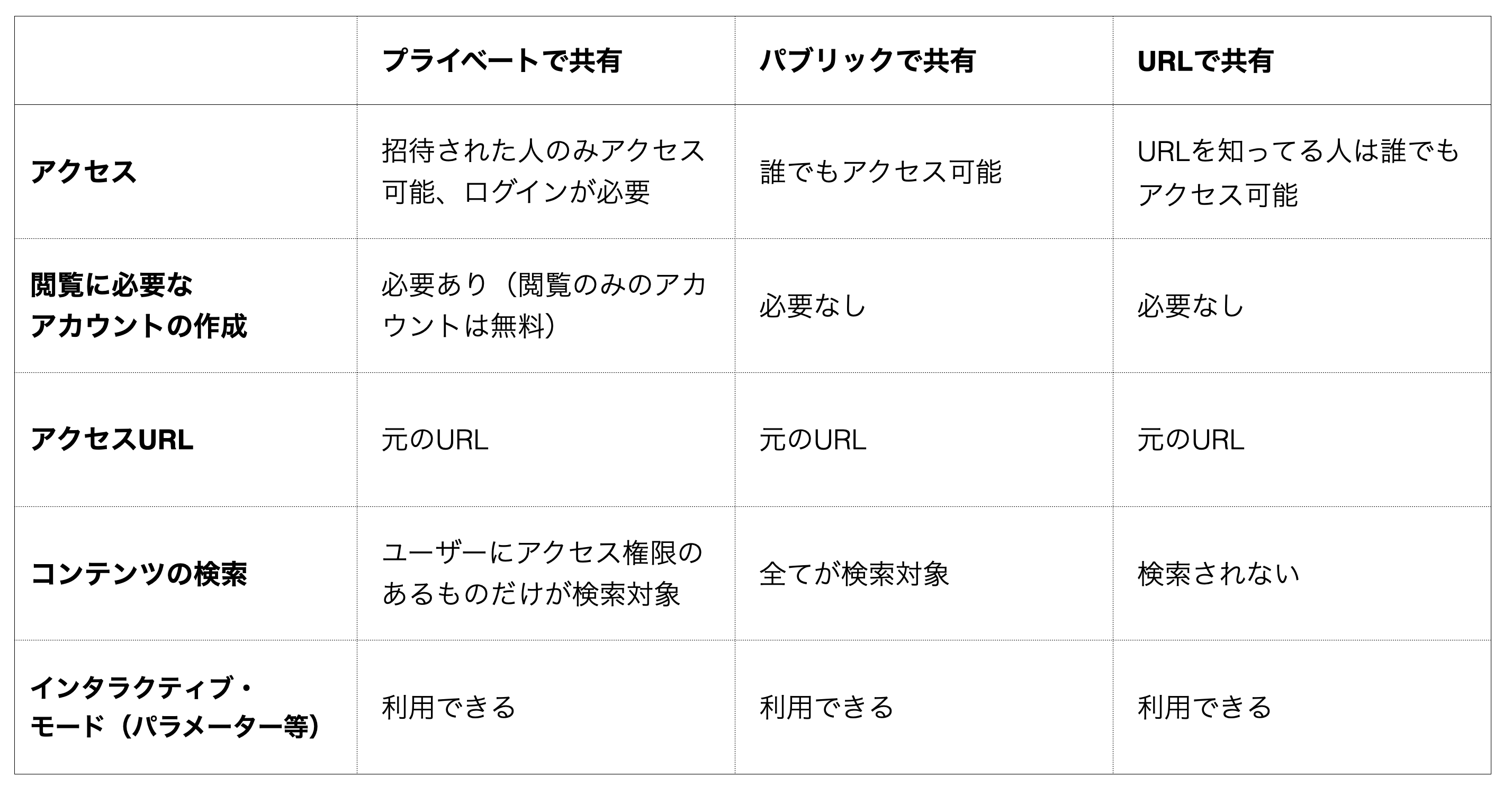
コンテンツを共有するときには、共有方法を下記のタイプから選択できます。
- パブリック
- プライベート
- URL
各共有タイプの特徴は以下のようになります。
プライベート
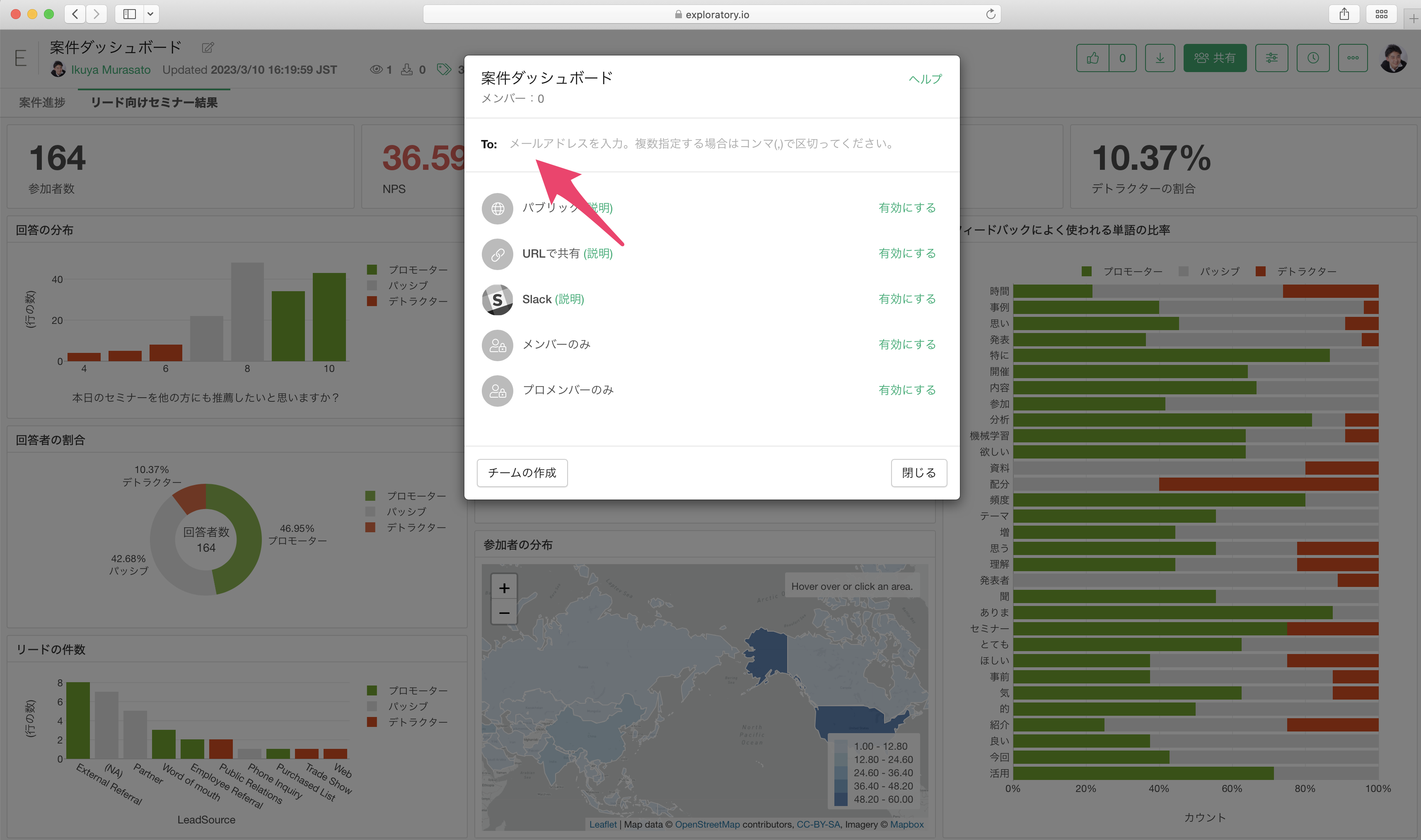
招待された人のみが、Exploratoryサーバーにログインしてコンテンツを閲覧できるモードです。この場合は、招待したい人のメールアドレスを「To(宛先)」に入力します。また、もしチームを使っている場合は、チームの名前を入力しチームに属するみんなを一度に招待することもできます。
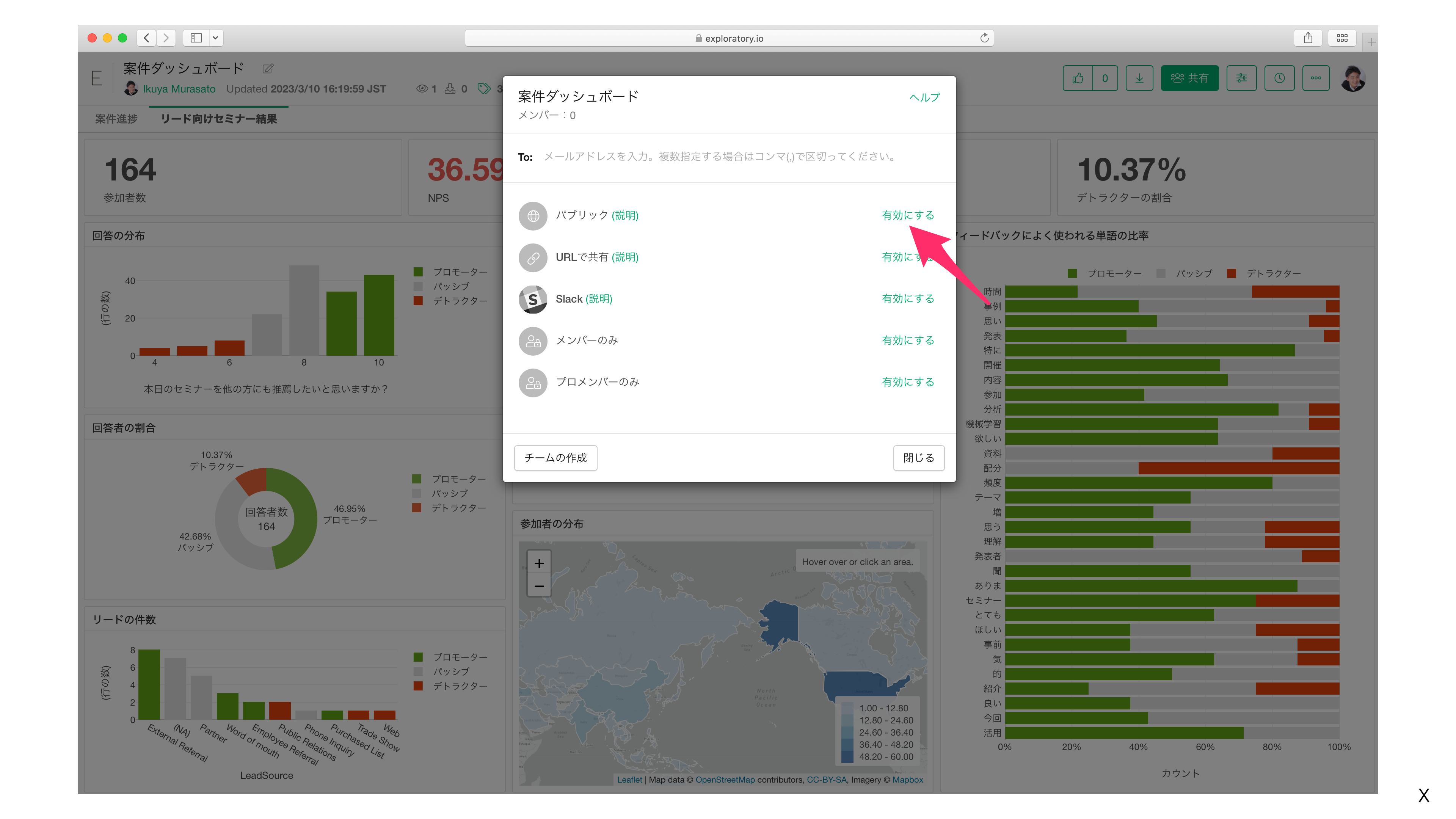
招待された人には通知メールが届くので、メール内のリンクをクリックして共有されたコンテンツのページを開くことができます。もしまだログインしていなければ、一度Exploratoryサーバーにログインする必要があります。
なお、Exploratoryのアカウントをお持ちでない方は、ログイン画面から閲覧専用の無料アカウントを作ることができます。
パブリック
誰もがパブリッシュしたコンテンツを閲覧できるようにしたいときは、「パブリック」を有効にします。
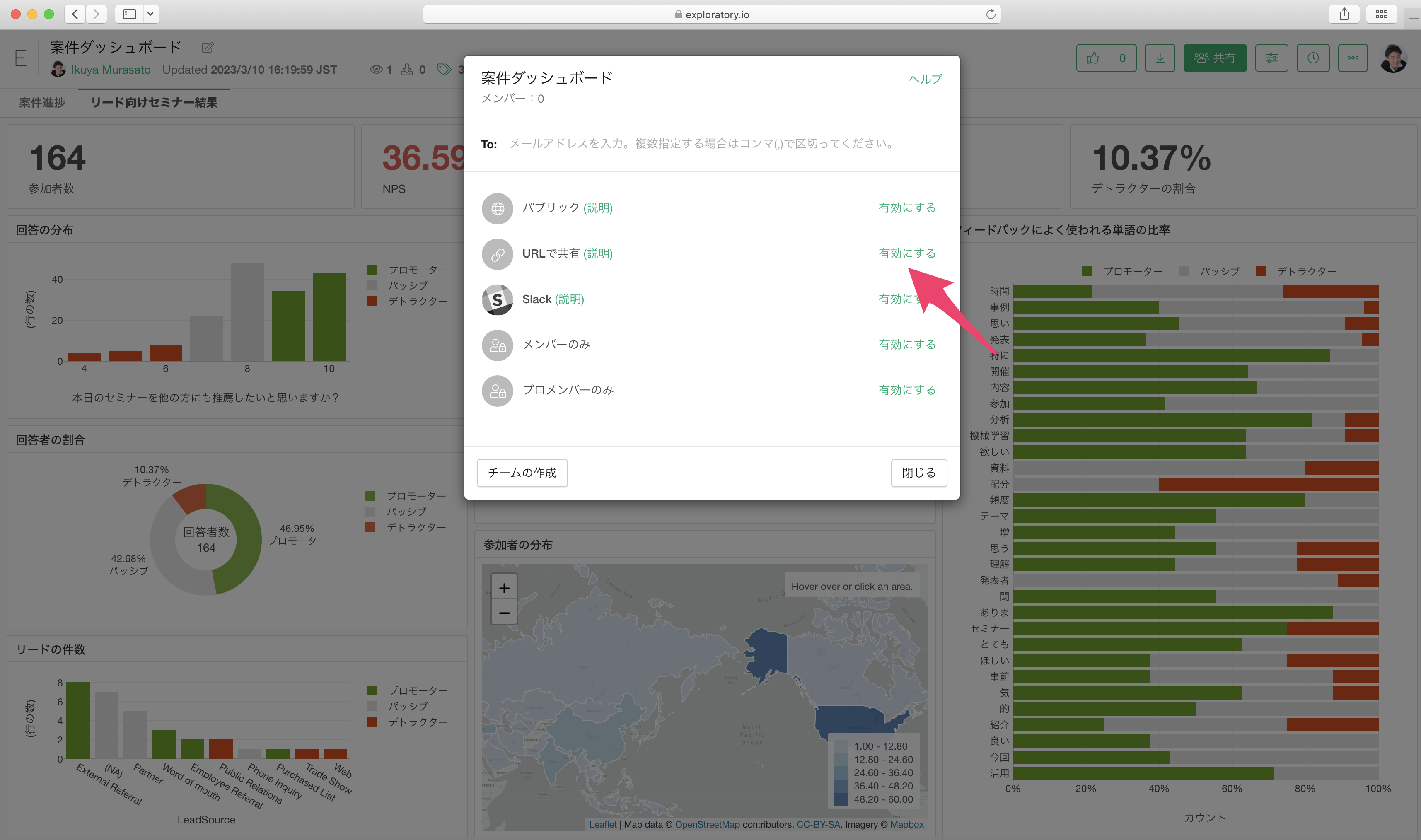
「パブリック」を有効にすると、ExploratoryのコンテンツページやGoogleの検索対象となり、誰もが閲覧可能な状態となります。
URL
「URLで共有」を有効にすると、パブリッシュされたURLにアクセスするときのログイン認証が不要になります。そのため、Exploratoryの閲覧用の無料アカウントをお持ちでない方も、コンテンツの閲覧が可能となります。
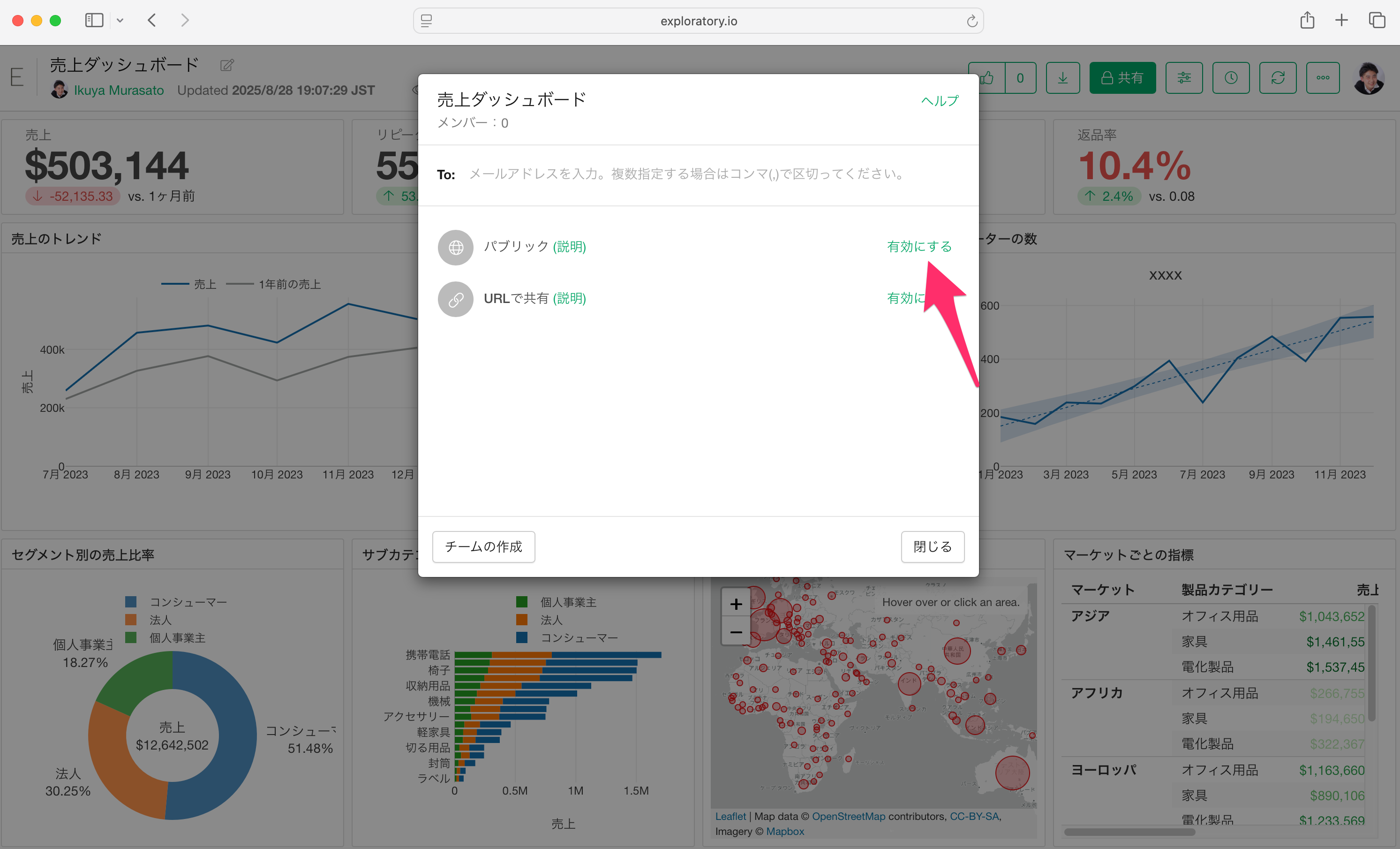
一方で、Exploratoryの検索ページや一般の検索エンジン(Googleなど)検索対象からは除外されます。そのため、URLを知っている人だけがコンテンツを閲覧できるようになります。
なお、「URL共有」モードを有効化すると、パスワードを設定できるようになります。
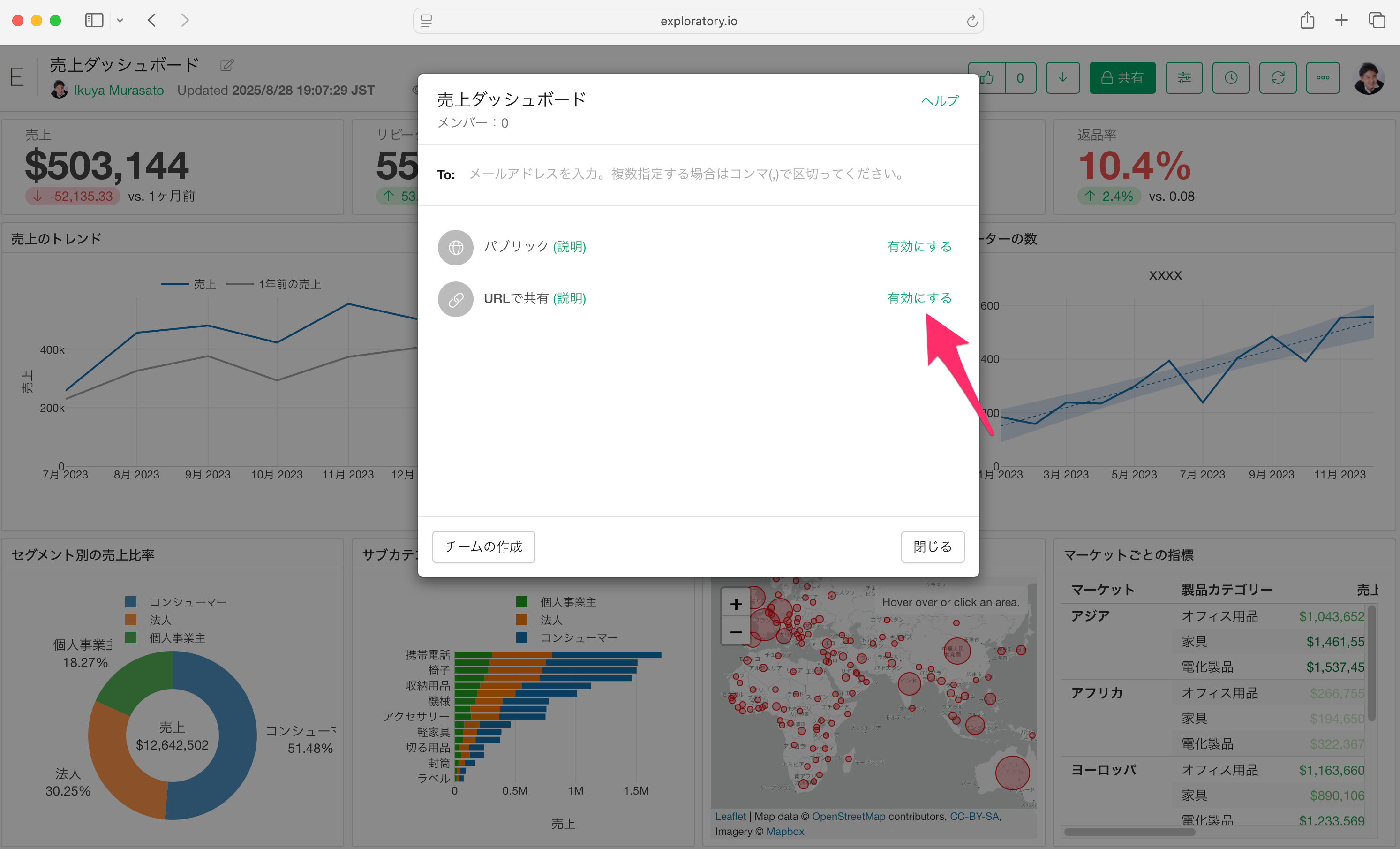
パスワードを設定したい場合は、「パスワード」ボタンをクリックしてください。
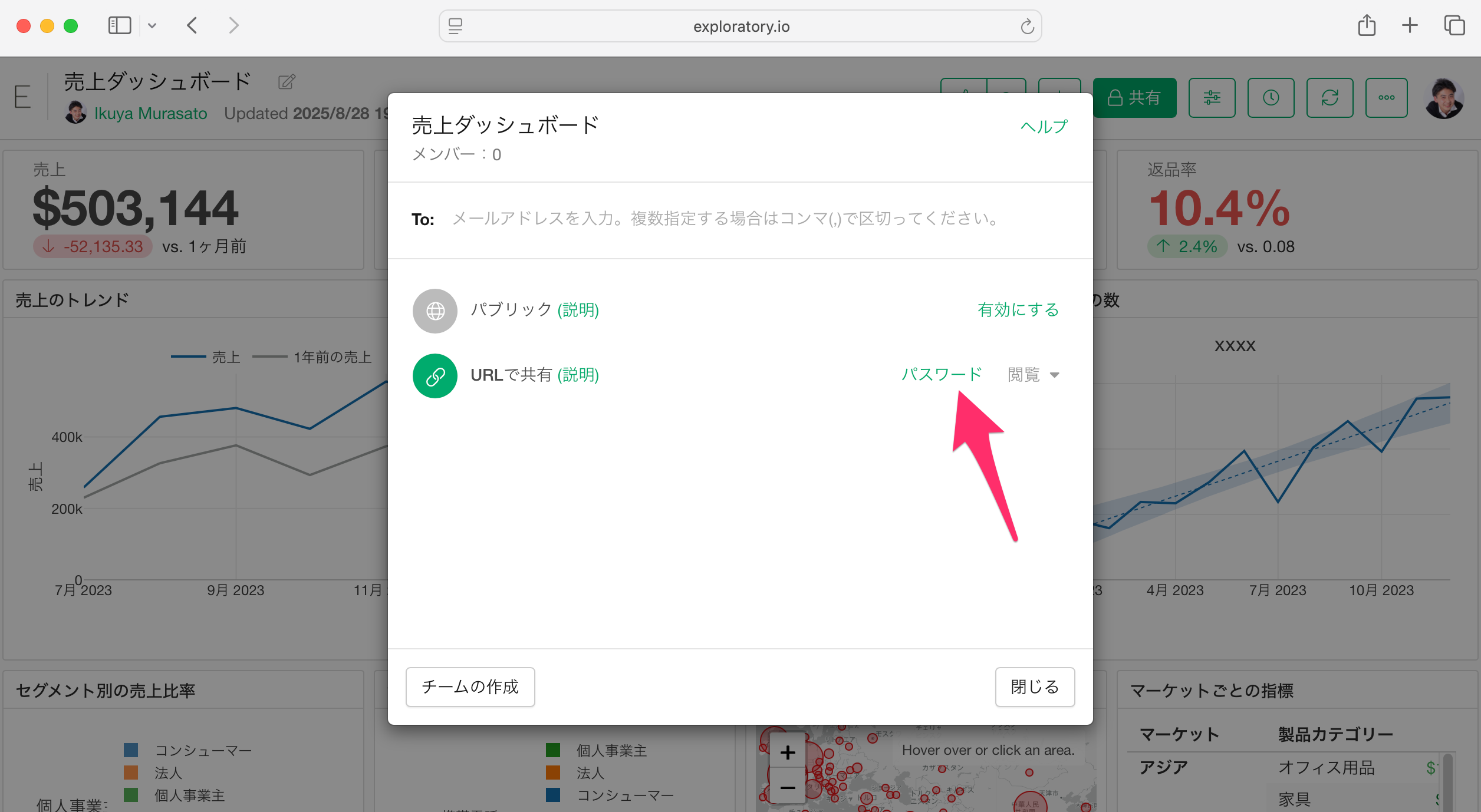
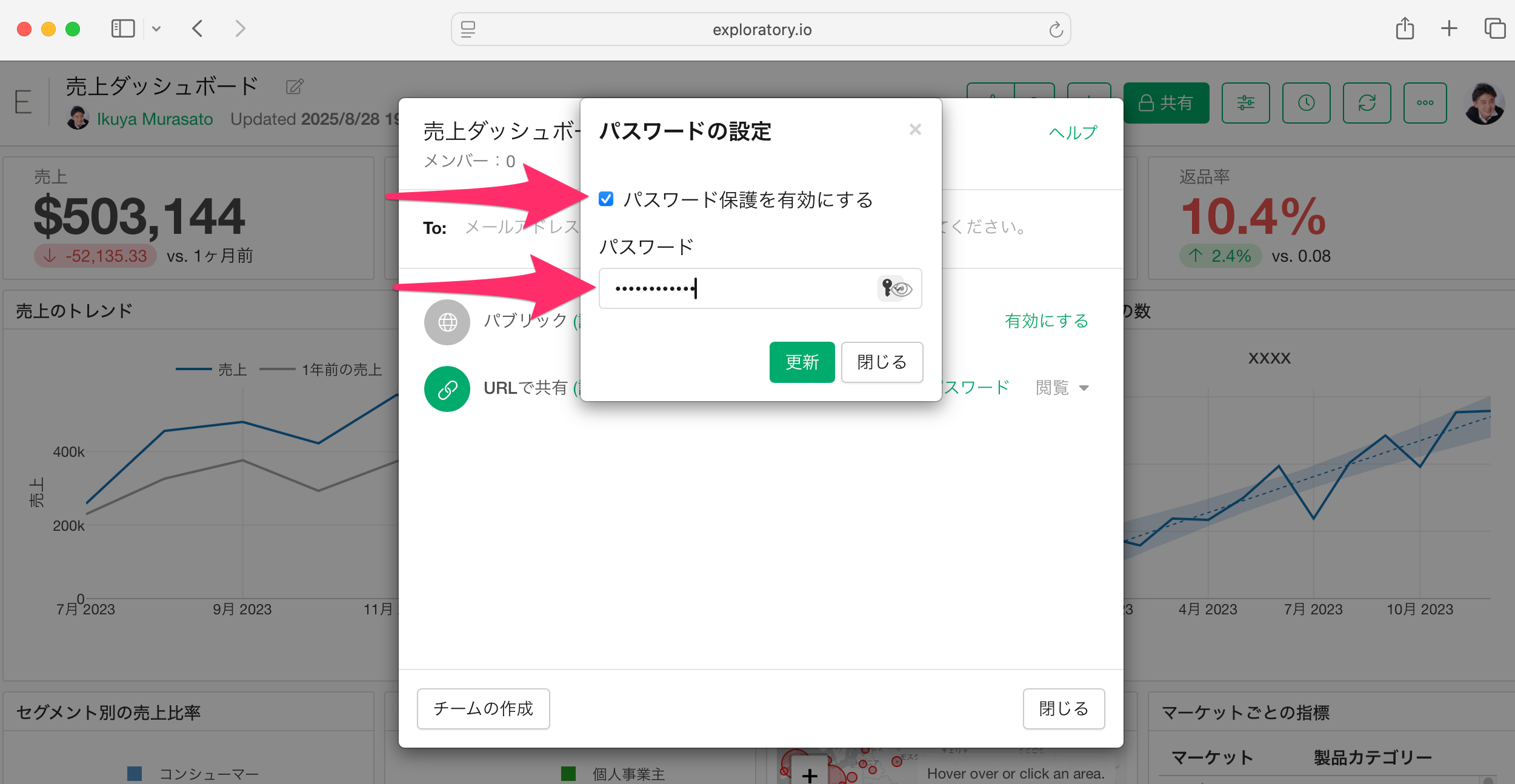
すると、パスワード設定ダイアログが表示され、パスワードを入力して設定することができます。
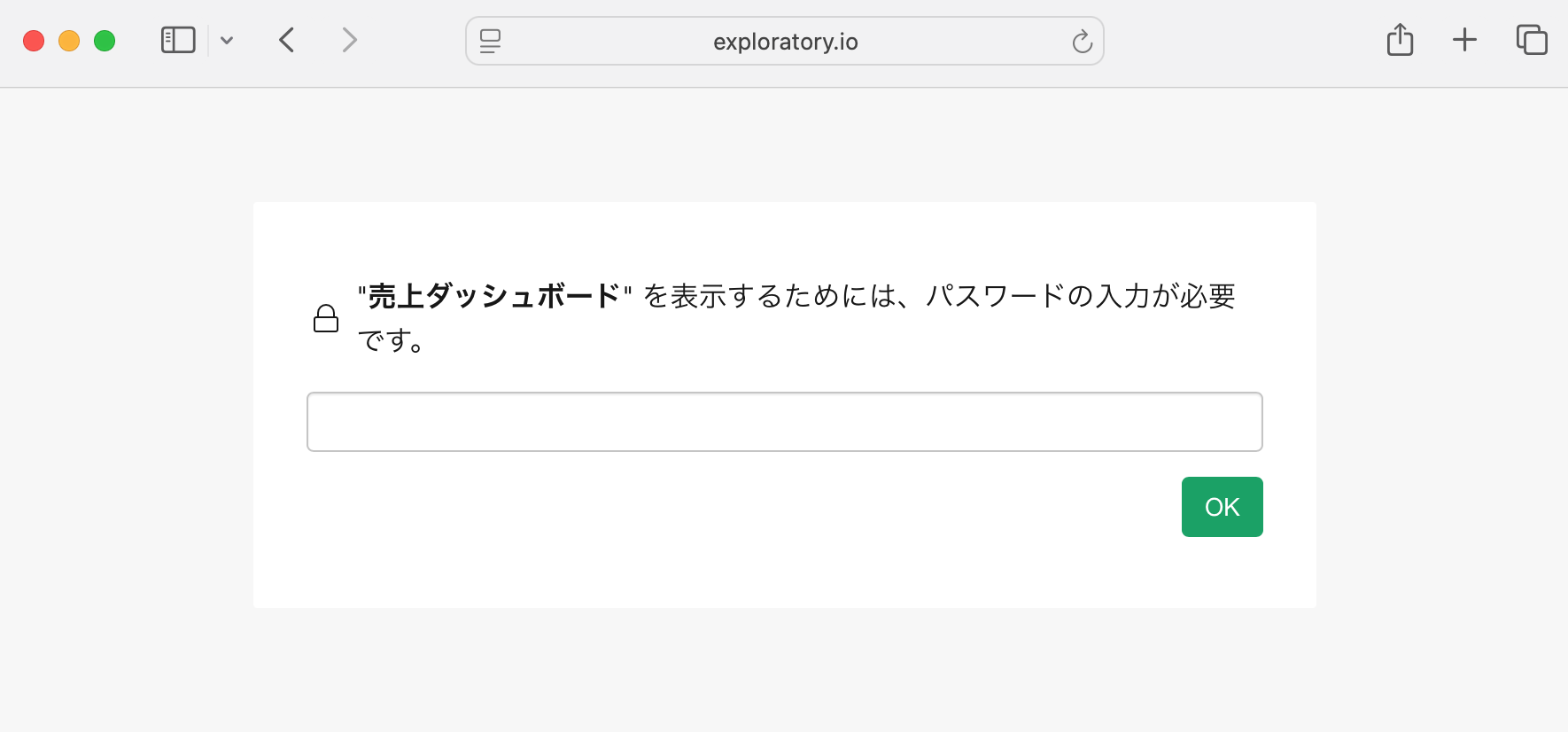
パスワードを設定すると、閲覧者がページにアクセスした際、パスワードの入力ダイアログが表示され、適切なパスワードを入力することで、ページが表示されるようになります。
サーバーにおけるコンテンツのダウンロードと制限
Exploratoryサーバーにパブリッシュされたコンテンツは、権限を持つユーザーであれば、必要に応じてCSVやEDFファイルをダウンロードすることが可能です。
データの保護を強化したい場合には、コンテンツの作成者によって、ダウンロード可能な対象者を「作成者のみ」または「作成者と閲覧者」のいずれかに制限できます。
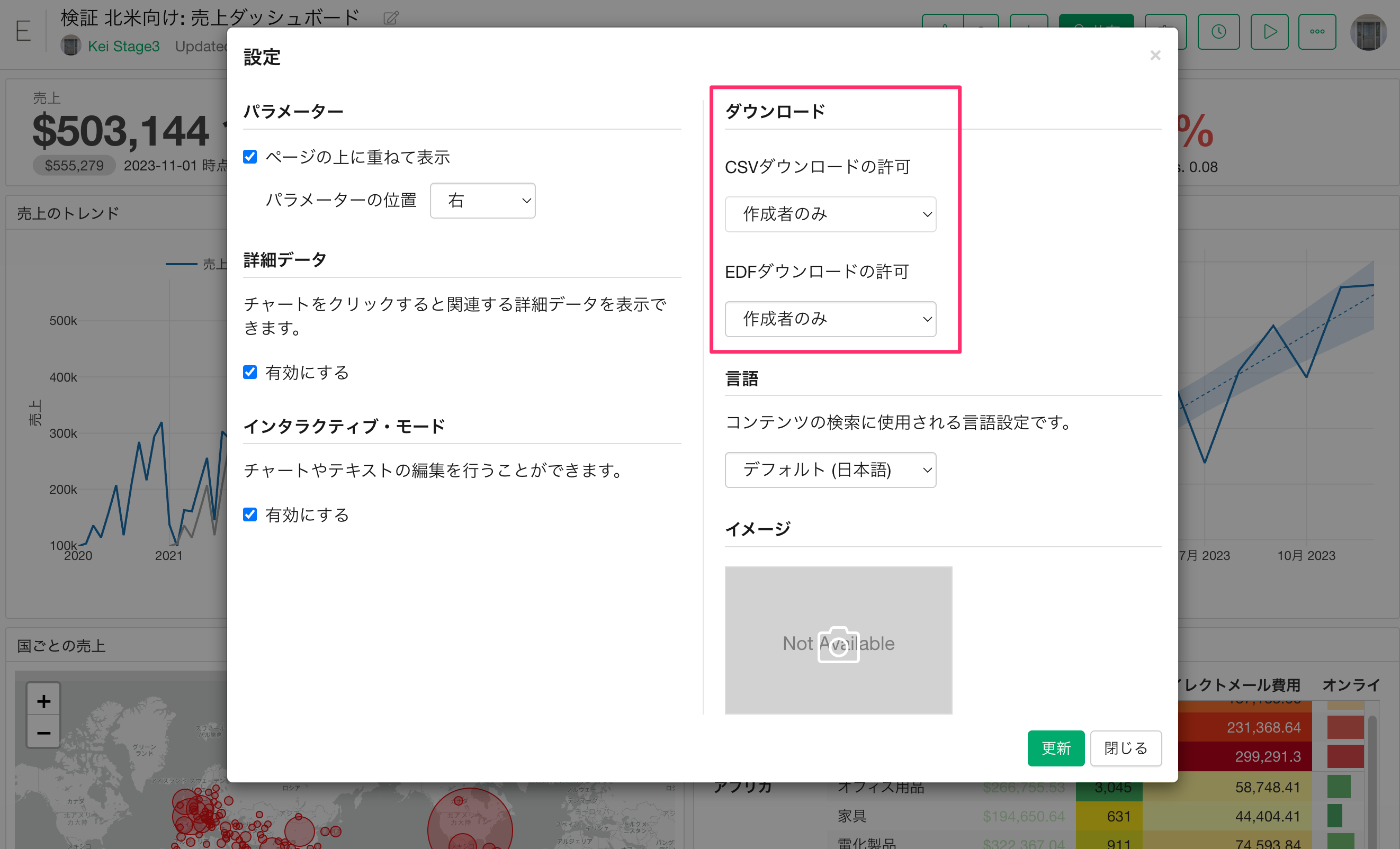
デフォルト設定: バージョン14.2以降にパブリッシュされたコンテンツは、標準で「作成者のみ」に制限されています。
既存コンテンツ: それ以前のコンテンツは「作成者と閲覧者」がダウンロード可能な設定が維持されています。
これらの設定は、サーバー上の設定メニューからいつでも変更いただけます。
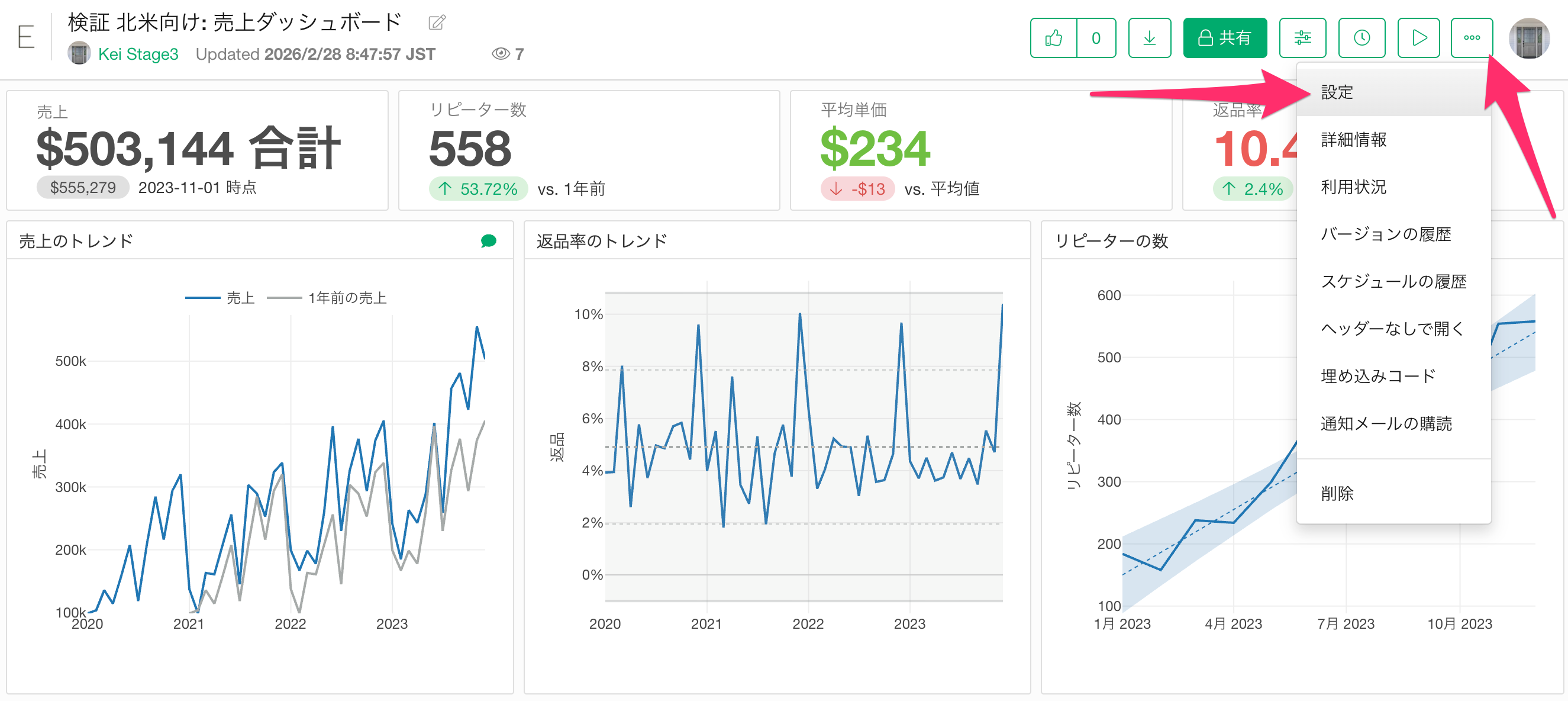
各コンテンツタイプごとのダウンロード手順の詳細は、以下のガイドを参照してください。
- Exploratory サーバーにパブリッシュしたコンテンツのCSVやEDFファイルのダウンロードを制限する方法 - リンク