データ取得で、こんなことに困っていませんか?
AIデータは、データ取得に必要な調査、コード作成、実行、検証、整形までを一つの流れとして支援します。
AIデータとは
欲しいデータを自然言語で指示するだけで、AIが取得方法を検討し、生成・実行・検証までを進めます。
取得元や具体的な方法が分からなくても、最終的に欲しいデータを説明します。
AIがファイル構成、データベースのスキーマ、APIドキュメント、Webサイトなどを確認し、目的に適したデータ取得方法を検討します。その結果をもとにRスクリプトを生成し、Exploratory上で実際に実行します。
AIはスクリプトを生成して終わるのではなく、取得結果がユーザーの依頼に合っているかを確認します。期待した結果でない場合は、取得方法を見直し、スクリプトを更新して再実行します。
あらゆるデータ取得方法を、自然言語から
Rで取得できるデータなら、AIデータの対象になります。
ファイル
- Excel
- CSV
- JSON
- XML
- Word
- 複数ファイル・複数シート
データベース
- SQLデータベース
- MongoDBなどの非SQLデータベース
- 複数テーブルの結合
- 集計・ランキング・累積値・移動平均などの複雑なクエリ
クラウドサービス
- Google アナリティクス
- Googleスプレッドシート
- Stripe
- セールスフォース
- Amazon S3
- 各種SaaS・Webサービス
- 公開APIを持つサービス
Web・オープンデータ
- Webサイト上のファイル
- Webスクレイピング
- 政府・自治体のオープンデータ
- e-Stat(政府統計データ)
- FRED(アメリカ経済指標)
- APIやHTTPでアクセスできる公開データ
Exploratoryで直接サポートされていないサービスでも、公開されているAPIドキュメントをもとに、AIがデータ取得用のRスクリプトを生成します。
期待したデータになるまで、AIと対話
プレビューされた結果が期待と異なる場合は、追加の指示を入力できます。AIは追加指示を反映し、Rスクリプトを更新して再実行します。
| respondent_id | year | satisfaction |
|---|---|---|
| 000123 | 2024 | 4 |
| 000124 | 2024 | 5 |
| 000125 | 2025 | 3 |
| 000126 | 2025 | 4 |
取得したデータを、すぐに分析できる形へ
取得した直後から、チャート、集計、統計分析、レポート作成へ進めます。
データではなく、再現可能な仕組みが残る
一度取得できれば、次回からは「再インポート」するだけ。
AIデータでは、取得されたデータだけでなく、そのデータを取得するためのRスクリプトが保存されます。最新データを取得するときは、再度AIに依頼する必要はありません。ユーザーが「再インポート」を実行すると、保存されたRスクリプトが再実行され、最新のデータが取得されます。
一度きりのデータ取得を、繰り返し使えるデータパイプラインに。
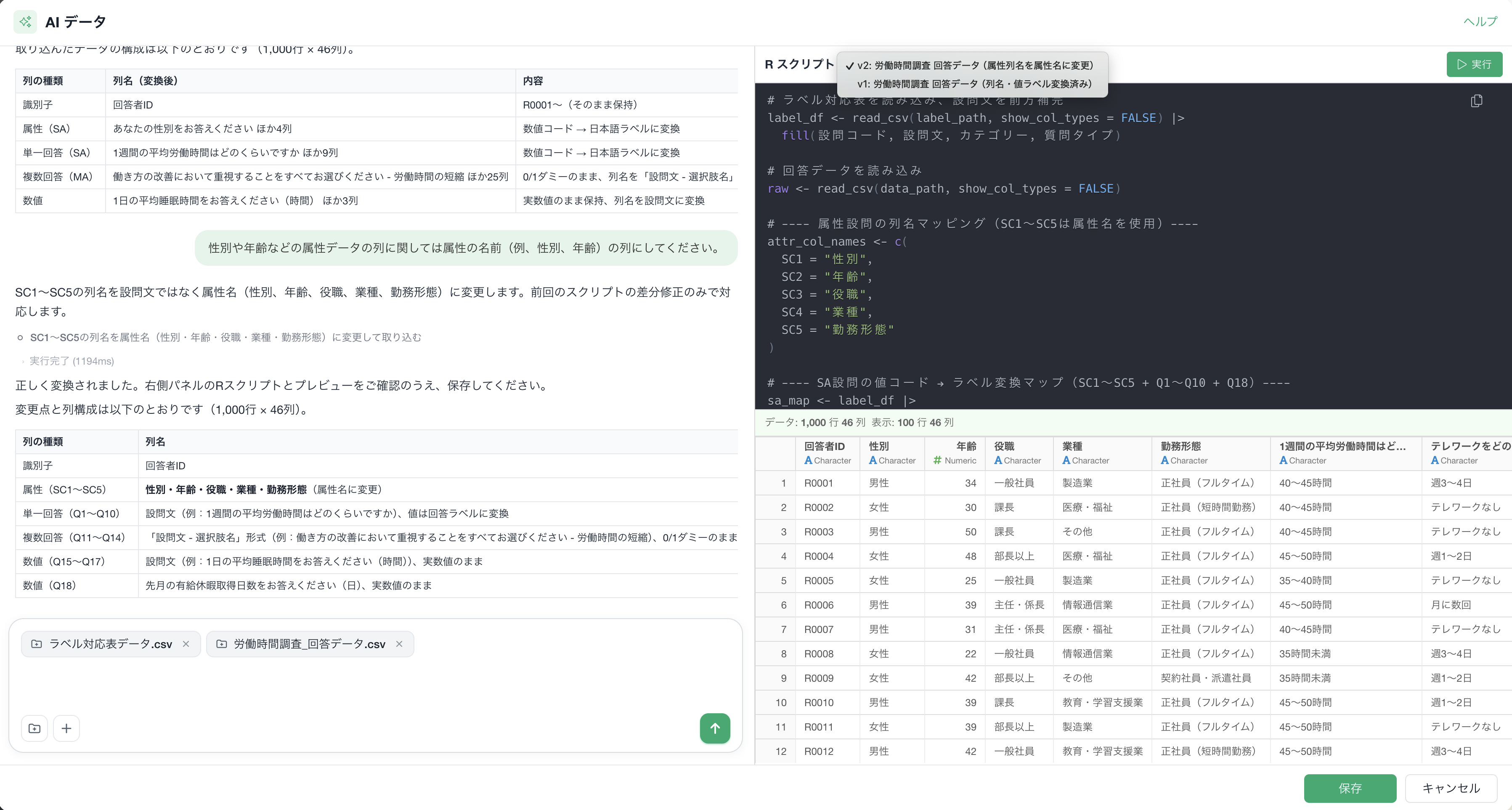
すべての試行錯誤をバージョンとして保存
AIへの指示によってRスクリプトが更新されるたびに、それぞれのスクリプトがバージョンとして保存されます。新しい指示によって結果が期待と異なった場合でも、過去のバージョンへ戻すことができます。
一度見つけた取得方法を「スキル」として再利用
一度AIが最適なデータ取得方法を見つけると、その情報はスキルとして保存されます。次に同じようなデータを取得するときは、最初から同じ調査や試行錯誤を繰り返す必要がありません。さらに、スキルを共有することで、別のユーザーも最初から実績のある取得方法を利用できます。
個人の試行錯誤を、チーム全体のベストプラクティスへ。
データベースの構造を理解して、最適なSQLを生成
テーブル名を知らなくても、欲しいデータからSQLを生成。
データベースへのコネクション設定時に、AIが参照できるスキーマ情報を登録できます。AIはその情報をもとに、ユーザーの依頼に必要なテーブル、列、結合方法を判断し、SQLを生成します。
例えば、こんな依頼からSQLを生成
AIは、データベースの種類やバージョンも考慮し、利用可能なSQL関数を使ってクエリを生成します。
データ接続の面倒な設定は、AIデータに任せる
データベースに接続するには、ドライバーのインストールや接続情報の設定を事前に済ませておく必要があります。APIからデータを取得する場合も、APIキーやクライアントIDなどの登録が必要です。
AIデータを使えば、こうした接続のための設定もAIに任せて、簡単に済ませることができます。
AIデータの代表的な活用例
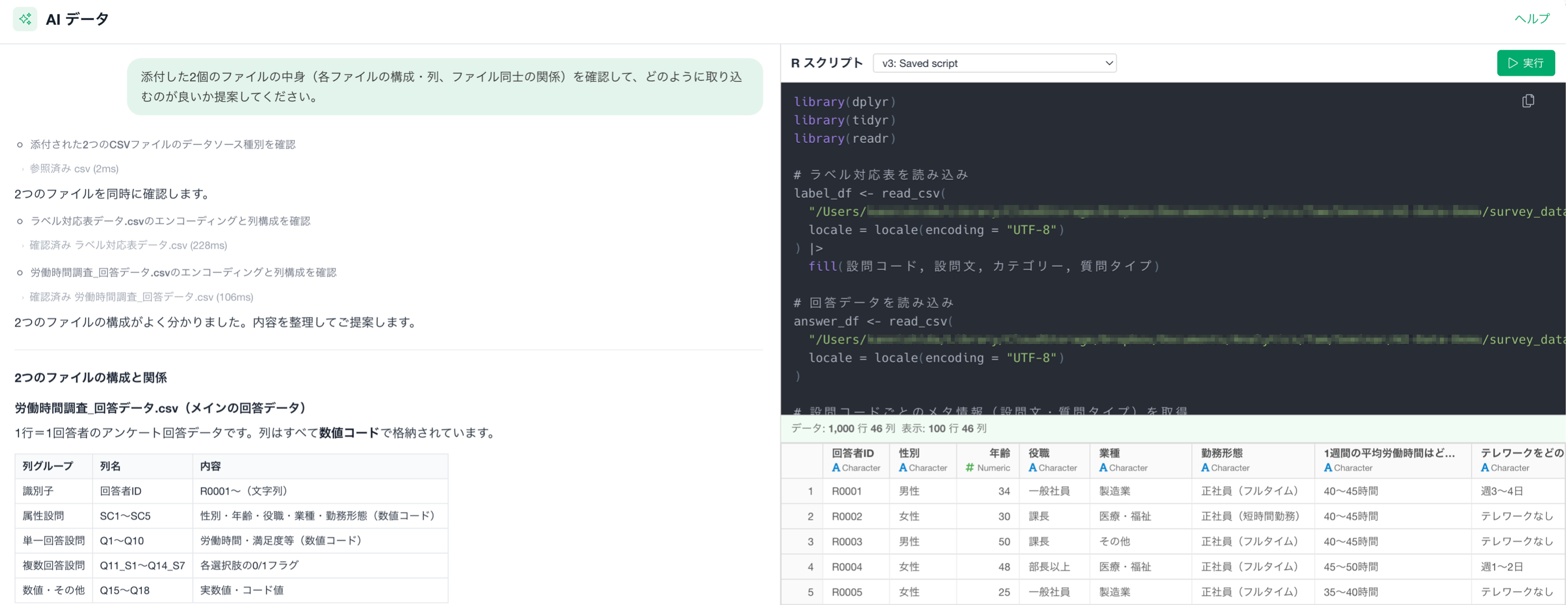
活用例1:アンケートのレイアウト表と回答データを統合
課題:回答データでは、質問や回答がコードで保存されているため、そのままでは内容が分かりにくい。
活用例2:年度別のExcelファイルを統合
課題:年度ごとにファイルや列名が異なるため、単純に行を追加できない。
活用例3:PDFから必要な表を取得
課題:PDFに複数の表やページがあり、どの表を読み込めばよいか分からない。
活用例4:e-Statから地域人口データを取得
課題:欲しい地域単位のデータが直接公開されておらず、e-Statのデータ形式も分析しにくい。
活用例5:Google Analyticsデータを取得
課題:GAの管理画面やAPIドキュメントを見ながら、必要なディメンションと指標を自分で組み立てるのは手間がかかる。
こんな方におすすめです
SQLやプログラミングに詳しくない方
欲しいデータを自然言語で説明することで、SQLやRを自分で書かずにデータを取得できます。
ファイルの整理に時間を使っている方
複数のExcelファイルや、レイアウトの異なるデータを結合・整形できます。
オープンデータを活用したい方
公開場所やAPIの使い方が分からなくても、AIが取得方法を調査します。
APIやWebサービスからデータを取得したい方
Exploratoryが直接サポートしていないサービスでも、公開APIを使った取得方法を検討できます。
毎月同じデータ取得作業をしている方
保存されたRスクリプトを再実行することで、最新データを繰り返し取得できます。
チーム内でデータ取得方法を標準化したい方
作成したスキルを共有し、同じ方法をチーム全体で利用できます。
よくある質問
どのようなデータに対応していますか
Exploratory で現在お使いいただけるデータソースは、そのまま AI データでもご利用いただけます。すでに作成済みの接続情報は AI データの画面に一覧として表示されますので、あらためて接続を設定していただく必要はありません。
対応しているデータソースの主なものは次のとおりです。
- ファイル:Excel、CSV、PDF、Word、JSON、XML、Parquet、および SPSS や Stata などの統計ソフトの形式に対応しています。
- データベース:PostgreSQL、MySQL、SQL Server、Oracle、BigQuery、Snowflake、Redshift、MongoDB などをご利用いただけます。
- クラウドストレージ:Google ドライブ、Google スプレッドシート、Amazon S3、SharePoint、Dropbox、Box に保存されたファイルを、直接お取り込みいただけます。
これらに加えて、e-Stat(政府統計の総合窓口)をはじめとする公的統計や、各種の公開API、Web 上に公開されている資料からもデータを取得できます。あらかじめ専用の手順を用意していないデータソースについても、仕様を調べたうえで取得を試みますので、まずはご要望をそのままお伝えください。
AI が勝手に集計や計算をしてしまうことはありませんか
ご懸念のような動作は行いません。AI データが担当するのは、指示されたデータの取得と、分析に使える形への整形までです。指示していない指標を独自に作り出すことはありません。
インポート時に行うデータの加工については、「整然データの形への変換」と「データタイプの変換」に限定しています。合計や比率といった新しい列を、AI データの判断で追加することはありません。
取得された数値が元のデータのどの値に由来するかは、生成された R スクリプトからたどっていただけます。
もしインポート時点で追加で加工したい要件があれば、AI データのチャットで追加で指示していただくことで加工することは可能です。
取得したデータは、そのまま分析に使えますか
そのままお使いいただけます。取り込みの前に、次の形に整えます。
- 1行が1つの観測を表す形にします
- 1つの列が1つの変数を表す形にします。同じ指標が複数の列に分かれている場合は、1つの列にまとめます
- 1つのセルには1つの値だけが入る形にします
あわせて、空の行や、脚注や出典などデータではない行を取り除きます。取り込みが完了した時点で、そのままチャートの作成にお進みいただけます。
API キーやデータベースの接続情報は、AI に渡りますか
渡ることはございません。認証情報の取り扱いについては、次のとおり設計しています。
- API キーやパスワードなどの認証情報を、チャットでお伺いすることはありません
- 認証情報を R スクリプトに直接書き込むことはありません
- データベースに接続する場合、R スクリプトの先頭では、Exploratory 側が保持している接続情報を変数として差し込む形になります。ホスト名やポート番号が AI に渡ることはありません
API キーの入力が必要なデータソースをお使いの場合は、専用のダイアログを表示してご入力いただく形になります。ご入力いただいた値は Exploratory の内部で保持され、AI に対してそのまま渡されることはありません。
データのどこまでが AI に送られますか
データの取得方法を組み立てるために必要な範囲の情報が送られます。具体的には、ファイルの列名と先頭の数行、およびデータベースのスキーマ情報です。ファイルの構造が複雑で、先頭の数行だけでは見出しとデータの境目を判断できない場合には、読み取る行数を増やすことがあります。
取得したデータそのものは、生成された R スクリプトをお使いの環境で実行することによって取り込まれます。
データが更新されるたびに、AI に指示し直す必要がありますか
その都度指示し直していただく必要はありません。
一度取り込みが完了すると、生成された R スクリプトがデータソースとして保存されます。元のファイルやデータベースの内容が更新された後は、再インポートボタンを押していただくだけで、保存されたスクリプトのみが実行されます。
AI をあらためて動かすことはありませんので、毎回同じ手順で最新のデータをお取り込みいただけます。
同じ処理を繰り返し実行しても結果が変わらないため、定期的に更新されるデータの取り込みにも安心してお使いいただけます。
データのインポート後に、追加の指示を出すことはできますか
インポート後のデータは、Exploratory の通常のデータフレームと同じように扱われます。そのため、一度取り込んだ後であっても、条件を変更したり不要な行を除いたりといった調整を、続けて行っていただけます。
操作としては、ソースステップ(1番目のステップ)のトークン(グレーのボックス)から AI データを再度開いてください。
取り込みのときのやり取りがそのまま残った状態で開きますので、そこに追加の指示を入力して送信いただければ、これまでの内容を踏まえたうえで、今回の変更点だけが反映されます。最初から指示をやり直していただく必要はありません。
同じような処理を、毎回指示し直す必要がありますか
その必要はありません。
データフレームを作成または更新されたタイミングで、そのとき使われた手順が自動的にスキルとして保存されます。次に似たような構造のデータをご指定いただいた際には、保存された手順をもとに、列名などの違いを調整しながら同じ処理を適用します。
スキルの中身は、どのようなご依頼のときにどのような R スクリプトを書くかをまとめた、マークダウン形式のファイルです。.exploratoryのレポジトリにある「ai_skills」のフォルダの「datasource」のパスに保存されていますので、内容を確認して意図しない処理が保存されていないかを後から確かめていただくこともできます。