Exploratory v16.4 リリース!階層クラスタリング、アンケート分析、チャート、ダッシュボードなどの機能を大幅強化
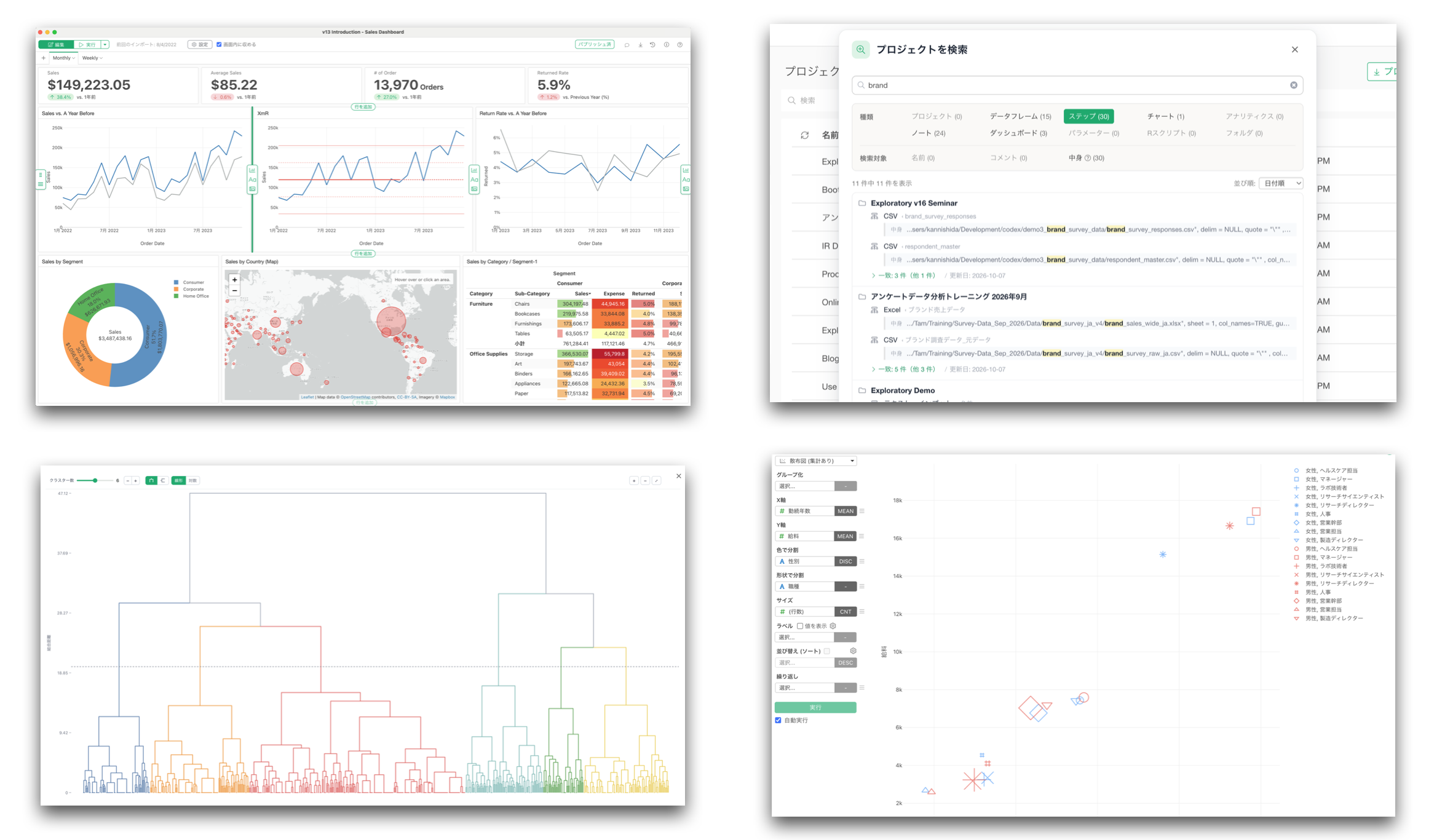
Exploratory v16.4をリリースしました!🎉
今回のリリースでは、データをより深く分析し、結果をよりわかりやすく可視化し、日々の分析作業をさらに効率的に進められるよう、多くの新機能と改善を追加しました。
特に大きな新機能として、行(観測値)と列(変数)の両方に対応した階層クラスタリングが加わりました。データに隠れているグループ構造を、デンドログラムを使ってインタラクティブに探索できるようになりました。
また、アンケート分析でよく使われるNPS(顧客推奨度)の計算や、全体とグループ別の集計結果の比較、箱ヒゲ図への統計的検定結果の表示など、分析と可視化の機能も強化しています。
さらに、ダッシュボードの編集やデザインの自由度が向上し、プロジェクト内の検索機能やデータ加工のワークフローの可視化も改善しました。
この記事では、Exploratory v16.4で追加された代表的な新機能と改善点をご紹介します。
1. 階層クラスタリング:データのグループ構造をインタラクティブに探索
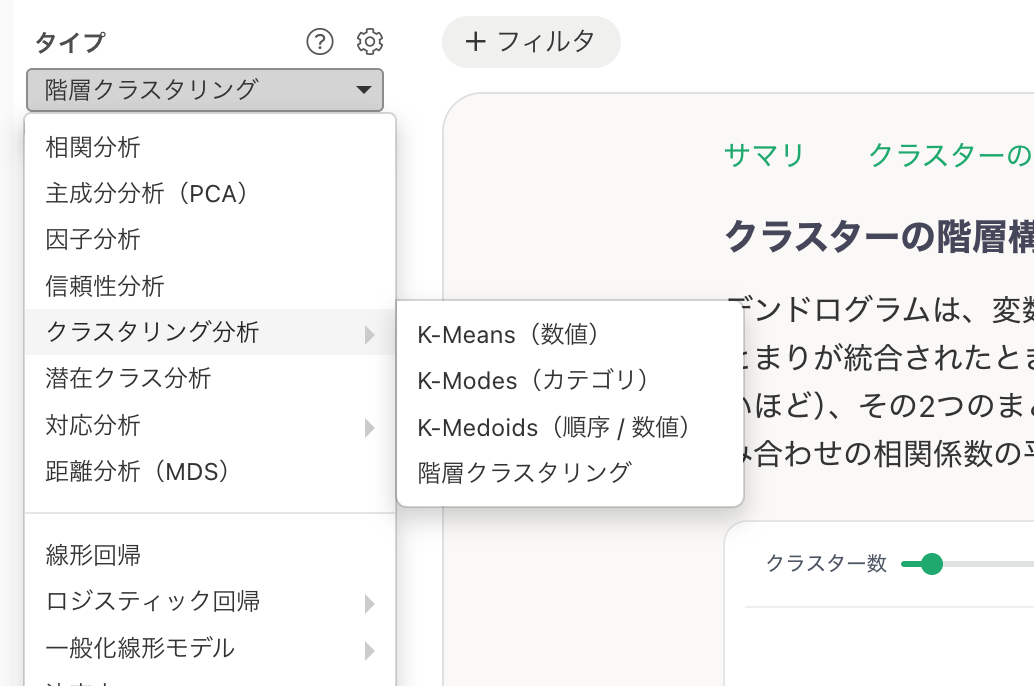
今回のリリースで新しく追加された大きな機能の一つが、階層クラスタリングです。
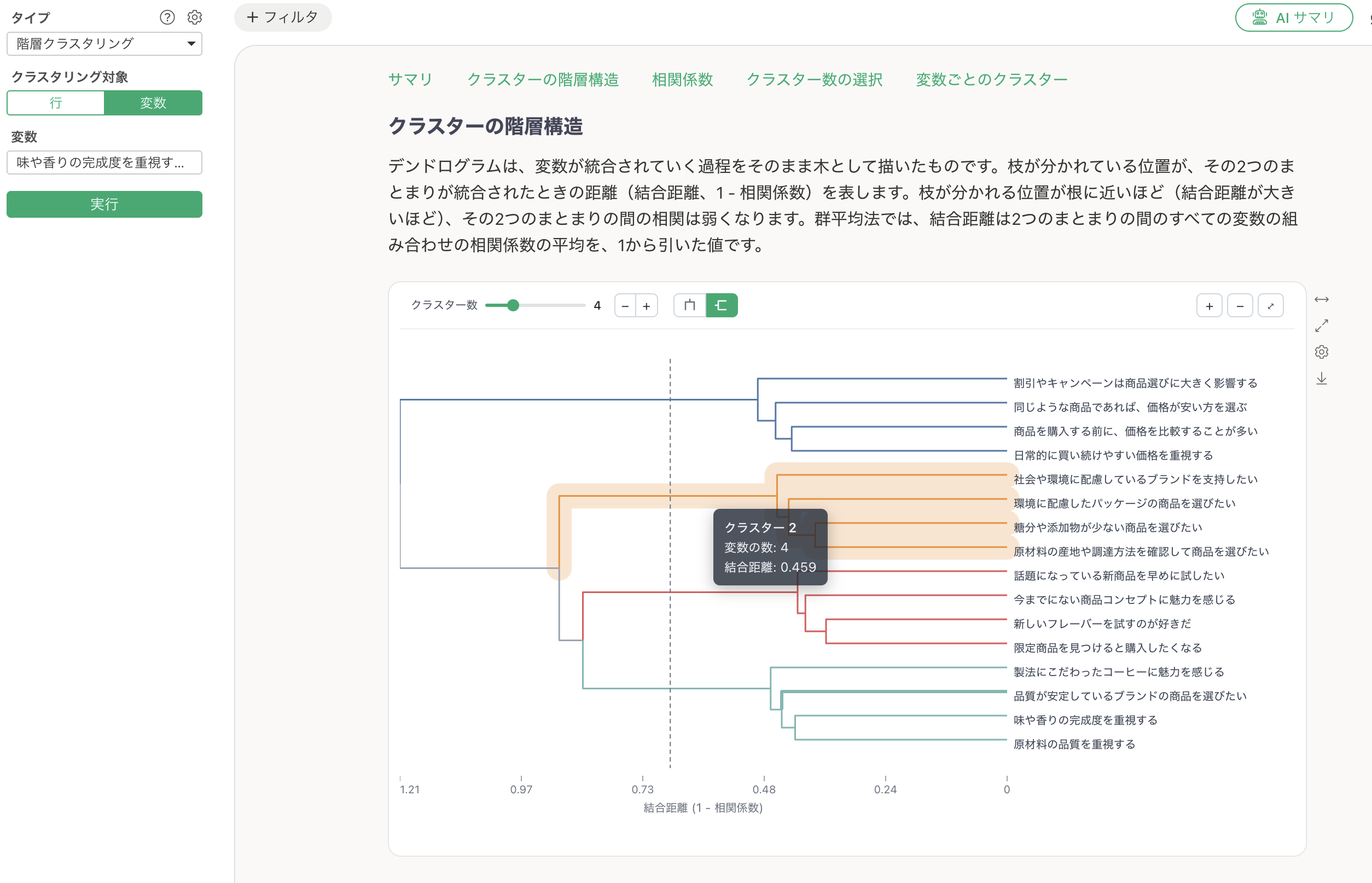
クラスタリングとは、データの類似性をもとに、似たもの同士をグループに分ける分析手法です。
例えば、アンケートの回答者を価値観や行動パターンによってグループ化したり、似た購買傾向を持つ顧客を分類したりするときに使われます。
従来のK-Meansなどのクラスタリングでは、指定した数のクラスターにデータを分割します。
一方、階層クラスタリングでは、似たもの同士がどのような順番で結びついていくのかを階層構造として表現するため、データにどのようなグループ構造が存在するのかを探索できます。
行(観測値)に対する階層クラスタリング
行に対する階層クラスタリングでは、顧客、アンケート回答者、商品などの観測値を、それぞれの特徴の類似性にもとづいてグループ化します。
例えば、顧客の年齢、購買頻度、購入金額、商品への評価などをもとにクラスタリングすることで、似た特徴を持つ顧客グループを発見できます。
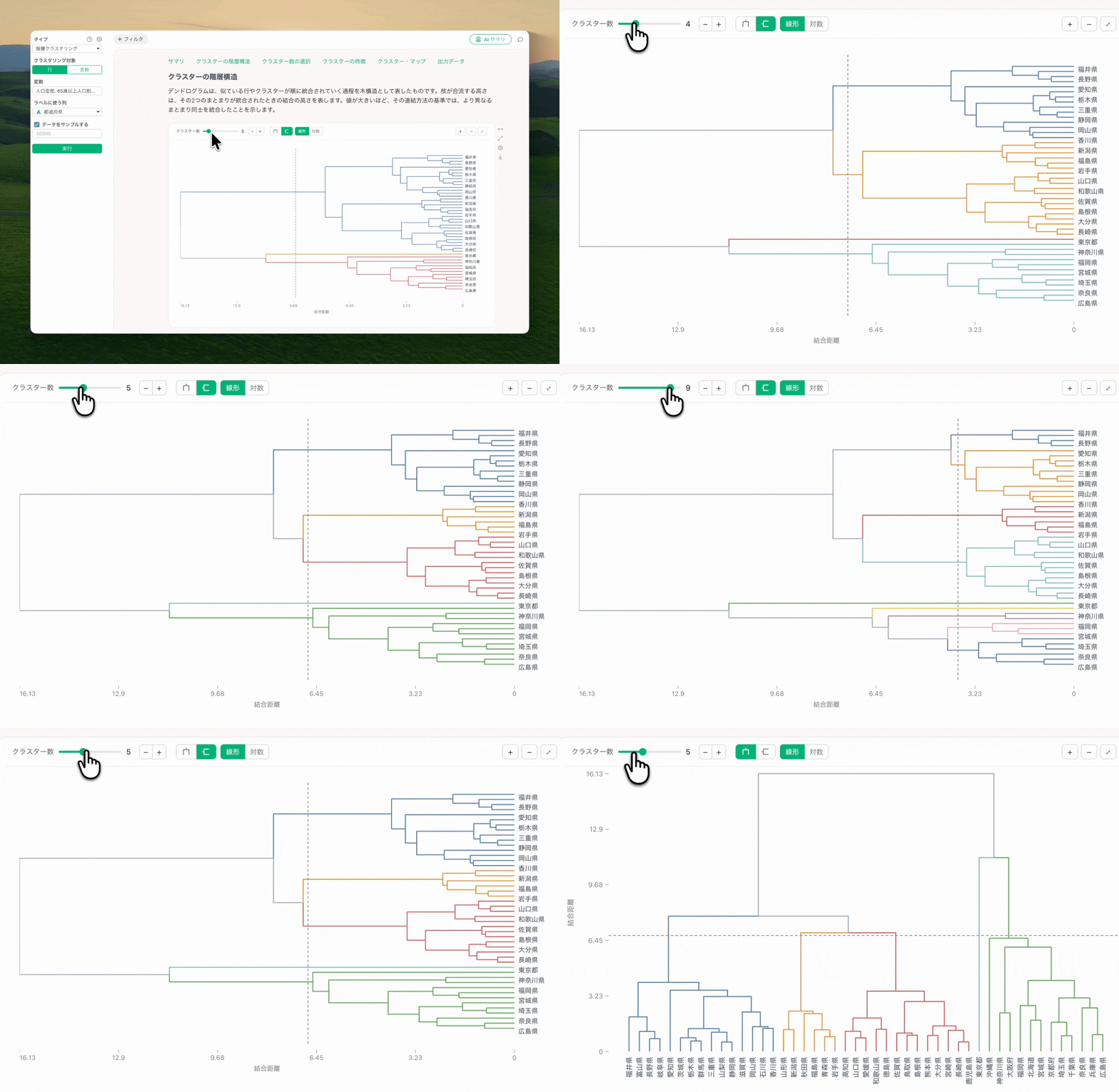
分析結果はデンドログラムと呼ばれる樹形図で表示され、どの顧客同士が似ているのか、グループ同士がどのような関係にあるのかを視覚的に確認できます。
さらに、クラスター数をインタラクティブに変更することができます。
例えば、最初は3つのクラスターに分割し、それぞれの特徴を確認した後、4つや5つに分割して、より細かな違いを探索するといったことが可能です。
列(変数)に対する階層クラスタリング
今回の階層クラスタリングでは、行だけでなく、列(変数)を対象としたクラスタリングもサポートしています。
例えば、アンケートで「価格の安さ」「品質の高さ」「使いやすさ」「デザイン」「ブランドへの信頼」など、多くの評価項目を質問したとします。
列に対する階層クラスタリングを使えば、似た回答傾向を示す質問項目をグループ化し、それらの関係を把握できます。
これにより、数多くの質問項目の中から、互いに似ている項目や異なる特徴を持つ項目を見つけることができます。
距離やクラスタリング手法もカスタマイズ
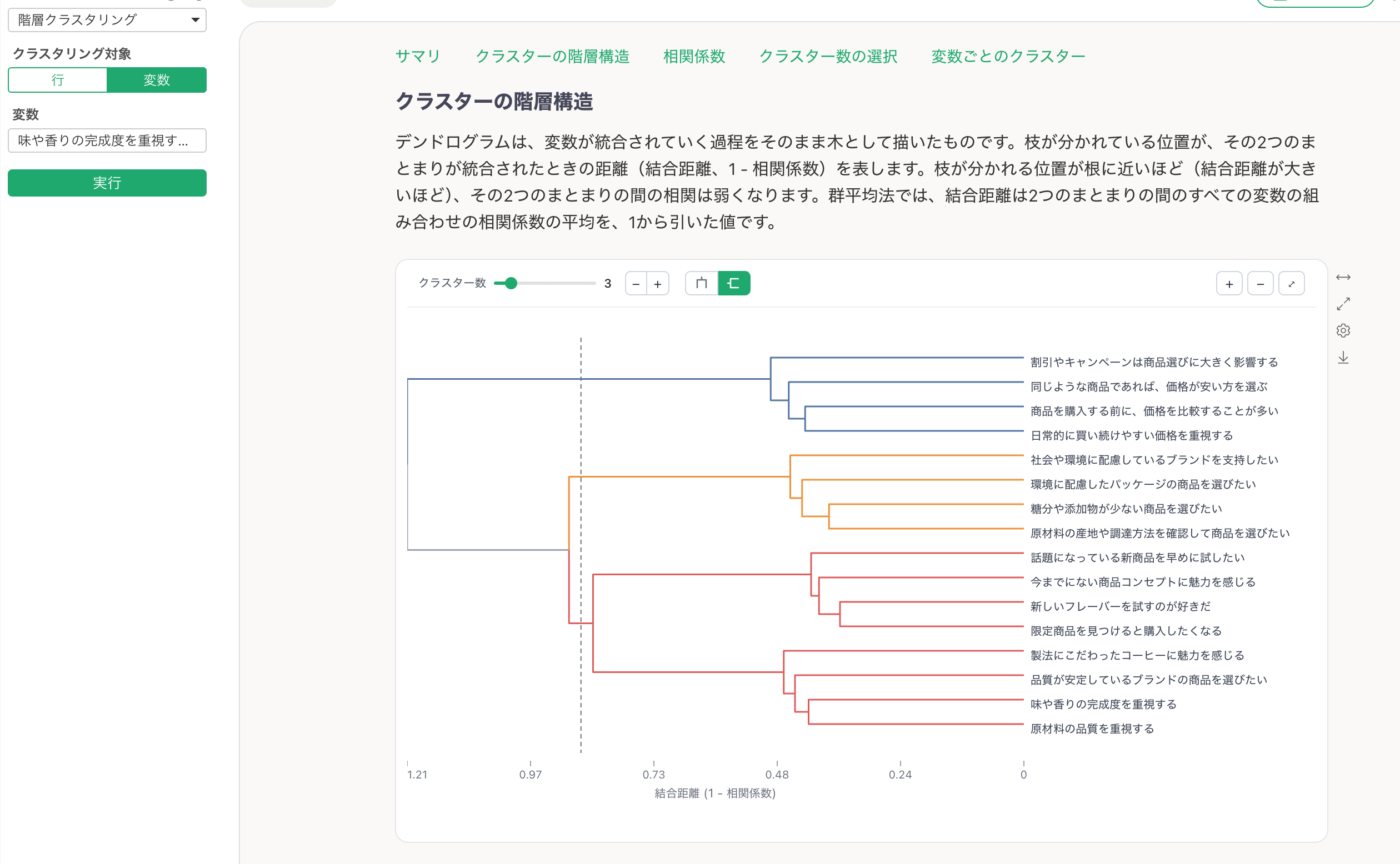
階層クラスタリングでは、距離の計算方法やクラスタリング手法も指定できます。
分析対象やデータの特徴に合わせて手法を選択し、結果を比較しながら、データの構造をより深く理解することができます。
今回の階層クラスタリングの追加によって、既存のK-MeansやK-Medoidsなどに加えて、データのグループ構造を階層的に探索するという新しい分析方法が利用できるようになりました。
2. アンケート分析:NPSの計算や全体比較がさらに簡単に
Exploratory v16では、アンケートデータの集計や分析をより効率的に行うための機能を継続的に強化してきました。
今回のv16.4でも、アンケート分析で頻繁に行われる集計や比較を、より簡単に実行できるようになっています。
ピボットテーブルでNPSを直接計算
NPS(Net Promoter Score:ネット・プロモーター・スコア) は、顧客が商品やサービスを他の人にどれくらい薦めたいと思っているかを表す指標です。
一般的に0〜10点の11段階で回答してもらい、回答者を次の3つに分類します。
- 推奨者(9〜10点)
- 中立者(7〜8点)
- 批判者(0〜6点)
そして、推奨者の割合から批判者の割合を引くことでNPSを求めます。
NPS = 推奨者の割合(%)− 批判者の割合(%)
これまでは、NPSを計算するために、回答をグループに分類したり、それぞれの割合を集計したりする必要がありました。
今回のv16.4では、ピボットテーブルにNPSの計算オプションが追加され、NPSを直接計算できるようになりました。
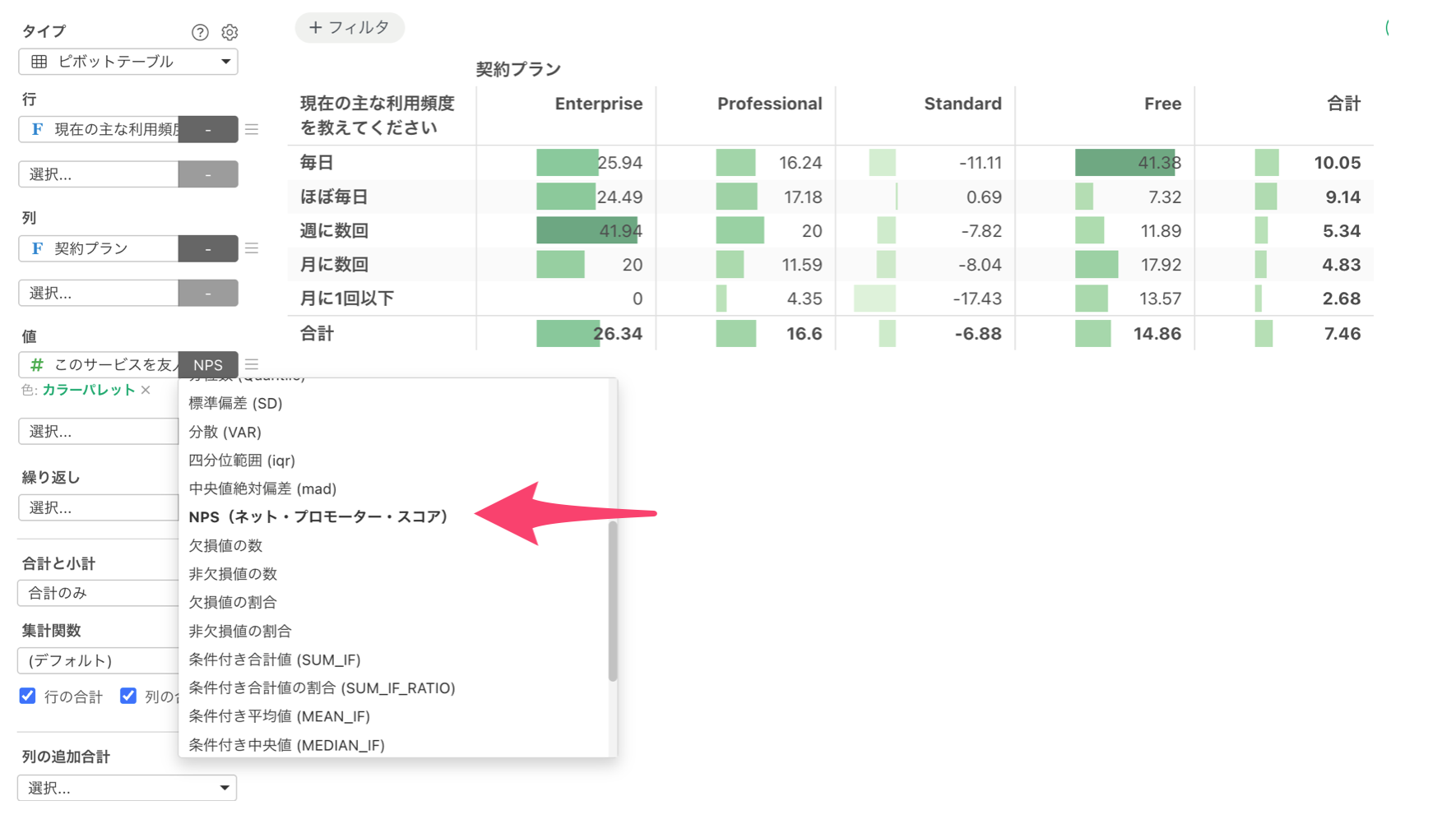
例えば、地域別、年代別、顧客セグメント別にNPSを集計し、どのグループで顧客の推奨意向が高いのかを比較できます。
「繰り返し」で全体とグループ別の結果を一緒に表示
チャートやピボットテーブルの「繰り返し」機能は、同じ集計や可視化をグループごとに分けて表示できる便利な機能です。
例えば、商品の満足度を年代別に比較する場合、それぞれの年代の結果を並べて表示できます。
しかし、グループごとの結果だけでは、「全体と比べて高いのか、低いのか」がわかりにくいことがあります。
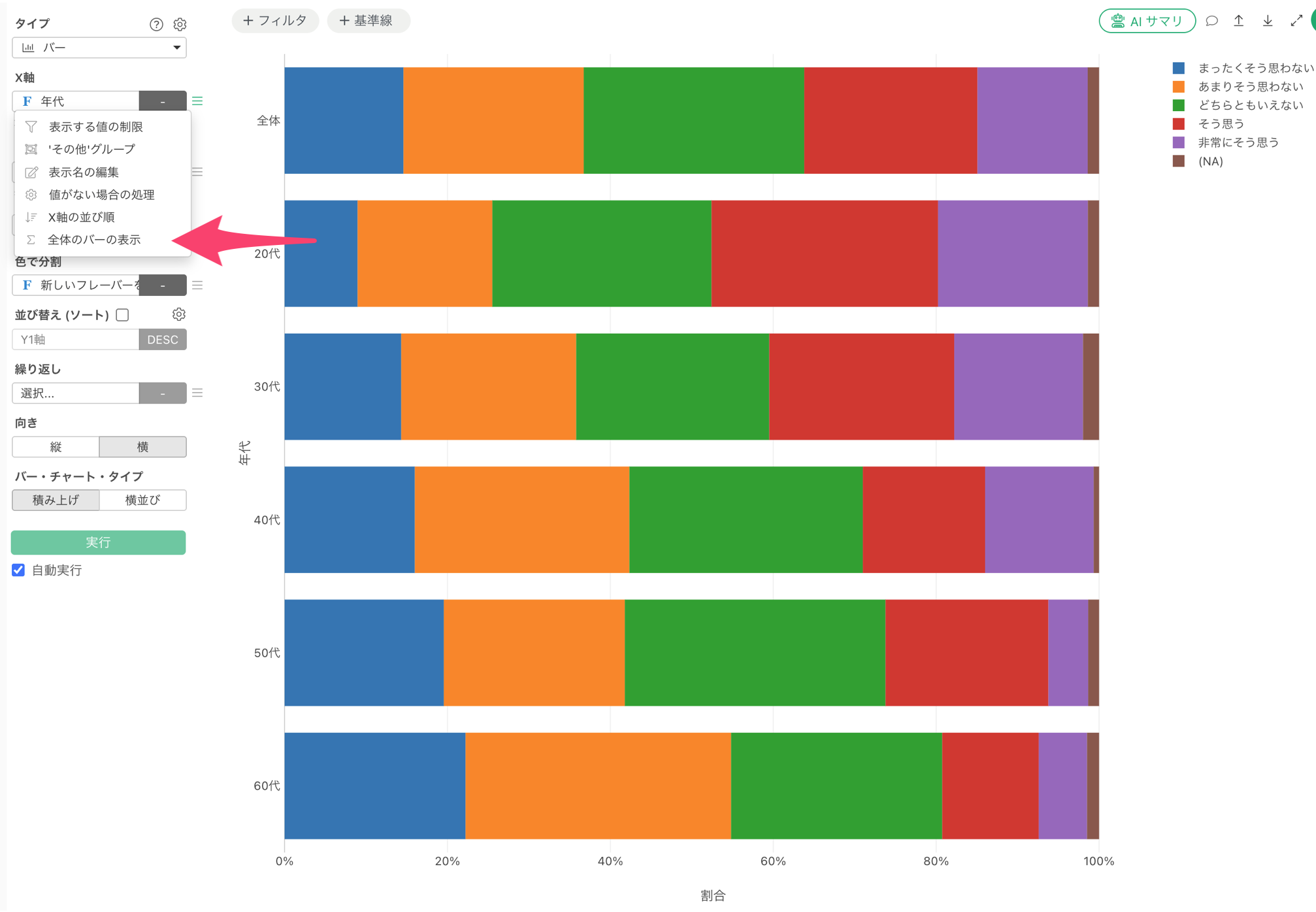
今回のv16.4では、グループ別の結果と一緒に、データ全体の集計結果も表示できるようになりました。
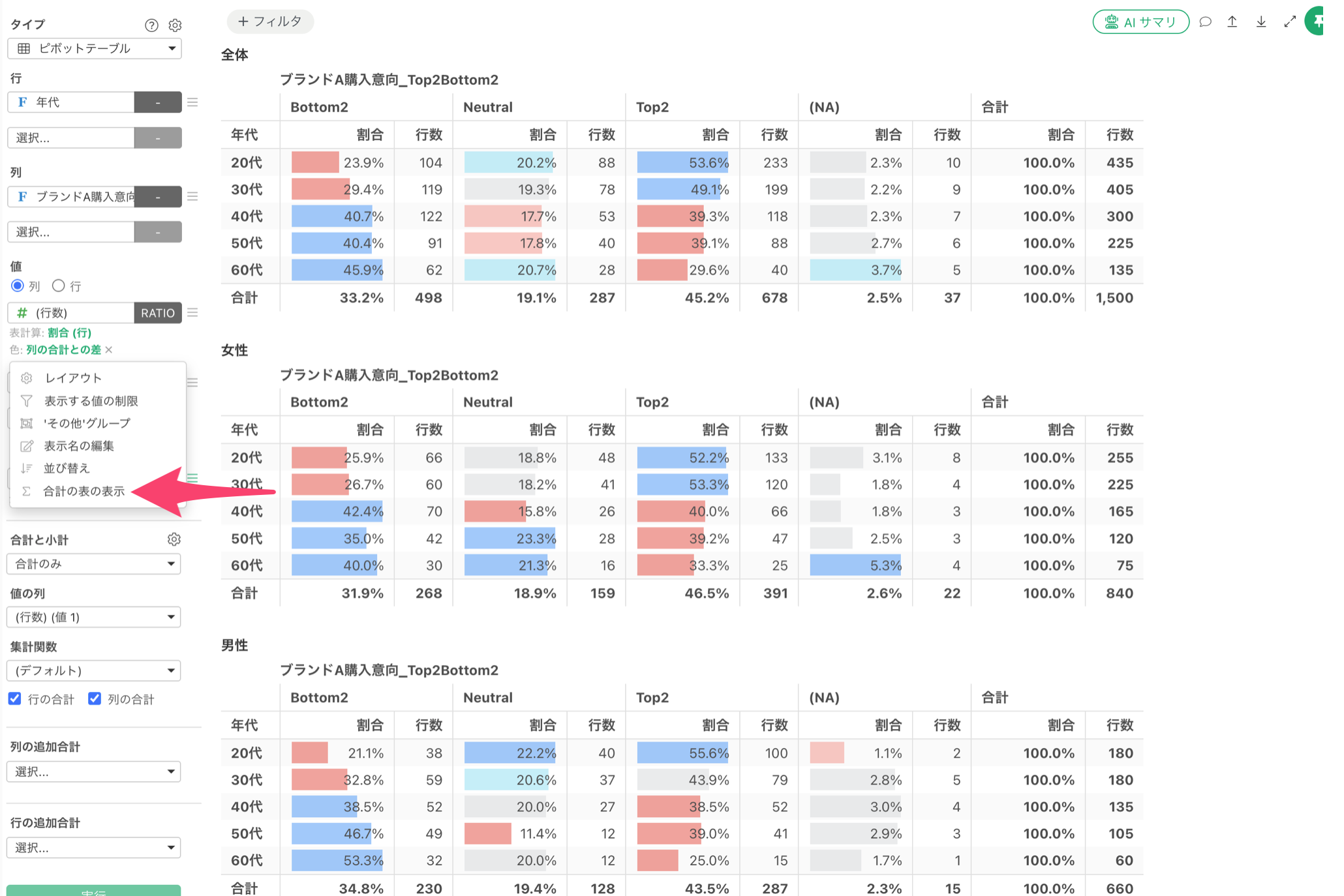
例えば、男女合わせた全体の満足度の分布を最初に表示し、その下に男性、女性といった各性別ごとの結果を並べることができます。
これにより、全体の傾向を基準にして、それぞれのグループがどのように異なるのかを一目で比較できます。
この機能は、ピボットテーブルだけでなく、バーチャートなどのチャートでも利用できます。
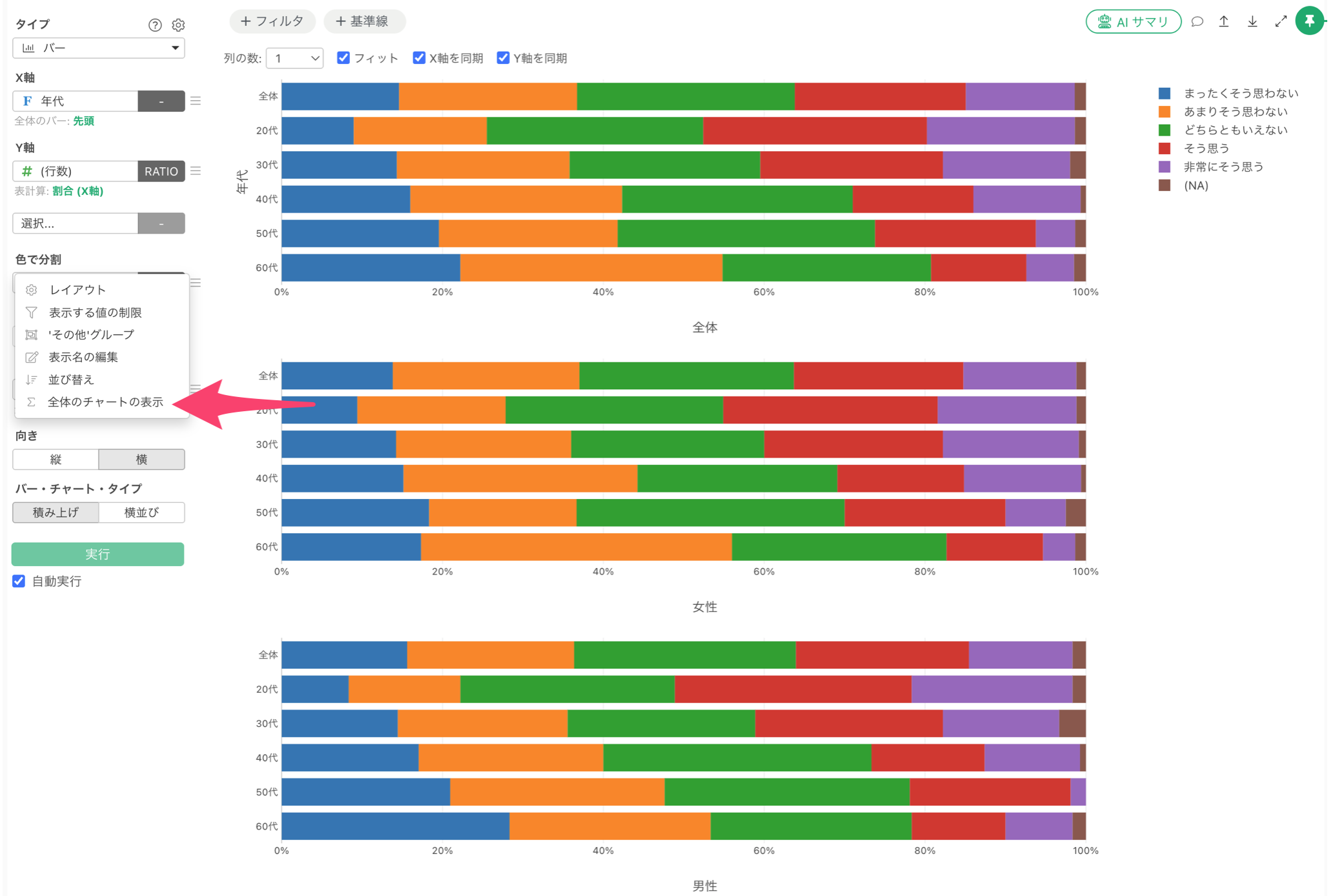
バーチャートで全体とグループ別の結果を一緒に表示
3. チャート:統計的な違いやデータの特徴をよりわかりやすく可視化
今回のv16.4では、チャートの表現力を高めるための機能も数多く追加しています。
統計的な分析結果を直接チャート上に表示したり、複数のグループをより明確に区別したりすることで、分析結果を理解しやすく、伝わりやすくすることができます。
箱ヒゲ図に統計的検定の結果を表示
箱ヒゲ図は、グループごとのデータの分布を比較するときによく使われるチャートです。
例えば、男性と女性の購入金額を比較したり、異なる顧客グループの満足度を比較したりするときに便利です。
しかし、箱ヒゲ図で分布の違いが見えても、その違いが統計的に有意なのかどうかまでは、チャートだけでは判断できません。
そこで、v16.4では、箱ヒゲ図上に統計的検定の結果を直接表示できるようになりました。
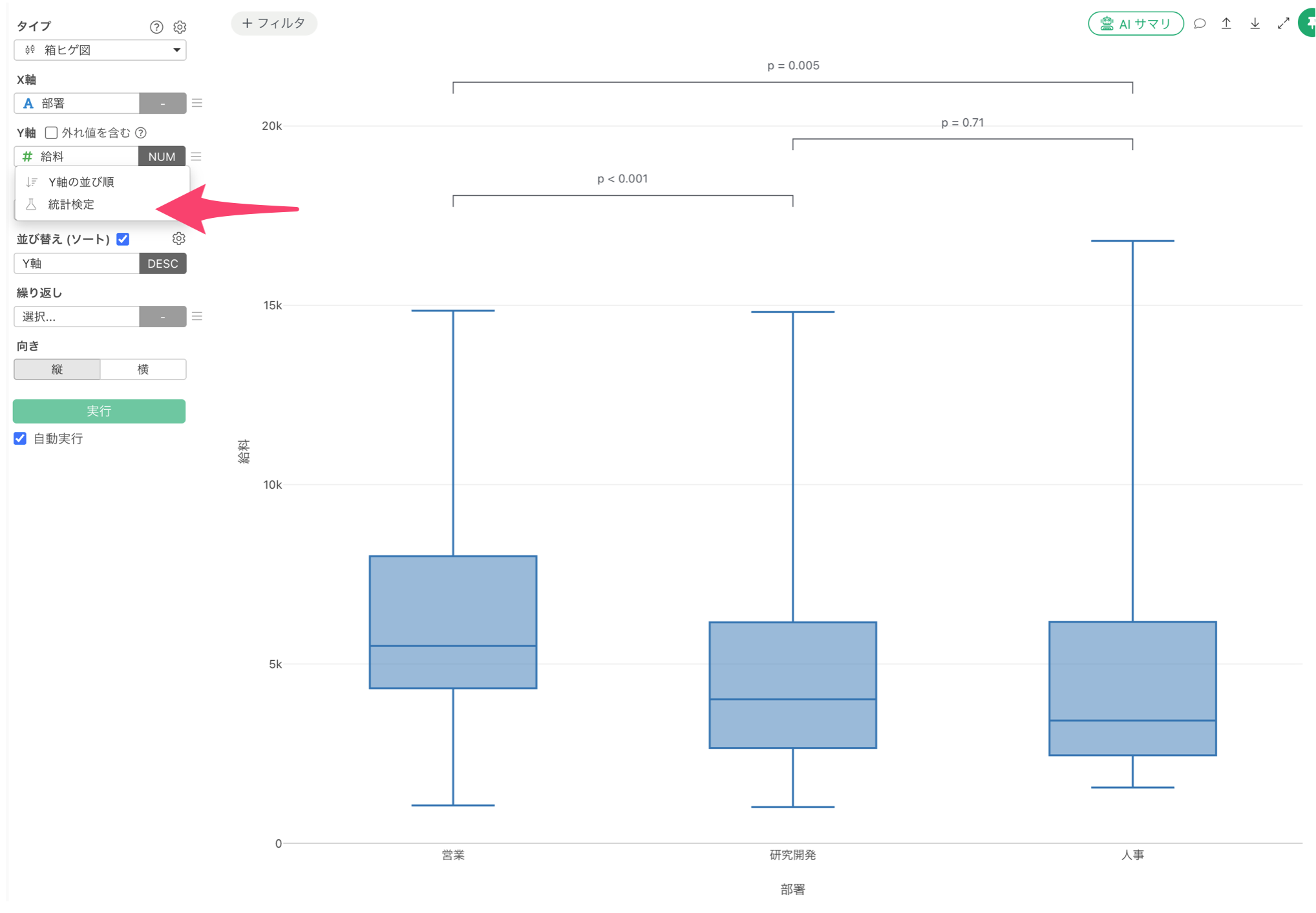
t検定やウィルコクソン検定などのP値をチャート上に表示することで、グループ間の分布の違いを確認しながら、統計的検定の結果も同時に把握できます。
これまでは、箱ヒゲ図とは別に統計的検定を行い、その結果を確認する必要がありましたが、今回の機能によって、探索的な分析から結果の確認までをよりスムーズに行えるようになりました。
散布図でマーカーの形状を指定
散布図では、X軸とY軸の2つの変数の関係を確認できます。
さらに、色やサイズに変数を割り当てることで、追加の情報を視覚的に表現できます。
今回のv16.4では、新たに「形状」に変数を割り当てられるようになりました。
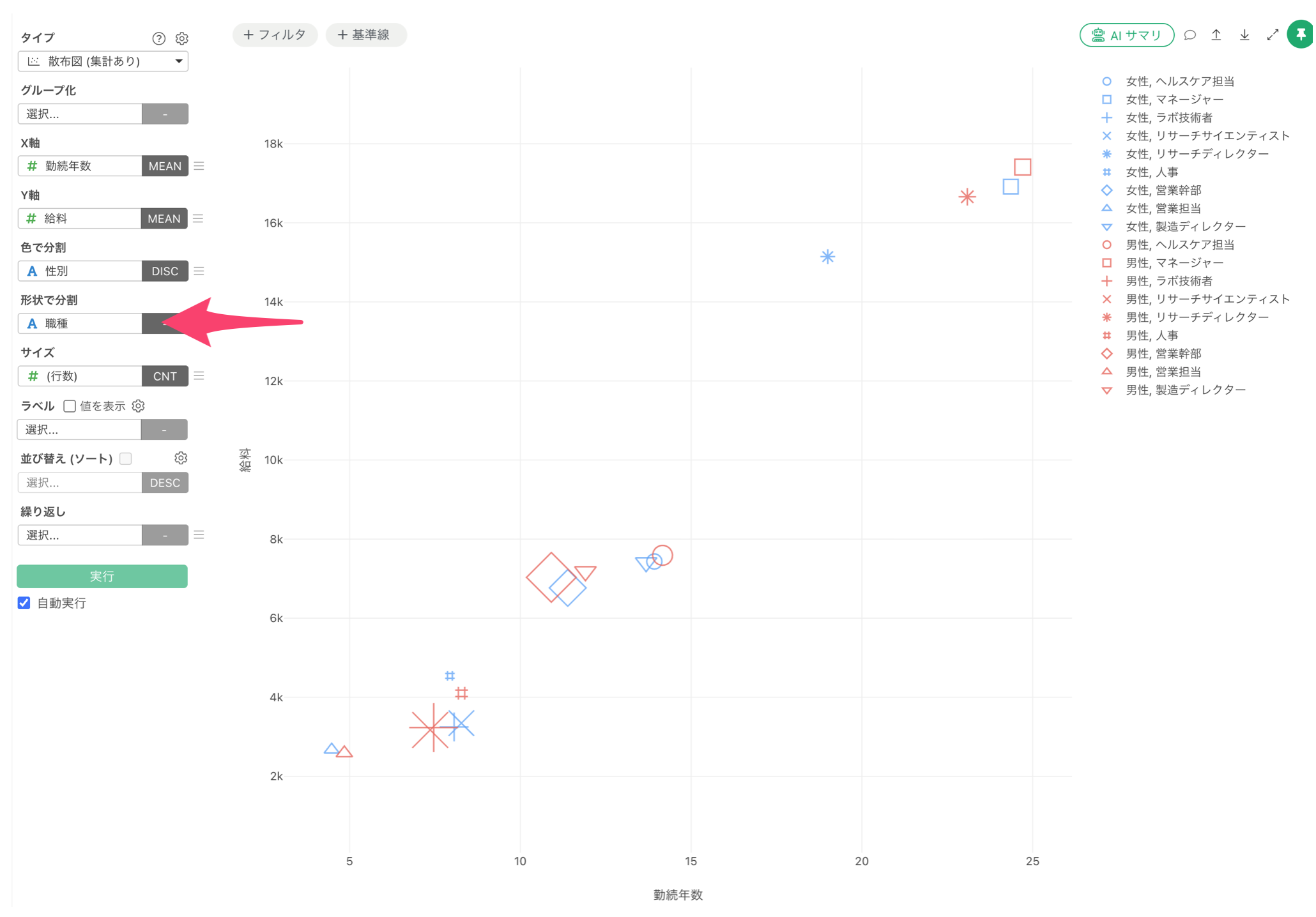
例えば、顧客の購入金額と来店頻度の関係を散布図で表示するとき、顧客タイプごとに円形、三角形、ひし形など、異なるマーカーを使用できます。
これにより、色だけに頼らずにグループを区別できるため、複数のカテゴリを含むデータでも違いを把握しやすくなります。
ラインチャートのマーカーと形状をカスタマイズ
ラインチャートでも、各ラインの形状を指定できるようになりました。
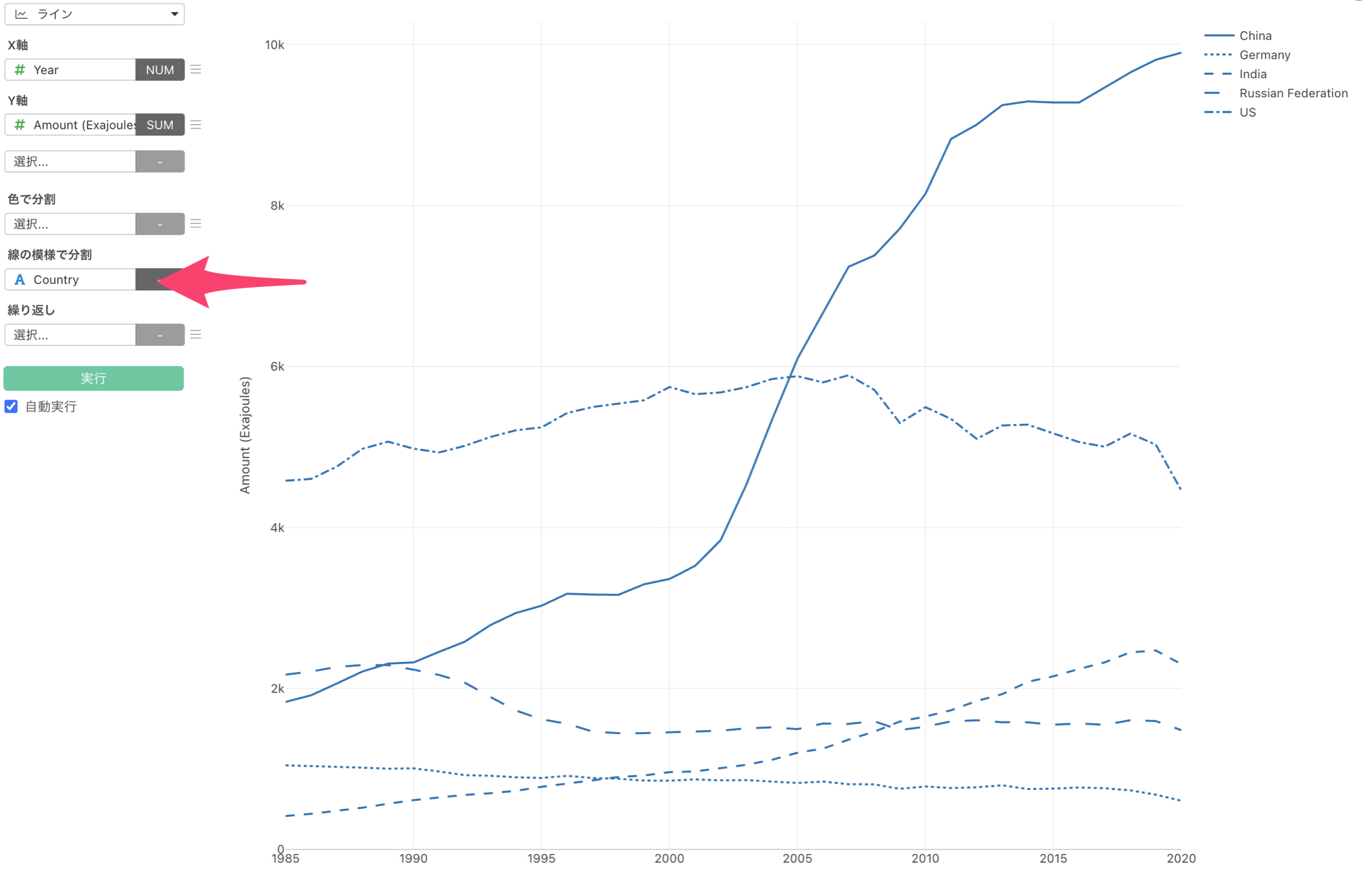
例えば、複数の商品や地域の売上推移を1つのラインチャートで比較する場合、それぞれのラインに異なるマーカーを設定できます。
色の違いだけでなく、マーカーの形状でもラインを識別できるため、白黒で印刷した資料などでも見分けやすくなります。
トレンドラインの選択と統計情報の表示を改善
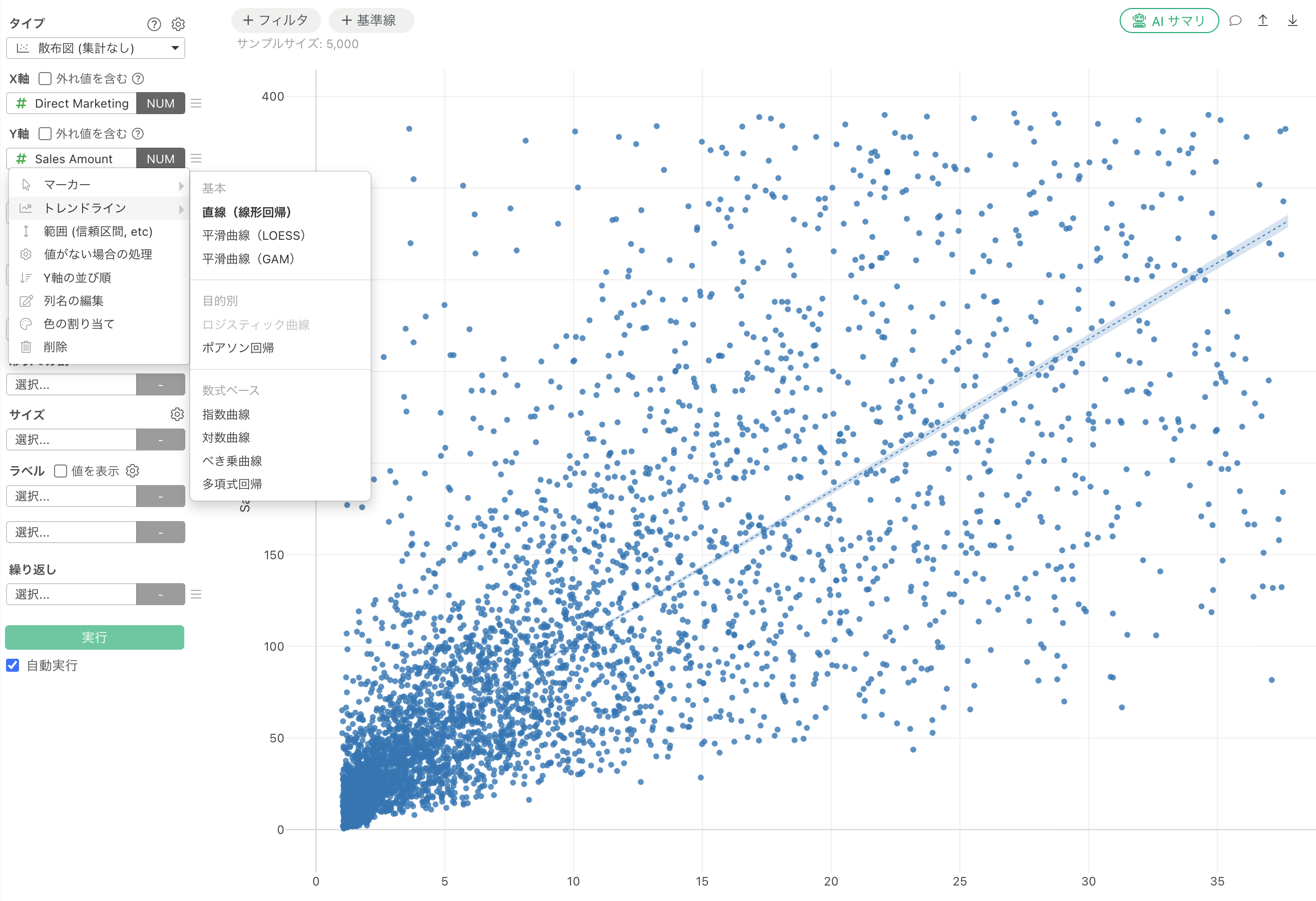
散布図などでデータの傾向を確認するために使われるトレンドラインについても、使いやすさを改善しました。
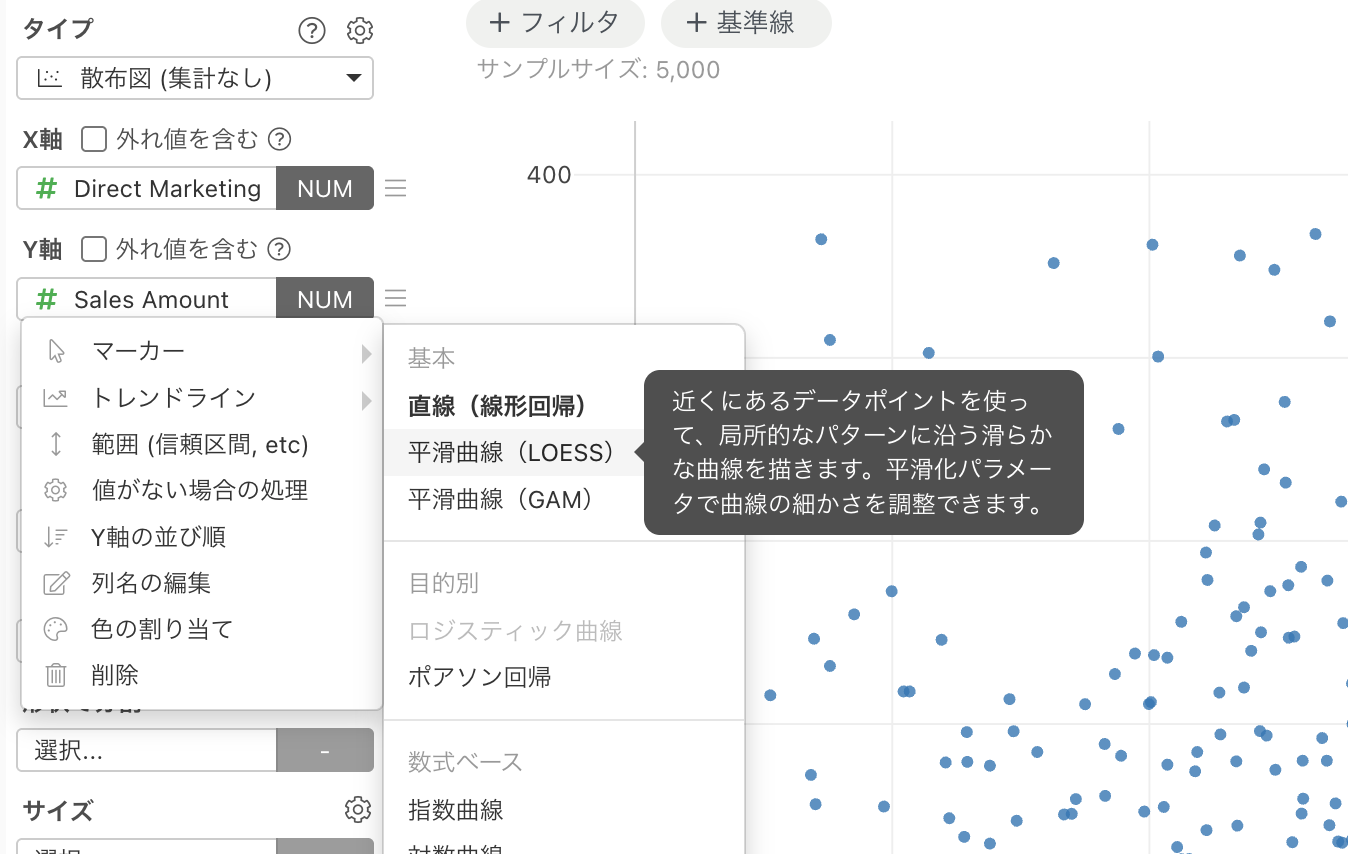
まず、トレンドラインの種類を選択するメニューを再構成し、標準的なモデル、特定の用途に適したモデル、数式にもとづくモデルといったグループに整理しました。
さらに、それぞれのモデルについて説明が表示されるようになり、どのような場合に適したモデルなのかを確認しながら選択できます。
また、トレンドラインにマウスを合わせたときに表示されるツールチップも改善しました。
マウス位置に応じた予測値や信頼区間などの情報と、R²、係数、P値、観測数などのモデル全体に関する統計情報を分けて表示します。
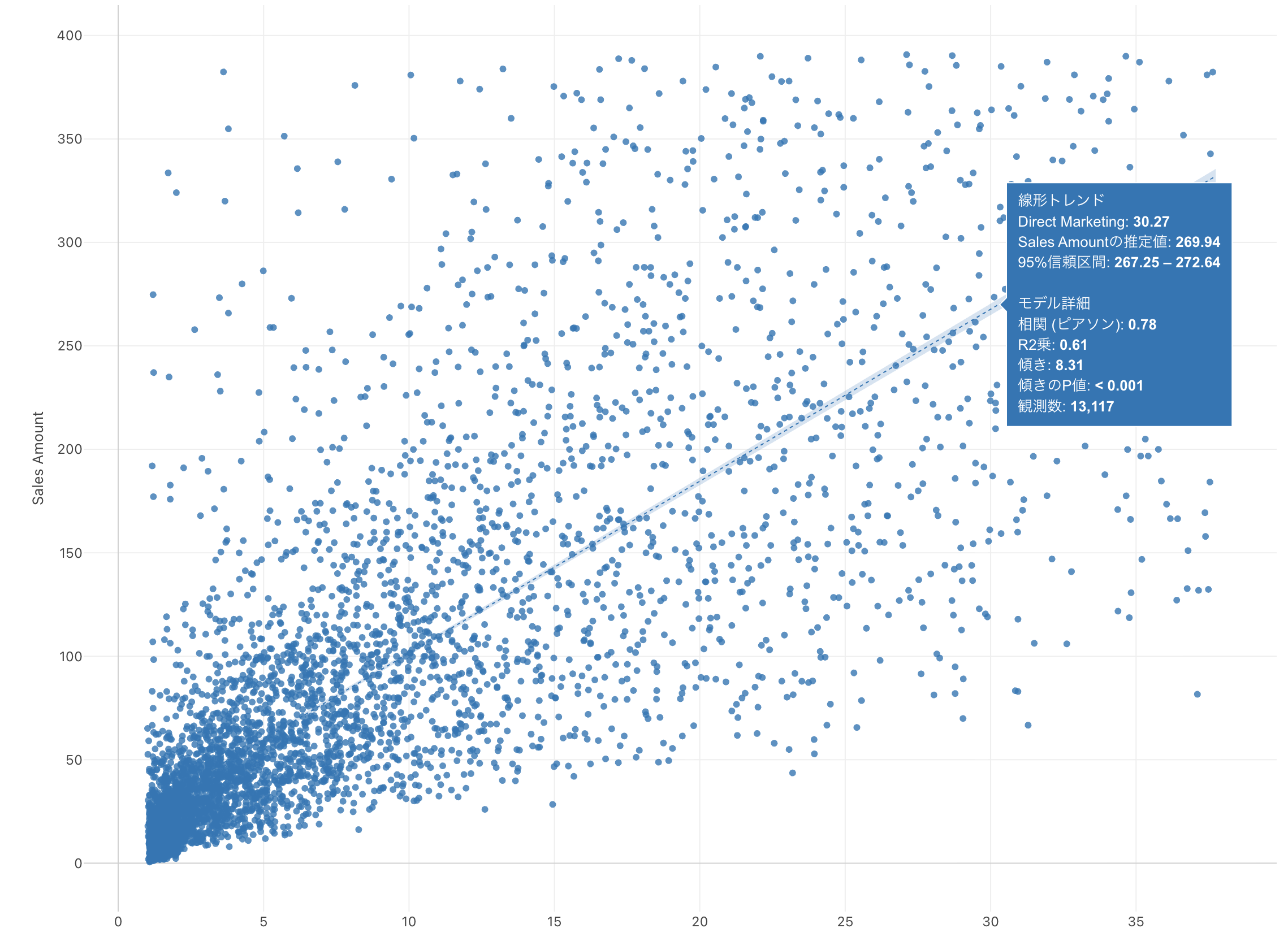
表示される指標はトレンドラインの種類によって異なりますが、その位置での予測結果と、モデル全体の特徴を区別して確認できるようになりました。
4. ダッシュボード:より自由に編集し、デザインし、共有できるように
Exploratoryのダッシュボードは、複数のチャートやテーブルを組み合わせ、分析結果をまとめて確認したり、他のメンバーと共有したりするための機能です。
今回のv16.4では、ダッシュボードの編集効率、デザインの柔軟性、ナビゲーション、公開時の設定などを幅広く改善しています。
プレビュー画面から直接編集できるように
ダッシュボードを作成するときには、実際に表示される状態を確認しながら、チャートの配置やサイズ、タイトルなどを調整することがよくあります。
今回のv16.4では、プレビューモードの中でダッシュボードを直接編集できるようになりました。
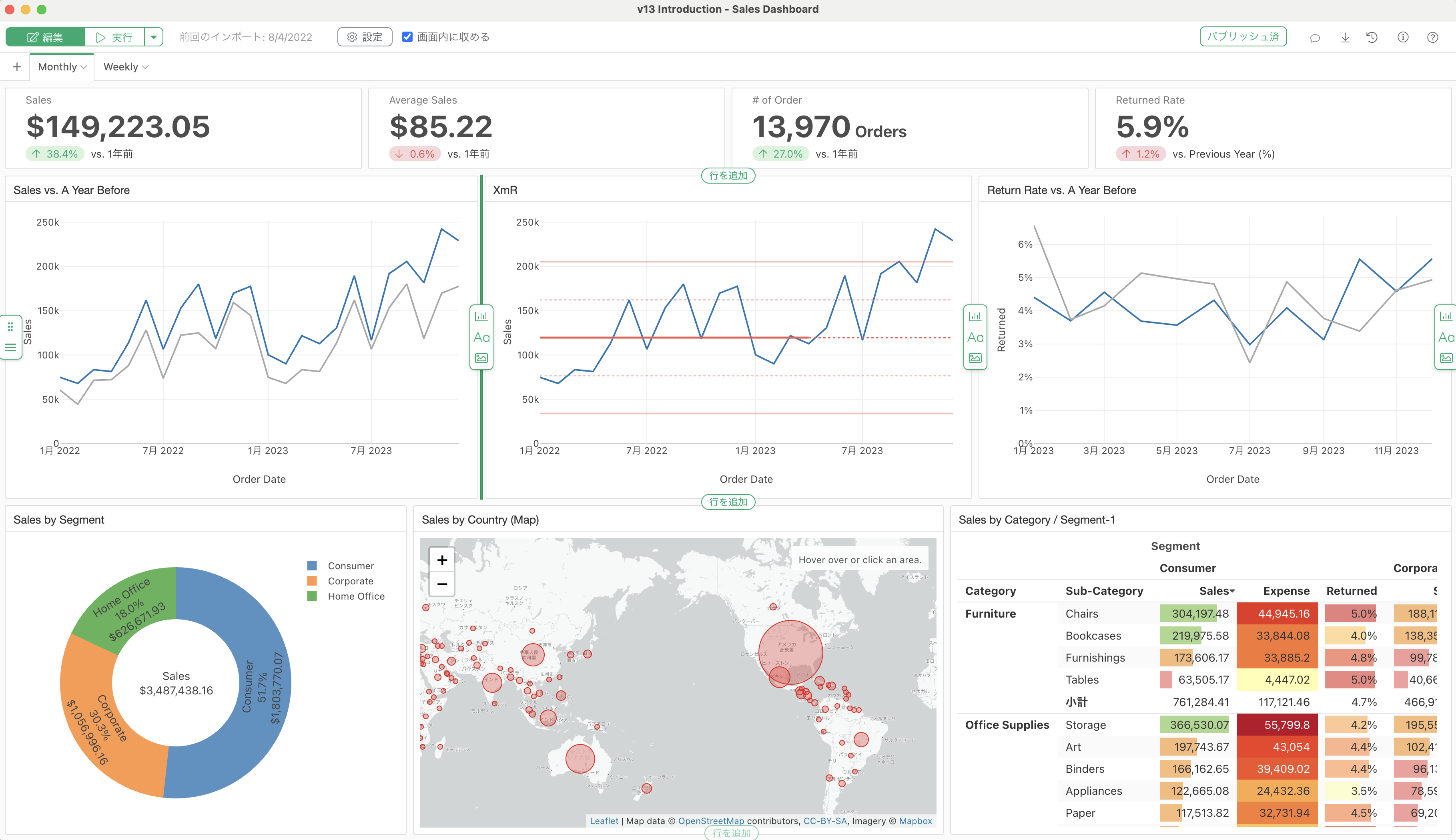
これまでのように編集画面とプレビュー画面を何度も切り替えることなく、表示を確認しながら調整を進められます。
特に、複数のチャートを配置するダッシュボードでは、レイアウトの微調整を繰り返すことが多いため、作成作業を効率化できます。
画像コンポーネントを追加
今回のv16.4では、ダッシュボードに画像コンポーネントを追加できるようになりました。
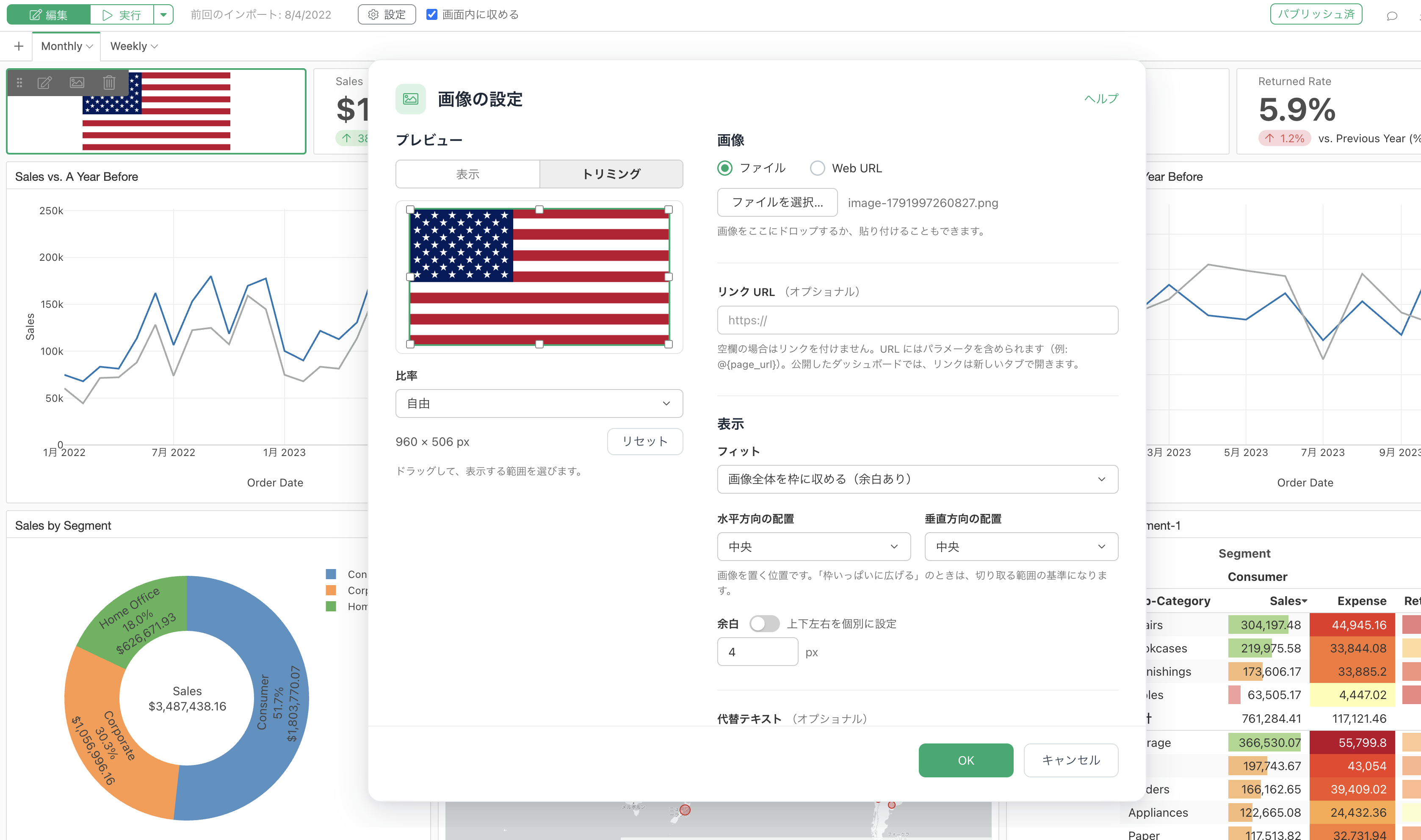
例えば、会社のロゴ、商品画像、説明用のイラストなどをダッシュボードに組み込むことができます。
これにより、チャートやテーブルだけで構成されたダッシュボードに、ブランドのデザインや視覚的な情報を追加できるようになりました。
さらに、画像URLにパラメータを利用することもできます。
例えば、ダッシュボードのパラメータで商品を選択したときに、その商品に対応する画像を表示するといった、動的なダッシュボードも作成できます。
ページタブを左右にも配置できるように
複数のページを持つダッシュボードでは、ページを切り替えるためのタブを利用できます。
これまではページタブをダッシュボードの上部に表示していましたが、v16.4では、左側または右側にも配置できるようになりました。
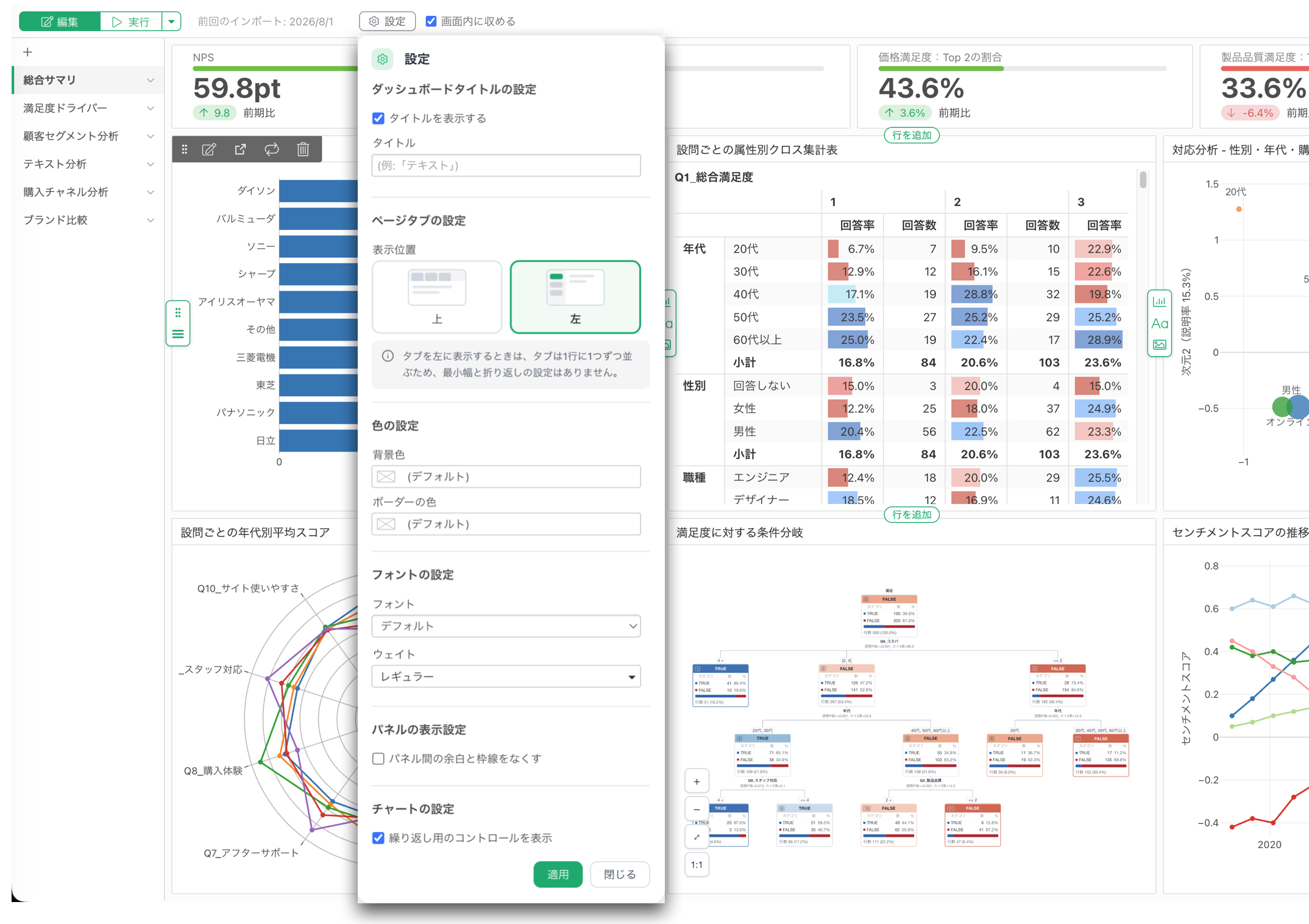
例えば、売上、顧客、商品、地域別分析など、多くのページを持つダッシュボードでは、左側に縦方向のナビゲーションを配置することで、ページの切り替えがしやすくなります。
また、上部に表示するページタブについても、複数行での表示をサポートしました。
ページ数が多い場合やタイトルが長い場合でも、タブを見やすく配置できます。
フォントを自由に選択できるように
ダッシュボードのデザインを統一するうえで、フォントも重要な要素です。
今回のv16.4では、ダッシュボードのフォントファミリーを設定できるようになりました。
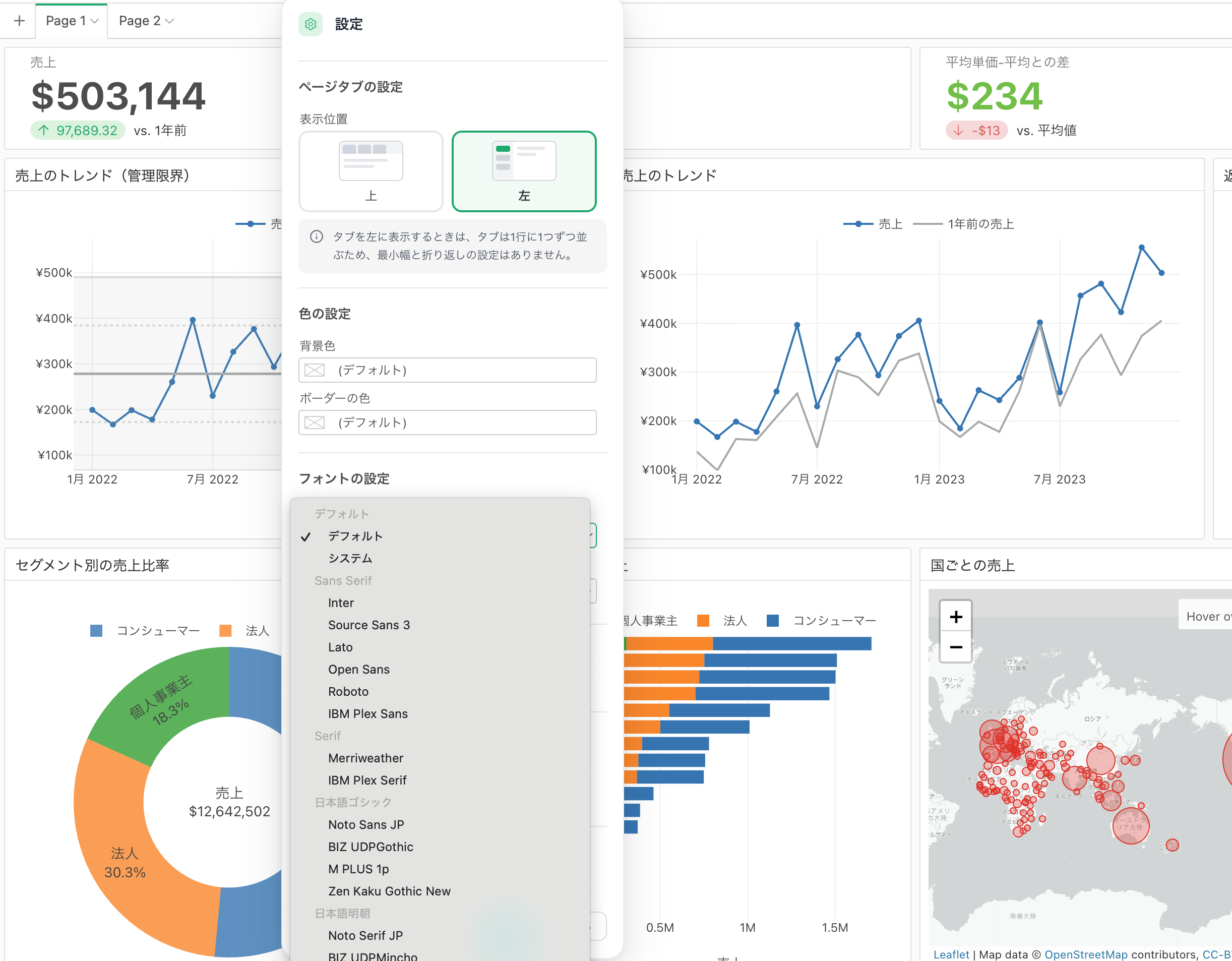
ダッシュボード全体で使用するフォントを指定でき、タイトルなどのテキストについても、フォントや色をより簡単にカスタマイズできます。
公開するページを選択できるように
ダッシュボードを作成していると、関係者に共有したいページと、内部での検証や作業のために使用するページが混在することがあります。
今回のv16.4では、ダッシュボードをパブリッシュするときに、特定のページやタブを非表示にできるようになりました。
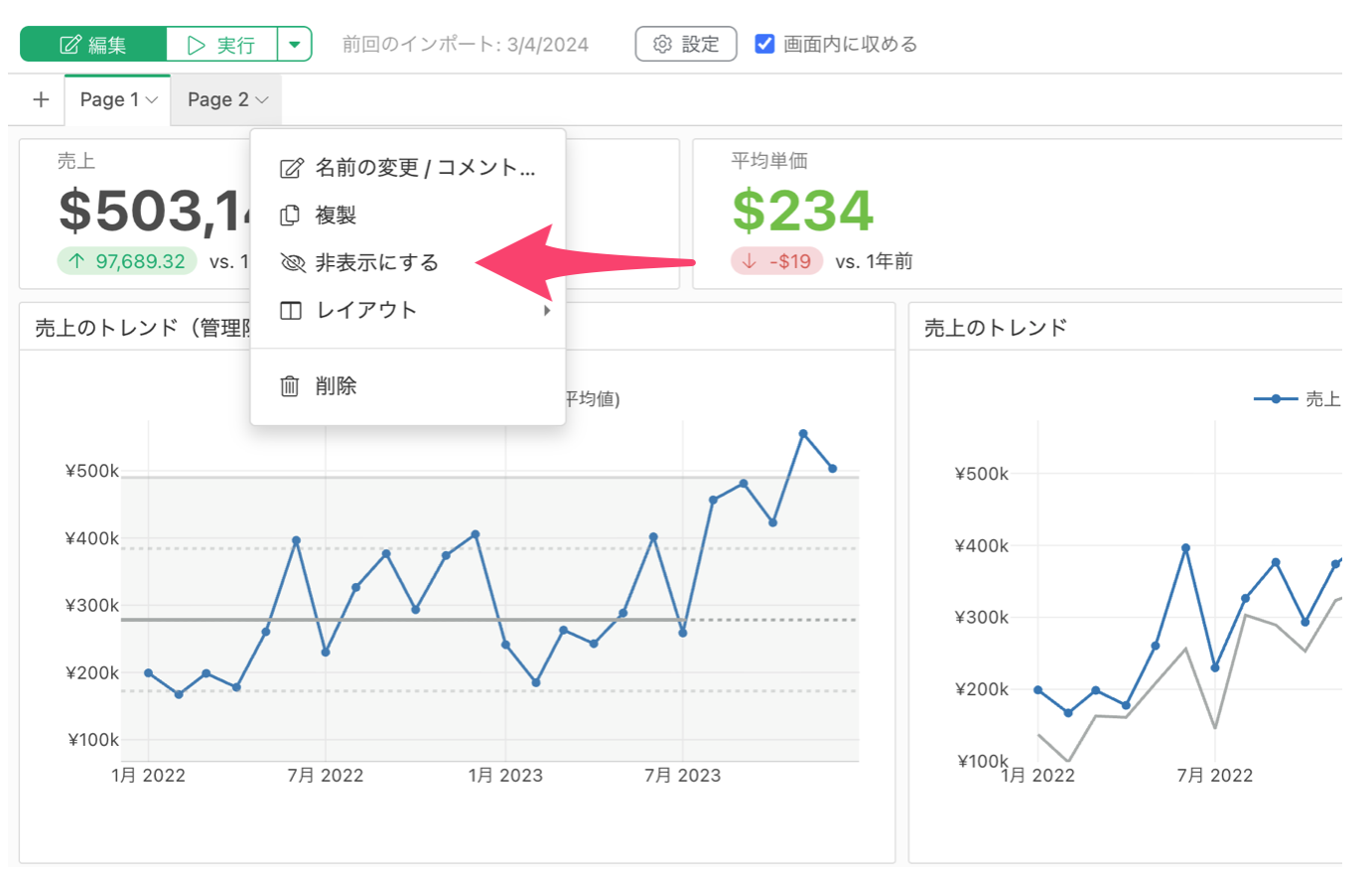
例えば、分析結果をまとめたページは公開し、途中の検証用ページや作業用ページは公開対象から除外するといった使い方ができます。
これにより、1つのダッシュボードの中で作業を進めながら、公開する内容を柔軟に調整できるようになりました。
5. 検索:プロジェクトや過去の分析結果をすばやく見つける
Exploratoryを使い続けていると、プロジェクトの数が増えたり、1つのプロジェクトの中に多くのデータフレーム、チャート、アナリティクス、ノートなどが蓄積されたりします。
その結果、「以前作成した分析はどこにあっただろうか」「あの計算を行っていたステップはどこだろうか」と探すことも増えてきます。
今回のv16.4では、こうした作業を効率化するために、デスクトップの検索機能を大幅に刷新しました。
プロジェクト一覧から検索
プロジェクト一覧ページに、新しい検索ダイアログが追加されました。
キーワードによる検索に加えて、フィルタを使って検索対象を絞り込むことができます。
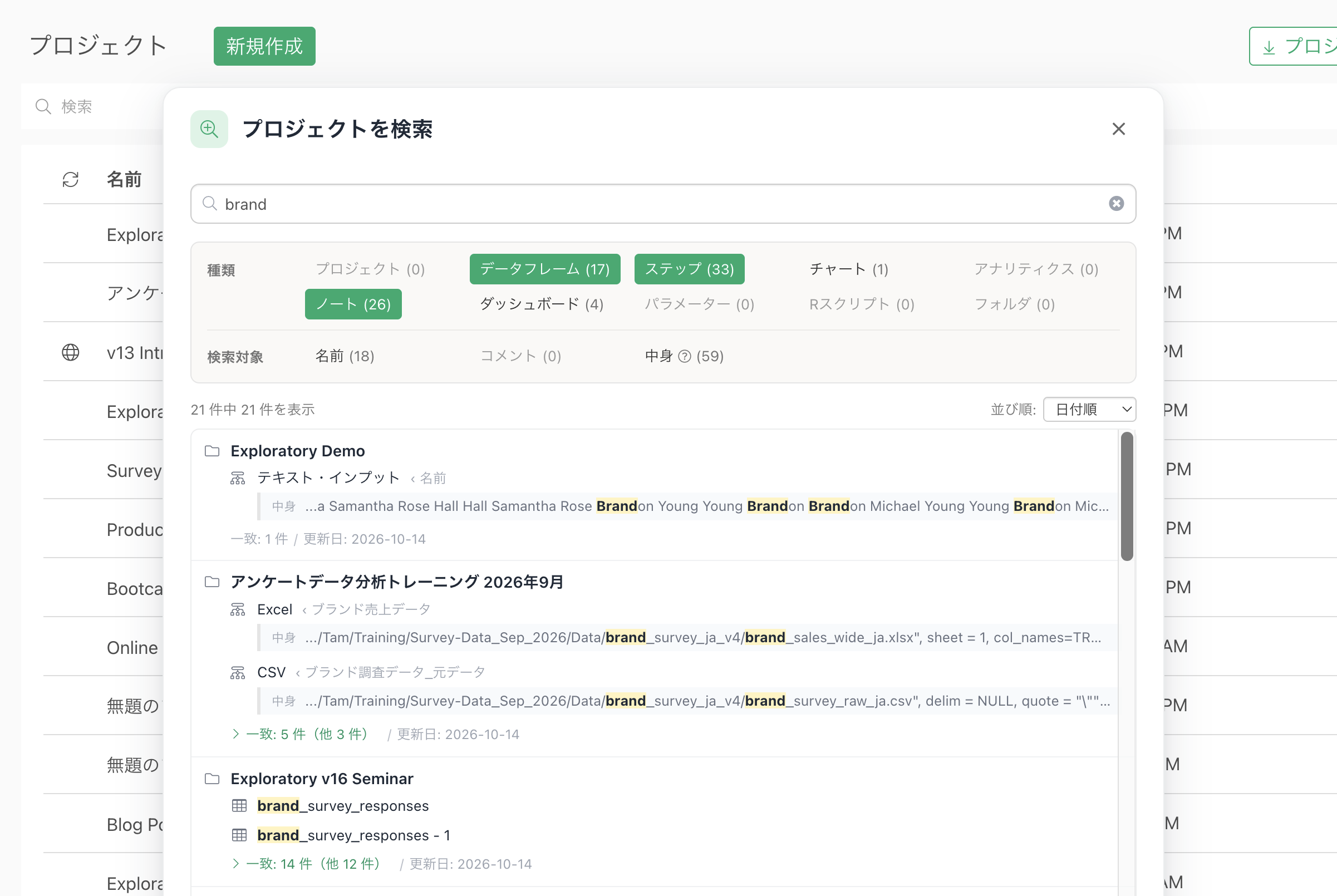
検索のインデックス作成や関連度の判定も改善しており、必要な情報をよりすばやく見つけられるようになりました。
プロジェクト内のチャート、ステップ、ノートなどを横断検索
プロジェクトの中でも、新しい検索ダイアログを利用できるようになりました。
例えば、データ加工のステップ、ノートの本文、スクリプトなど、さまざまな場所に含まれるキーワードを検索できます。
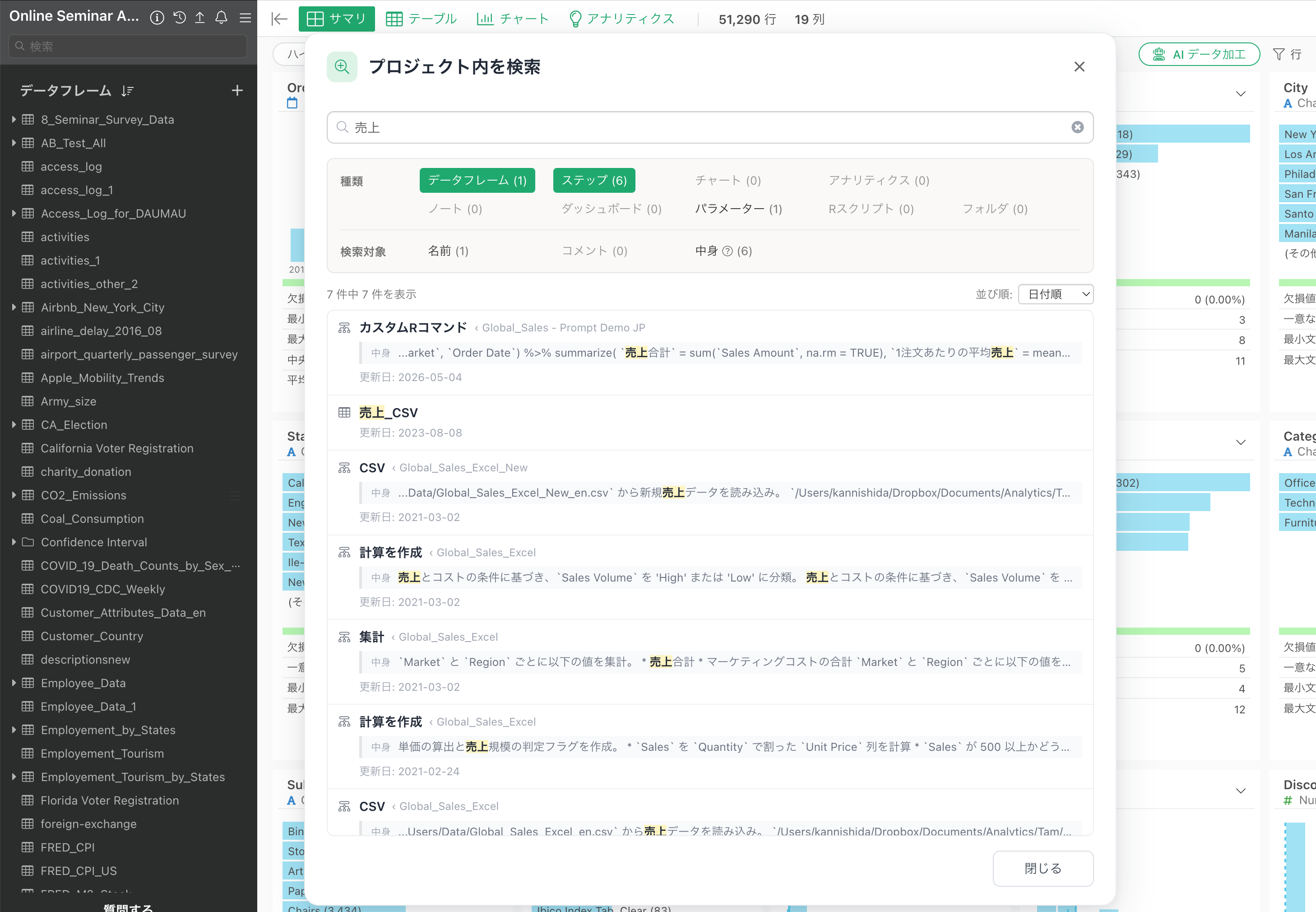
検索結果から該当するチャート、加工ステップ、ノートなどに直接移動できます。
6. データ加工とワークフロー:処理の流れをより把握しやすく
Exploratoryでは、データの取得、加工、集計、分析といった一連の処理がステップとして記録されます。
これらのステップを可視化する「ステップダイアグラム」についても、今回のv16.4でいくつかの改善を行いました。
ステップダイアグラムをエクスポート
ステップダイアグラムを画像やファイルとしてエクスポートできるようになりました。
例えば、複数のデータソースを結合し、欠損値の処理や計算列の作成を行い、その後に集計する、といったデータ加工の流れを図として保存できます。
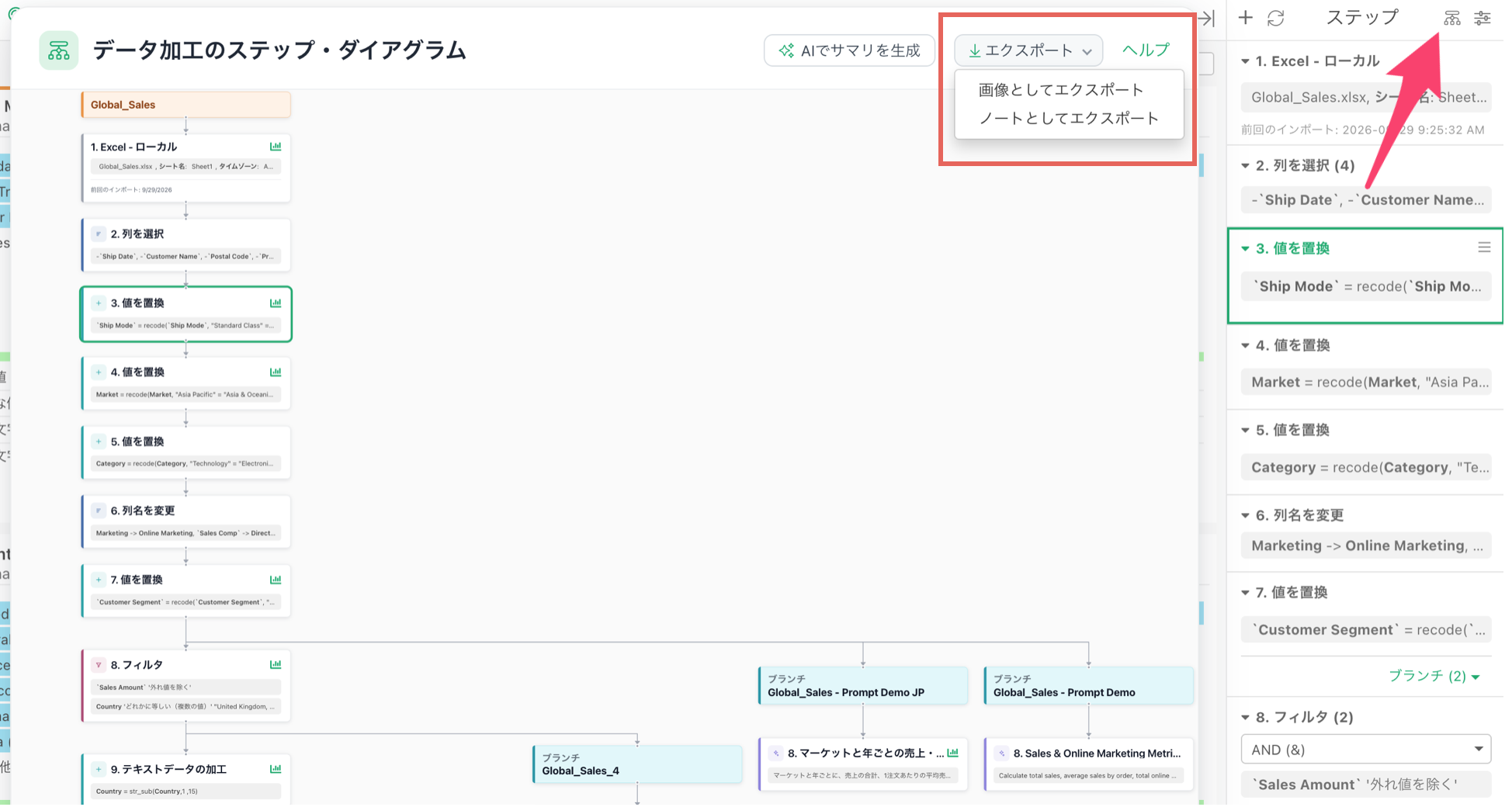
ステップダイアグラムのレイアウトとズームを改善
ステップダイアグラムの表示も改善しました。
特に、複数のデータフレームを結合している場合や、処理が複数の経路に分かれている場合など、複雑なワークフローでも接続関係を把握しやすくなるよう、ボックスの配置や矢印の表示を改善しています。
また、ステップダイアグラムを開いたときの初期ズームも改善しました。
選択しているステップだけでなく、その周囲のステップも適切な範囲で表示されるため、手動でズームアウトしなくても、処理の前後関係を把握しやすくなっています。
大規模データのインポート時にテーブルビューから開始
大きなデータセットを扱う場合、データをインポートした直後にサマリビューの要約統計量の計算が始まると、作業を開始するまでに時間がかかることがあります。
今回のv16.4では、データをインポートした際に、サマリビューとテーブルビューのどちらを最初に表示するかを設定できるようになりました。
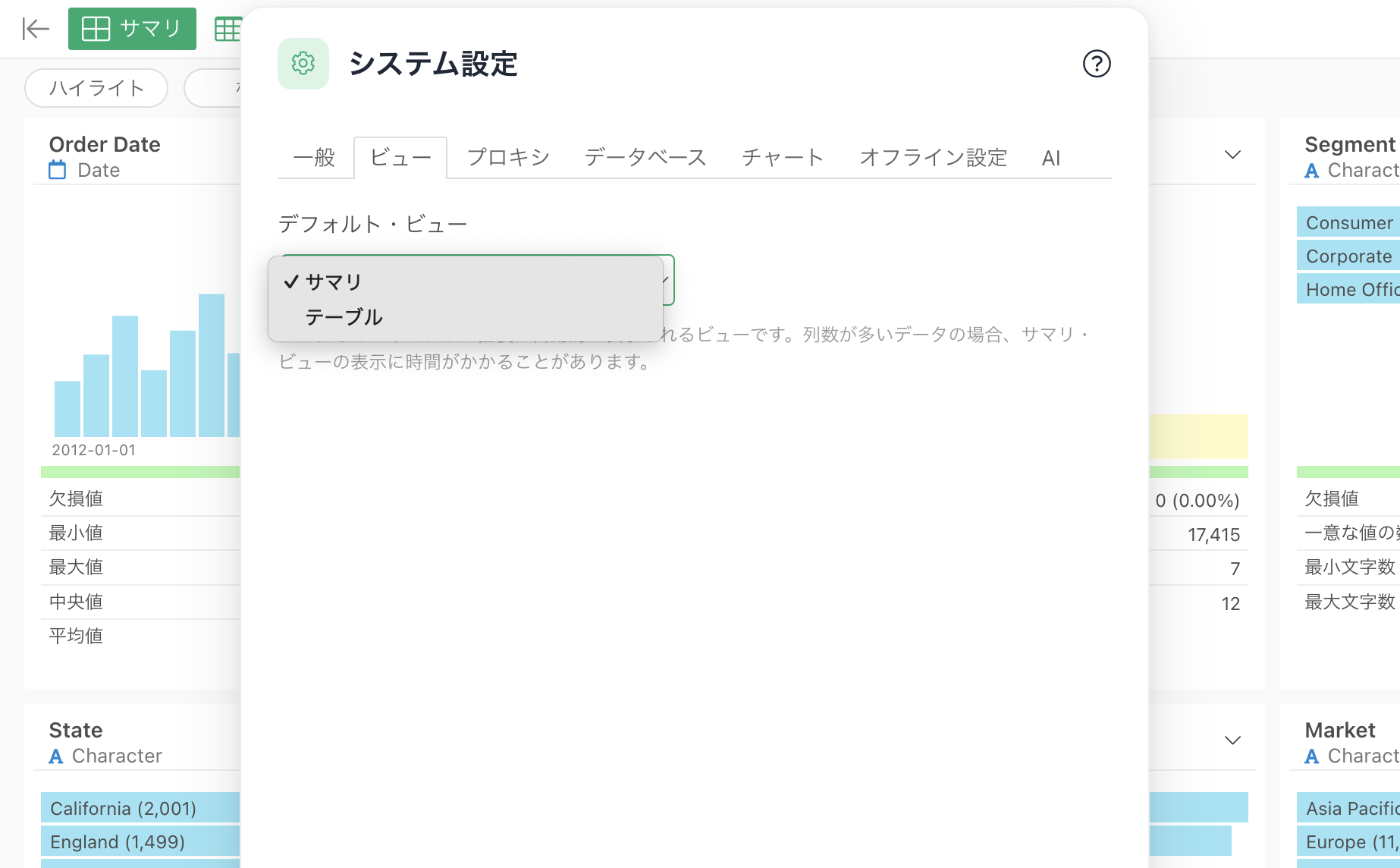
テーブルビューをデフォルトに設定することで、最初に要約統計量の計算が完了するのを待つことなく、データの確認や加工作業を開始できます。
特に、行数や列数の多いデータセットを扱うユーザーにとって、日常的な作業をよりスムーズに進められる改善です。
7. その他にも、日々の作業を便利にする改善を追加
ここまで紹介した機能以外にも、v16.4では、チャートの作成やデータの確認をよりスムーズにするための改善を数多く行っています。
チャートの列の割り当てをドラッグ&ドロップで入れ替え
チャートのX軸、Y軸、色、繰り返しに割り当てられた列を、ドラッグ&ドロップで入れ替えられるようになりました。
例えば、散布図のX軸とY軸を交換したり、色で区別していたカテゴリを繰り返しに変更したりするとき、列を選択し直す必要がありません。
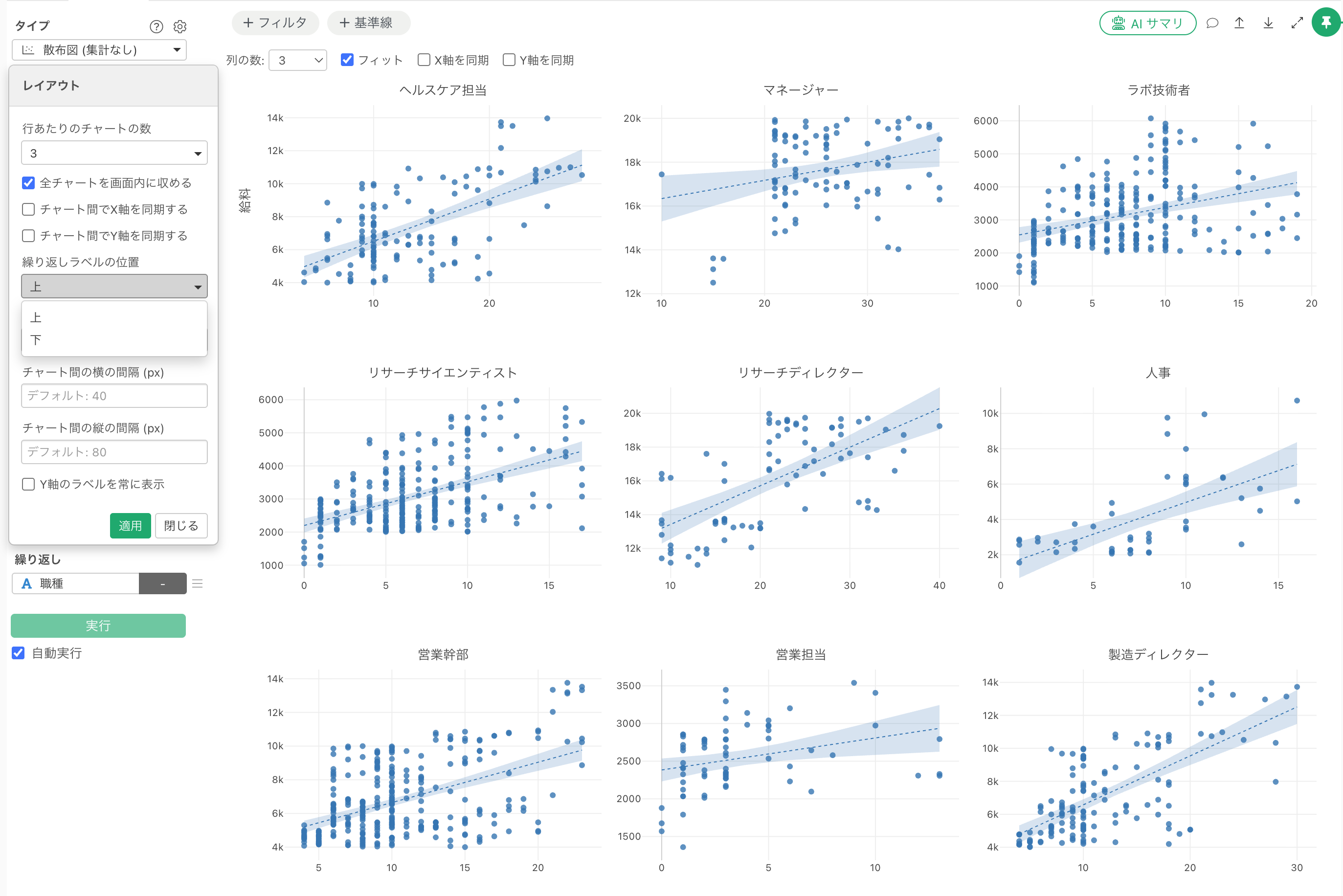
「繰り返し」のラベルを上部に表示
繰り返し機能で作成した複数のチャートについて、グループを示すラベルを各チャートの上部に表示できるようになりました。
「詳細を表示」で列幅の調整や列の選択が可能に
チャートから元データを確認する「詳細を表示」ダイアログも改善しました。
テーブルの列幅をドラッグ&ドロップで調整できるようになり、長い文字列を含む列なども確認しやすくなりました。
さらに、表示する列を選択することも可能になりました。
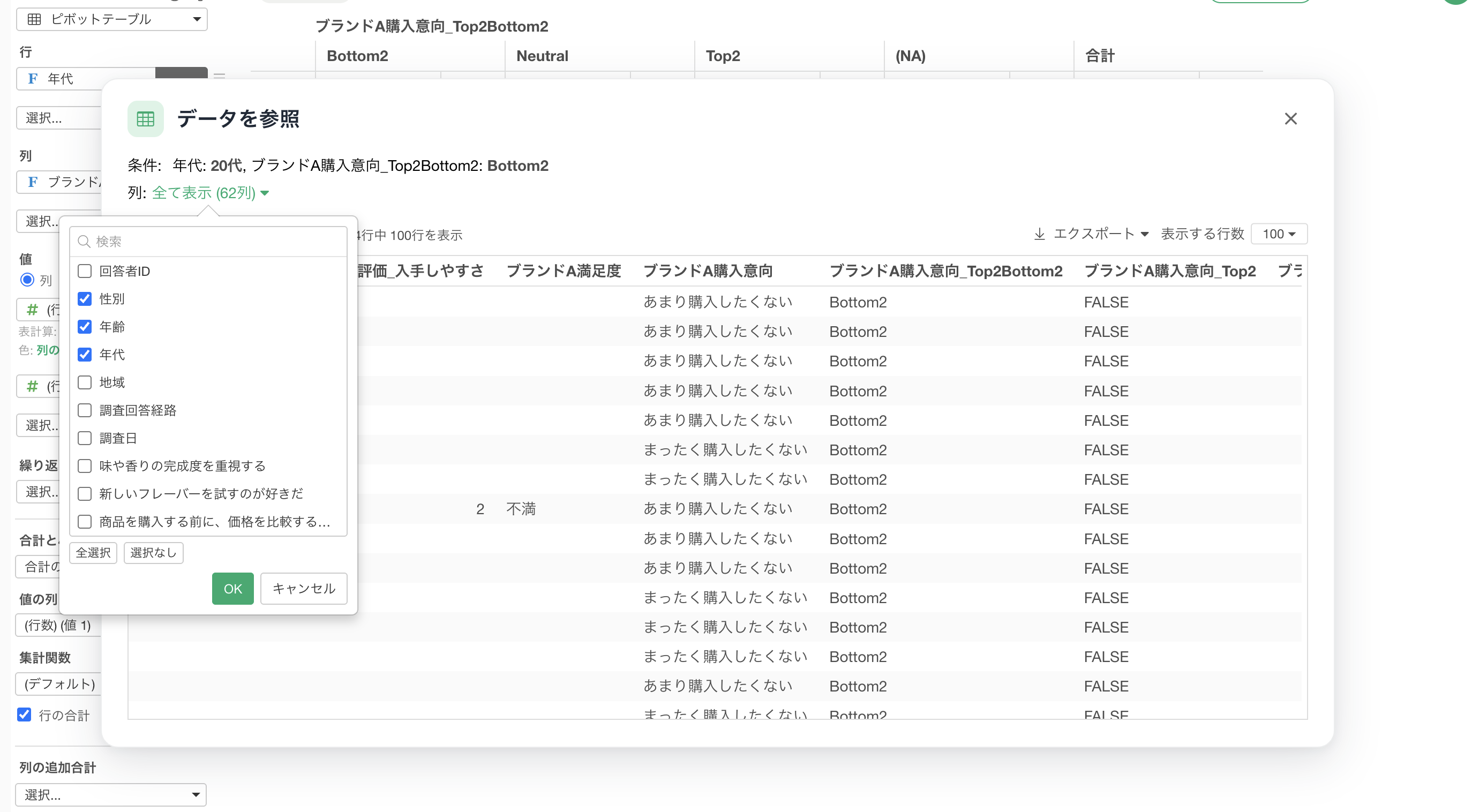
これにより、必要な列だけを表示してデータを確認したり、共有時に不要な列を表示対象から外したりすることができます。
まとめ:データ分析をより効率的に、より深く。
今回のExploratory v16.4では、データ分析から可視化、ダッシュボード、データ加工のワークフローに至るまで、幅広い機能を強化しました。
Exploratoryでは、データの取得や加工から、可視化、統計分析、レポート、ダッシュボードによる共有まで、一連の分析ワークフローを効率的に進められるよう、継続的に機能を強化しています。
今回紹介したもの以外にも多くの機能強化、パフォーマンス強化、そしてバグ修正を行っています。詳しくは以下のリリースノートをご覧ください。
ぜひ最新バージョンをダウンロードしてお試しください。
👉 Exploratoryをダウンロードする
https://exploratory.io/download
まだアカウントをお持ちでない方は、こちらから30日間の無料トライアルを始めることができます。
👉 無料トライアルを始める