人と AI エージェントのための、
信頼できるデータの置き場所
加工したデータに、列の意味や集計ルールを付けて共有。
自動で更新されるので、チームも
AI エージェントも、いつも最新のデータを使えます。
- データの置き場所を、PC かサーバーか選べる
- AI のアクセスをデータごとに管理
- 誰がいつ使ったかをモニター
パブリッシュして、ビジネスの文脈を足し、AI エージェントから質問して、すべてのアクセスを確かめる。
AI はデータを分析できます。
でも、ほんとうに任せられますか?
問題は AI ではなく、AI に渡すデータです。信頼できるデータとビジネスの文脈がなければ、AI は意味を読み違え、同じ作業を繰り返し、トークンを無駄にします。
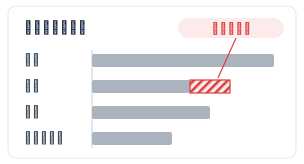
間違った答え
AI が、データの意味やビジネスのルールを読み違える。
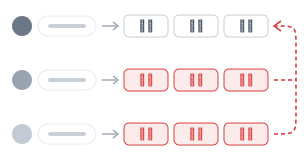
同じ作業の繰り返し
質問のたびに、AI が同じデータを一から加工し直す。
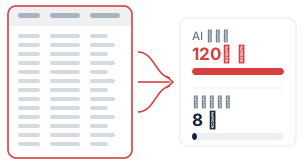
時間とトークンの無駄
質問に必要な量より、はるかに多くのデータを読み込む。
AI の答えを良くするのは、より良いプロンプトではありません。よく準備され、よく理解されたデータです。
正しく答えるために、AI にデータと文脈を渡す
近畿が 2 位になる
AI はすべての注文を足し合わせます。近畿は返品率が 12.1% と高いため売上が大きく見え、本来より上の 2 位になります。
中部が 2 位になる
AI は承認済みの定義に従います。会社での純売上の数え方と同じ答えです。
純売上 =return_flag
が "N" の
sales
の合計デモ用の売上データでの一例です。ビジネスの文脈は AI の答えの信頼性を高めますが、正しい答えを保証するものではありません。
5 つのステージで、信頼できるデータセットに
準備は一度だけ。データはいつも最新に
Exploratory で、データの整形、結合、計算を、記録されるステップで行います。
さらにスケジュール更新を設定すれば、Exploratory がデータソースに問い合わせ直し、すべてのステップを再実行します。データはいつでも使える状態です。
- データベース
- クラウドアプリ
- AI データで生成した R スクリプト
- ローカルファイル
使う前に、中身を確かめる
どのデータセットにも、同じビューがあります。サマリで列ごとの分布や欠損値を、テーブルで絞り込みや集計を、加工ステップで数字がどう作られたかを確かめられます。
誰かの説明を、うのみにする必要はありません。
データの意味を、AI に教える
メタデータのビューで「AIで生成・改善」を押すと、データと記録された加工ステップをもとに、AI がビジネスの文脈の下書きを作ります。内容を確かめ、おかしなところがあれば直した上で、承認します。
データの使われ方を見る
アクセスログには、誰が、いつ、どの経路でデータを使ったのか、そして実際に実行されたクエリが残ります。
クエリや実行時間などから、ビジネスの文脈情報を改善するヒントを得ることができます。
また、想定していないアクセスがあれば、MCP や CLI といった経路を遮断することもできます。
AI エージェントと、安心してデータを共有する
データをどこに置くか、誰がどのデータを使えるか、どう使われたか。データカタログなら、そのすべてを自分で決めて、確かめられます。
データは PC の中に
ローカルのデータカタログにパブリッシュすれば、データが Exploratory サーバーに送られることはありません。
AI と共有するデータを決める
データセットごとに、MCP と CLI のアクセスをいつでもオン・オフできます。Exploratory デスクトップ では、アプリ全体で MCP と CLI をオフにすることもできます。
AI は、見てよいものだけを見る
AI アプリはExploratoryユーザーのアカウントとしてログインするので、そのアカウントが見られるデータしか見られません。
アクセスをモニターする
アクセスログのページで、誰が、どのデータを、いつ、どの経路で、どのように使ったのかをモニターできます。
データごとに、置き場所を選べる
社外に出したくないデータはローカルのデータカタログに、チームと共有したいデータはサーバーに。主な機能は、どちらでも使えます。
| ローカルのデータカタログ | サーバーのデータカタログ | |
|---|---|---|
| データの保存場所 | あなたの PC | Exploratory サーバー |
| 使える人 | あなた(Exploratory デスクトップ で) | 組織のメンバー(それぞれの権限で) |
| 共有 | なし | チームでの共有と、データセットごとの Web ページ |
| スケジュール更新 | あり | あり |
| サマリ、テーブル、加工ステップ | あり | あり |
| メタデータ(ビジネスの文脈) | あり | あり |
| アクセスログ | あり: Exploratory デスクトップ、MCP、CLI | あり(データセットのオーナー向け): Web ページ、MCP、CLI、API、IP アドレスつき |
| データセットごとの MCP・CLI のオン・オフ | あり | あり |
| アプリ全体の MCP・CLI のオン・オフ | あり(システム設定で) | — |
| MCP でつながる AI アプリ | Desktop MCP: Claude Code、Codex、Antigravity、Cursor | Server MCP: Claude、ChatGPT、Microsoft Copilot、Gemini、Claude Code。AI はそのユーザーとしてログインし、そのユーザーが見てよいものだけを見ます。 |
| 向いている使い方 | 個人の作業や、データを外部のサーバーに置かない方針の会社 | チームや組織の AI のための、共有され、管理されたデータ |
あなたのデータを、あなたの PC で、あなたの AI ツールで
外部のサーバーにデータを置くことはできないが、Claude Code のような自社が承認した AI ツールからデータにアクセスしたい。
ローカルのデータカタログなら、Exploratory でデータを準備し、同じ PC 上に置いたまま、同じ PC にインストールされた AI ツールからアクセスできます。そのツールがどのデータセットに触れられるかはあなたが決め、問い合わせはすべてアクセスログに記録されます。
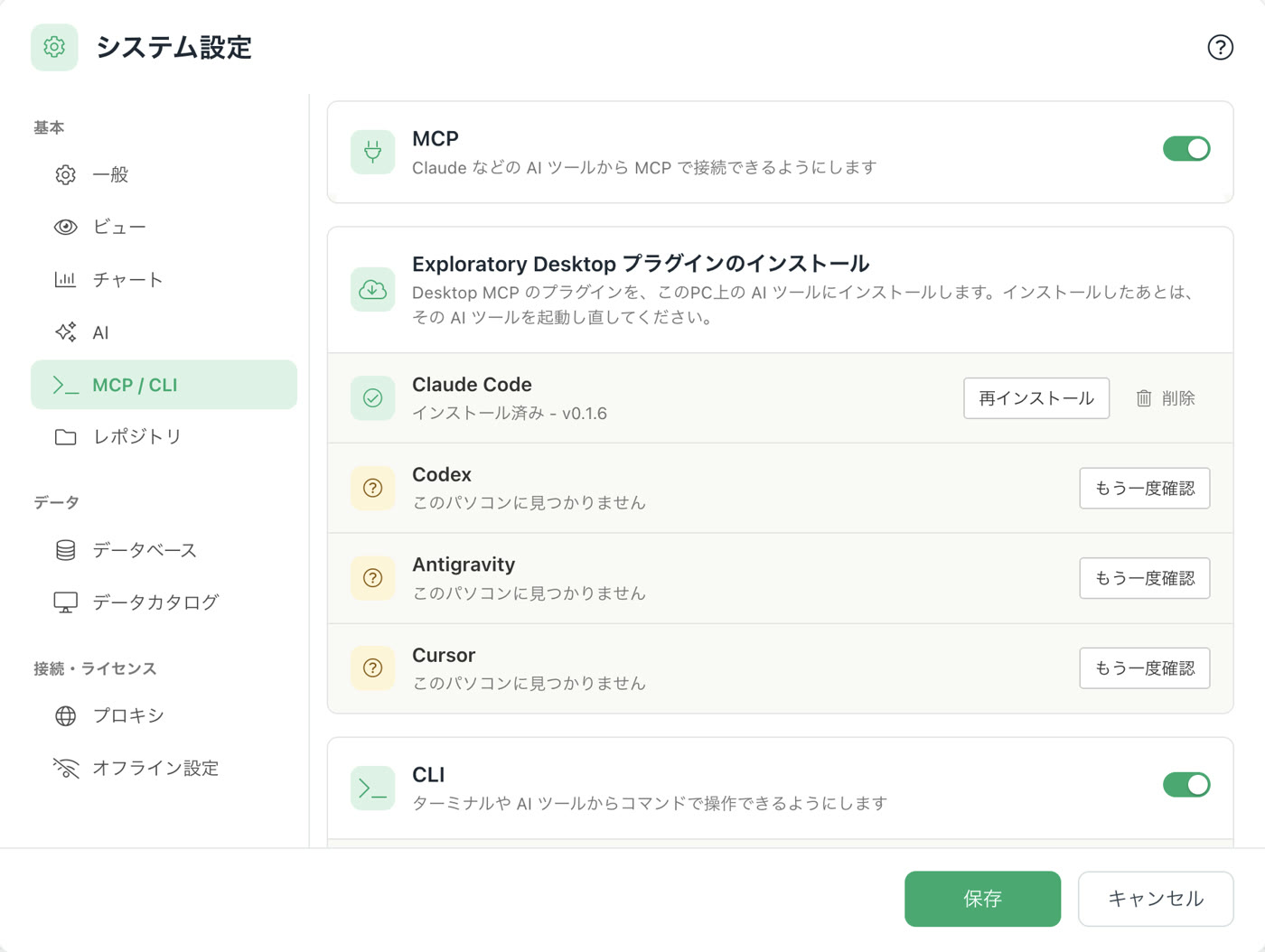
MCP をオンにして、Claude Code、Codex、Antigravity、Cursor 向けのプラグインをワンクリックでインストール。CLI のオン・オフも同じ場所で切り替えられます。
同じ信頼できるデータを、
チームにも AI エージェントにも
あなた
Exploratory デスクトップのどのプロジェクトからでも、ローカルまたはサーバーのデータカタログからデータセットを選び、クエリを画面上で組み立て(列の選択、絞り込み、集計、結合)、結果を取得できます。
チームサーバー
Exploratory デスクトップにデータを直接取り込んで分析したり、Web ブラウザでデータを確認、可視化し、必要なデータを CSV でダウンロードして Excel などで使ったりできます。
AI エージェント
必要なデータセットを見つけ、承認済みのビジネスの文脈情報を読み、MCP でクエリを実行します。アクセスできるのは、OAuth でサインインしたアカウントの権限があるデータのみです。
手元にあるデータセットから始めましょう
準備する
データソースを取り込み、記録されるステップで整えて、スケジュール更新を設定します。
パブリッシュする
- ローカル: PC に。あなたとあなたの AI ツールのために。
- サーバー: チームのために。権限つきで。
文脈を足して、使う
ビジネスの文脈を生成して承認したら、自分でデータに問い合わせるか、AI アプリを MCP でつなぎます。
アカウントをお持ちでない方は、30 日間の無料トライアルをどうぞ。
動画: データカタログとは?(8 分)
よくある質問
Exploratory データカタログとは何ですか?
人にも AI エージェントにも理解でき、効率よく問い合わせられる信頼できるデータを、準備して、確かめて、共有するための場所です。どのデータセットにも、サマリ、テーブル、加工ステップ、メタデータ、アクセスログの同じビューがあります。あなたの PC(ローカル)でも、Exploratory サーバーでも同じように使えます。
AI エージェントを使わなくても役に立ちますか?
はい。スケジュール更新でデータはいつも最新に保たれ、サマリ、テーブル、加工ステップで中身を確かめられます。Exploratory デスクトップを使えば、UIでクエリを組み立て、必要なデータだけをどのプロジェクトにも取り込めます。AI エージェントは、そこに加わるもう一つの使い方です。
データをサーバーに送る必要はありますか?
いいえ。ローカルのデータカタログにパブリッシュすれば、データは PC に残り、Exploratory サーバーに送られることはありません。
ローカルなら、AI プロバイダーにデータは届きませんか?
それだけでは届かないとは言えません。データセットは PC に残りますが、AI クライアントが受け取ったクエリの結果は、その AI プロバイダーに送られます。扱いは、あなたの会社とその AI プロバイダーとの契約に従います。
AI クライアントがどのデータセットに触れられるかはあなたが決め、問い合わせはすべてアクセスログに記録されます。
AI エージェントや CLI に、データセットを使わせないようにできますか?
はい。データセットごとに、MCP と CLI のアクセスをいつでもオン・オフできます。ローカルでもサーバーでも同じです。Exploratory デスクトップ では、システム設定でアプリ全体の MCP と CLI をオフにすることもできます。
誰がデータを使っているかは、どうやってわかりますか?
データカタログのページのアクセスログか、データセットのアクセスログのタブを開きます。誰が、どのデータを、いつ、どの経路で使ったのか、実行されたクエリまでわかります。見られるのは、データセットのオーナーだけです。
どの AI アプリが、どうやってつながりますか?
- Desktop MCP(ローカル): Claude Code、Codex、Antigravity、Cursorなどのデスクトップにインストールして使うツール。Exploratoryのシステム設定で MCP をオンにして、プラグインをワンクリックでインストールできます。
- Server MCP: Claude、Claude Code、ChatGPT、Microsoft Copilot、Gemini、Grok Botなど。AI アプリはあなたとしてログインし、あなたが見てよいデータだけを見ます。
ビジネスの文脈で、AI の答えはどう良くなりますか?
ビジネスの文脈は、データの意味を AI に伝えます。一行が何を表すのか、それぞれの列の意味、指標の定義、集計のしかたです。
ビジネスの文脈は AI の答えの信頼性を高めますが、正しい答えを保証するものではありません。AI エージェントに渡るのは、あなたが承認した文脈だけです。
権限とアクセスログは、どう働きますか?
サーバーでは、それぞれの人が自分の権限でデータセットを使い、AI アプリもその人としてログインするので、その人が見てよいものだけを見ます。ローカルでもサーバーでも、データセットごとに MCP と CLI のアクセスをオン・オフできます。
アクセスログには、アクセスが 1 件ずつ記録されます。サーバーでは、Web ページ、MCP、CLI、API の経路と IP アドレス。ローカルでは、Exploratory デスクトップ、MCP、CLI です。見られるのは、データセットのオーナーだけです。
データを自動で更新できますか?
はい。スケジュール更新を設定すると、Exploratory がデータソースに問い合わせ直し、記録されたステップをすべて再実行します。データカタログのデータセットは、ローカルでもサーバーでも最新に保たれます。
人と AI エージェントのための、
信頼できるデータの置き場所
データの準備は一度だけ。人にも AI エージェントにも、必要な文脈とアクセスを、ローカルまたはサーバーで共有。